Policy Acknowledgement
Policy Library est un catalogue des politiques publiées et en réexamen. Il aide les employés à trouver des documents de référence au-delà de leur liste de tâches personnelle. My Policies indique ce qui vous a été attribué ; la bibliothèque indique les fiches de politiques disponibles dans ce catalogue configuré.
Parcourir le catalogue
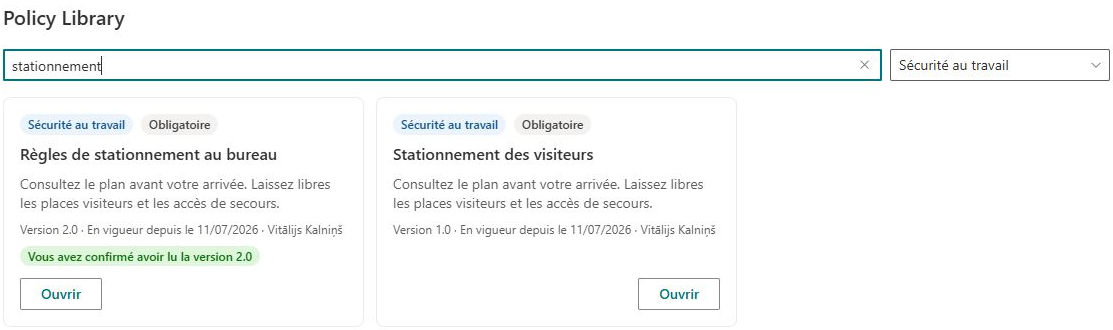
Ouvrez la page de bibliothèque fournie par votre organisation. Chaque fiche peut afficher la catégorie, l’importance, le titre, la description, la version actuelle, la date d’effet et le propriétaire de la politique. Sélectionnez Ouvrir pour passer à Policy Reader.
Les brouillons et politiques archivées ne sont pas chargés dans ce catalogue. Une politique en réexamen reste incluse ; sa présence ne signifie donc pas que toutes les tâches de réexamen du propriétaire sont terminées. La page peut aussi être limitée à un ensemble configuré de noms de catégories, ce qui réduit les fiches avant même votre propre recherche.
Rechercher et filtrer
- Si les contrôles de recherche sont visibles, saisissez un mot ou une expression distinctifs.
- Choisissez une catégorie ou Toutes catégories.
- Examinez les fiches correspondantes et effacez la recherche ou la catégorie pour élargir les résultats.
- Ouvrez la politique voulue et vérifiez sa version et sa source avant de vous y fier.
La recherche ne tient pas compte de la casse et trouve les sous-chaînes dans le titre, la description et les balises réglementaires. Elle ne recherche pas dans le texte intégral du document source, le nom du propriétaire ou un index de recherche SharePoint. Essayez un mot connu du titre ou une balise si une expression du corps du document ne donne aucun résultat.
Interpréter les indicateurs personnels
La bibliothèque charge vos attributions pour annoter les fiches. Si vous avez une attribution confirmée correspondant à la version actuelle de la politique, elle affiche cette confirmation en priorité. Sinon, elle peut indiquer qu’une confirmation est requise pour un élément attribué ou en retard. Le lien inclut alors l’identifiant de l’attribution concernée.
Un indicateur n’est pas un historique complet de toutes vos campagnes. Une confirmation de la version actuelle est prioritaire à l’affichage, et l’absence d’indicateur ne prouve pas qu’aucune exemption, attribution nécessitant un examen ou autre attribution historique n’existe. Consultez My Policies pour la liste personnelle détaillée.
Ouvrir une politique du catalogue ne crée pas automatiquement d’attribution. Policy Reader peut identifier une attribution personnelle existante ou indiquer qu’aucune n’est présente. La consultation et la confirmation formelle sont des opérations distinctes.
Configurer une page de bibliothèque ciblée
Un éditeur de page peut connecter le composant WebPart au hub et à la page du lecteur prévus, définir Catégories et activer ou désactiver Afficher le champ de recherche. Les catégories sont des noms exacts séparés par des virgules ; laissez ce paramètre vide pour le catalogue chargé complet. Une différence d’orthographe ou de casse peut exclure des fiches attendues.
Dans cette implémentation, le commutateur d’affichage de recherche contrôle à la fois le champ de recherche et le sélecteur de catégorie utilisateur. Le masquer ne retire pas une restriction de catégories configurée. Testez la page publiée en tant qu’employé après modification des paramètres.
❗ Important
Les filtres du catalogue sont des paramètres de présentation, pas des frontières d’autorisation des données. Ils n’accordent pas d’accès à un document source et ne garantissent pas que les enregistrements exclus soient inaccessibles via SharePoint. Configurez séparément les autorisations effectives à l’aide de KB10500. Configurer les rôles et les autorisations de Policy Acknowledgement.
Si une politique manque ou ne s’ouvre pas
Effacez les filtres personnels, vérifiez le hub et les catégories configurés et demandez au propriétaire de contrôler l’état de publication. Si la fiche apparaît mais que sa source échoue, testez séparément l’accès à la source et au hub. Pour une attribution personnelle absente, consultez KB10536. Dépanner les politiques, employés et attributions manquants ; pour des problèmes d’aperçu, consultez KB10537. Dépanner l’aperçu d’une politique et un bouton de confirmation désactivé.