Policy Acknowledgement
Les différents écrans affichent volontairement des sous-ensembles distincts des données de politiques. Une politique absente de la bibliothèque, un employé absent de l’aperçu du public et une attribution absente d’un rapport nécessitent des contrôles différents. Identifiez l’enregistrement attendu et l’écran avant de modifier la politique ou de lancer une autre campagne.
Établir ce qui devrait exister
Consignez le hub, l’identifiant de politique, la version, la campagne et le compte de l’employé. Déterminez si vous attendez une fiche de politique, une attribution ou une confirmation terminée. Publier une fiche ne crée pas à lui seul des attributions, et ouvrir un élément de bibliothèque ne l’attribue pas au lecteur.
Faites examiner les enregistrements concernés par un administrateur si le compte affecté ne peut pas les voir. Vérifiez d’abord la connexion avec KB10535. Dépanner la détection du hub de politiques et les accès. Une page connectée à un autre hub valide peut afficher des données vides ou différentes sans erreur de connexion.
Vérifier la visibilité de la politique
Effacez les filtres de recherche, catégorie et état dans Policy Manager. Les auteurs peuvent voir un ensemble filtré par propriétaire ; comparez donc le propriétaire de la fiche à l’auteur connecté. Ne supposez pas qu’une absence de cette interface filtrée signifie que l’enregistrement SharePoint a été supprimé.
Policy Library affiche les politiques publiées et en réexamen, pas les brouillons ni les fiches archivées. Sa liste configurée de catégories autorisées et sa recherche limitent également les résultats. La recherche examine le titre, la description et les balises ; ce n’est pas une recherche en texte intégral des documents source. Consultez KB10528. Parcourir et rechercher dans la bibliothèque des politiques pour ses règles de sélection.
Vérifier l’admissibilité du public et le lancement
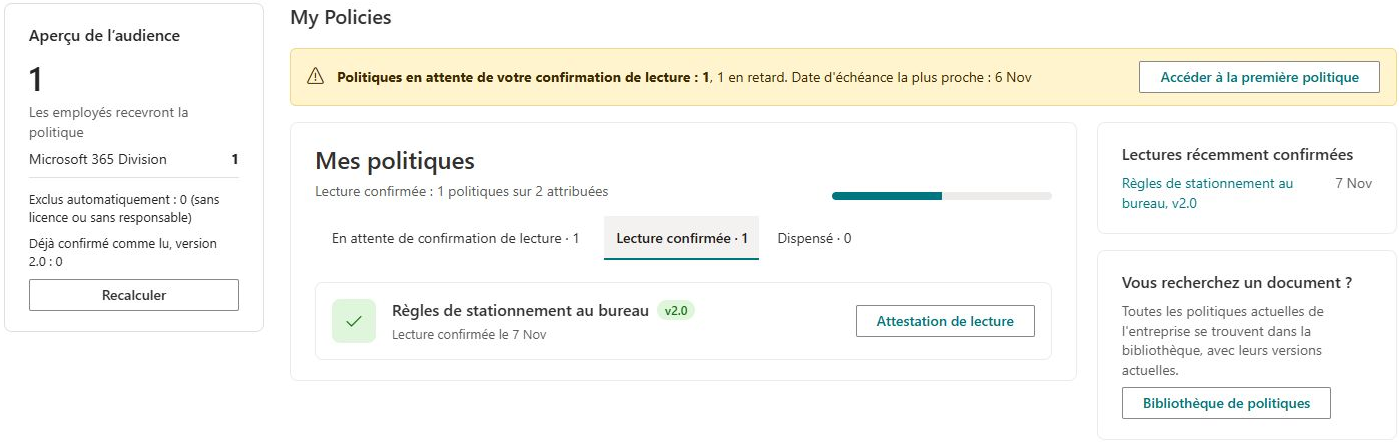
- Rouvrez la configuration du public de la campagne et affichez son aperçu.
- Vérifiez les utilisateurs, groupes, règles d’attributs et exclusions explicites prévus.
- Vérifiez si les exclusions liées au responsable retirent l’employé.
- Confirmez que le compte est un membre d’annuaire activé ; la requête du public exclut les comptes invités et désactivés.
- Confirmez que la campagne a réellement été lancée et examinez les attributions obtenues.
Les utilisateurs supplémentaires nommés peuvent contourner les règles d’attributs, mais les exclusions s’appliquent toujours. L’appartenance aux groupes et les attributs d’annuaire peuvent différer des attentes du propriétaire. L’exclusion du public pour absence de licence utilise les données de licences attribuées au compte d’annuaire ; vérifiez ces données lors de l’examen d’une exclusion. Ne confondez pas cette règle de public avec l’option de rôle distincte pour tous les utilisateurs licenciés, dont le mécanisme de résolution ne valide pas les licences individuelles.
Au lancement, l’application ignore un utilisateur possédant déjà une attribution non exemptée pour la même version, y compris dans d’autres campagnes. Le nombre de personnes ayant déjà confirmé dans l’aperçu ne représente pas toutes les exclusions possibles pour doublon. Une campagne peut aussi être créée avant la fin de toutes les écritures d’attribution ; vérifiez un éventuel lancement partiel avant de réessayer.
Vérifier les listes personnelles et les rapports
Comparez l’identifiant actuel du compte de l’employé au compte enregistré sur l’attribution. My Policies utilise normalement le nom principal d’utilisateur de l’annuaire lorsqu’il est disponible, tandis que la bannière utilise le nom de connexion du contexte de page. Une connexion au format claims ou un compte modifié peut donc révéler un problème de correspondance plutôt qu’une attribution absente.
Examinez les filtres d’état et de date. La bannière inclut les éléments attribués et en retard, tandis que d’autres vues personnelles gèrent aussi les états d’examen ou de suspension. Les rapports historiques excluent les attributions créées après la date sélectionnée. Les vues d’équipe dépendent des relations actuelles de l’annuaire et des informations de responsable enregistrées ; leur périmètre peut différer après un changement de responsable.
❗ Important
Ne créez pas de fiches de politiques en double et ne relancez pas répétitivement les campagnes pour corriger la visibilité. Retrouvez d’abord la fiche et les attributions existantes. Sinon, vous pouvez ajouter des tâches tout en laissant le problème initial de filtre, de compte ou d’autorisation non résolu.
Confirmer le résultat
Après correction de la cause identifiée, rechargez l’écran concerné et vérifiez la politique, la version, le compte et l’état attendus. Vérifiez un employé affecté avant une modification plus large. Consignez tout écart restant avec les identifiants et filtres pertinents. Pour les règles détaillées du public, consultez KB10520. Examiner le public d’une campagne avant son lancement ; pour les calculs de dates des rapports, consultez KB10531. Calcul de la conformité aux politiques pour une date sélectionnée.