Policy Acknowledgement
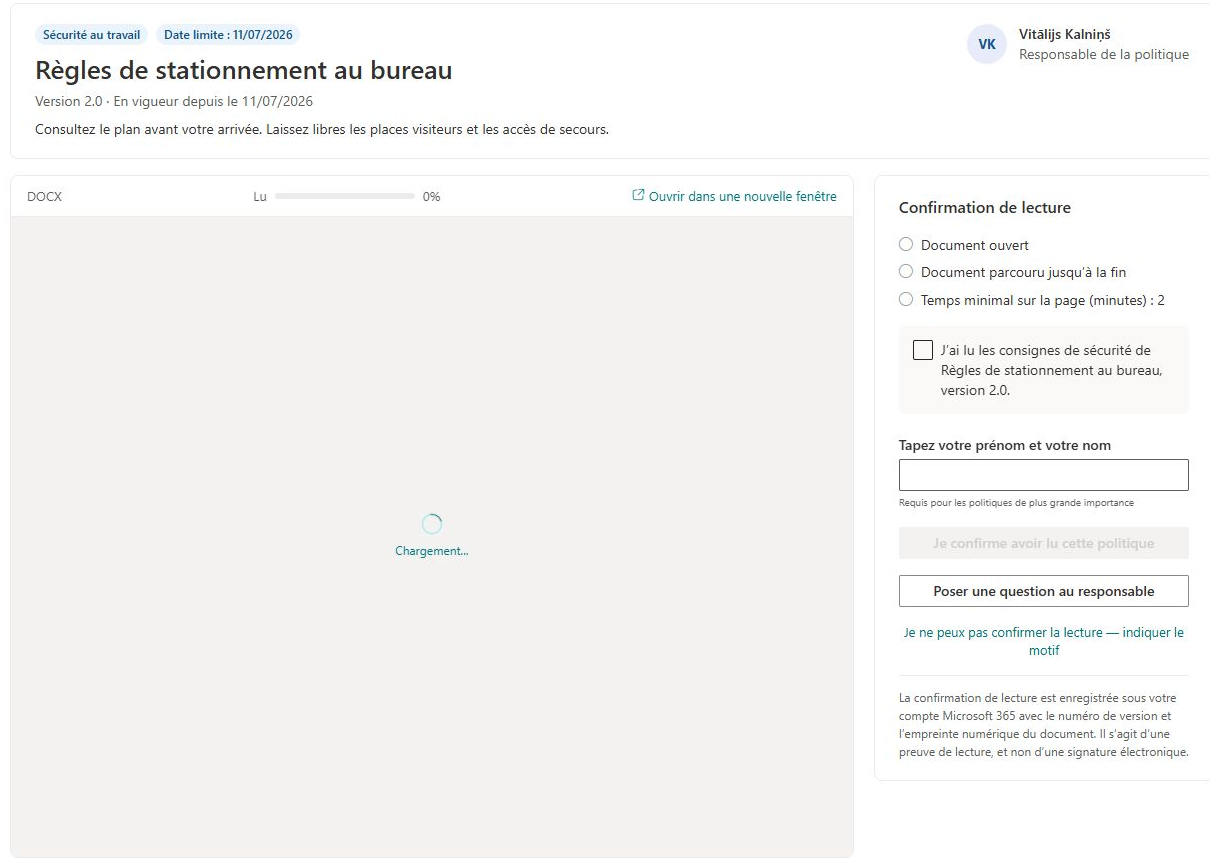
Un aperçu de document indisponible ne signifie pas nécessairement que l’attribution manque. De même, un bouton de confirmation désactivé peut attendre une condition de lecture, la case de confirmation, un nom saisi ou le service d’écriture configuré. Diagnostiquez ces conditions séparément afin que l’employé puisse lire le bon contenu avant de confirmer.
Vérifier la source et l’attribution
Ouvrez la politique depuis l’attribution de l’employé et vérifiez son titre, sa version et son échéance. Sélectionnez Ouvrir dans une nouvelle fenêtre pour tester la source avec le même compte. Si l’accès est refusé ou la source absente dans une fenêtre séparée, demandez au propriétaire de corriger son URL ou ses autorisations ; l’accès au hub de politiques n’accorde pas automatiquement l’accès à toutes les sources.
Les fichiers Office, PDF, pages SharePoint intégrées et pages externes utilisent des mécanismes d’aperçu différents. Un site externe peut refuser de se charger dans un cadre alors qu’il s’ouvre normalement dans une autre fenêtre. Un fichier déplacé ou un aperçu non pris en charge peut aussi laisser la zone intégrée vide. Ne confirmez pas un contenu non lu simplement parce que l’interface le permet.
Examiner la liste des conditions de lecture
- Gardez l’onglet Policy Reader visible pendant la lecture ; le temps n’est pas cumulé lorsque le navigateur considère le document comme masqué.
- Ouvrez le contenu et vérifiez que la condition d’ouverture est remplie.
- Pour une page SharePoint intégrée, faites défiler la zone de contenu jusqu’à la fin. Une page courte tenant dans la zone peut satisfaire la condition sans défilement manuel.
- Attendez toute durée minimale de lecture configurée.
- Cochez la case à côté de la déclaration de confirmation après l’avoir lue.
- Si un nom est demandé, saisissez celui attendu pour le compte connecté et vérifiez toute discordance.
Pour les contenus autres que des pages, la condition de défilement peut être satisfaite après une ouverture de la visionneuse pendant au moins 30 secondes ou la durée minimale configurée, selon la valeur la plus élevée. C’est un mécanisme de remplacement pour les contenus dont le défilement interne ne peut pas être mesuré ; il ne prouve pas que chaque page a été lue. Une page SharePoint dont l’affichage intégré échoue ne bénéficie pas de ce mécanisme réservé aux autres contenus.
Vérifier les messages propres à l’état
Si le lecteur indique que la politique n’est pas attribuée, revenez à la liste personnelle d’attributions de l’employé. Un aperçu de bibliothèque sans attribution n’est pas une tâche de confirmation. Une politique ouverte uniquement par son identifiant de fiche peut produire un résultat différent du lien d’attribution prévu.
Une attribution en attente d’examen affiche son message d’examen au lieu du panneau de soumission habituel. Une attribution exemptée n’attend pas de confirmation de l’employé. Un reçu existant affiche la confirmation enregistrée. Le propriétaire doit résoudre un dossier d’examen via le processus approprié ; l’employé ne peut pas supprimer cet état en rechargeant répétitivement le lecteur.
Lorsque l’écriture par service est sélectionnée, le lecteur bloque la confirmation si l’URL du service manque ou si le consentement administrateur n’est pas enregistré. Un administrateur doit vérifier la configuration avec KB10525. Connecter le service de politiques et configurer les notifications automatiques. Une configuration correcte est nécessaire, mais ne garantit pas la réussite d’une requête réseau ultérieure.
❗ Important
L’indicateur de progression et les contrôles de lecture n’établissent pas la compréhension et ne vérifient pas indépendamment les octets exacts consultés. Ne retirez pas des contrôles uniquement pour faire disparaître une erreur inexpliquée. Distinguez d’abord un contenu inaccessible, une condition incomplète et un problème de service ou d’état d’attribution.
Associer le symptôme à la prochaine étape de diagnostic
| Symptôme | Prochaine étape |
|---|---|
| Ni aperçu ni source en fenêtre séparée ne s’ouvre | Vérifier URL, existence de la source et autorisations source de l’employé. |
| La source séparée s’ouvre mais le cadre est vide | Examiner aperçu ou intégration sans supposer une absence totale d’accès. |
| Ouverture complète mais durée incomplète | Garder le lecteur visible et vérifier le minimum configuré. |
| Défilement de page intégrée incomplet | Faire défiler le conteneur et vérifier que la page a réellement été affichée intégrée. |
| Contrôles de lecture complets mais soumission indisponible | Examiner case de déclaration, nom saisi, état actuel et avertissement de service. |
| La soumission démarre puis échoue | Examiner le parcours de sauvegarde et un résultat partiel possible plutôt que modifier encore les contrôles de lecture. |
Traitez la ligne pertinente avec le même compte employé et la même attribution. Modifier plusieurs paramètres simultanément peut masquer la condition responsable et affaiblir le contrôle prévu. Si vous changez délibérément un contrôle, rechargez un lecteur pilote et vérifiez le comportement obtenu avant d’appliquer largement la décision.
Distinguer une longue attente d’un processus bloqué
Un employé peut satisfaire toutes les conditions de lecture sans pouvoir soumettre parce que l’attribution attend un examen. Attendre plus longtemps ne résout pas cet état. Le propriétaire doit traiter le problème signalé et rouvrir ou résoudre autrement l’attribution selon le cas.
Inversement, une tâche normalement attribuée peut attendre seulement sa case de déclaration ou un nom de profil correctement saisi. Examinez ces entrées après lecture de la déclaration ; ne confondez pas tout bouton désactivé avec une panne de service. Un avertissement visible de configuration nécessite un contrôle administrateur, tandis qu’une erreur réseau ultérieure relève de l’investigation de soumission.
Lors du signalement, incluez le lien d’attribution, le type de source, la condition exacte incomplète et le fonctionnement de la source séparée. Mentionnez toute modification récente de source, contrôle ou version. Cela permet au support de comparer le contenu chargé par le lecteur à l’état attendu sans demander de répéter aveuglément une confirmation échouée.
Transmettre des détails utiles
Si le contenu contredit les fonctions de l’employé ou ne peut raisonnablement être confirmé, utilisez Poser une question au responsable ou Je ne peux pas confirmer la lecture — indiquer le motif selon le cas ; leurs effets sur le processus diffèrent, comme expliqué dans KB10527. Poser une question sur une politique ou signaler une impossibilité de confirmer. Pour un problème technique, fournissez les identifiants de politique et d’attribution, le type de source, la condition incomplète, le message exact et indiquez si la source s’ouvre séparément. Si la soumission démarre puis échoue, poursuivez avec KB10538. Dépanner les confirmations en échec et les notifications manquantes.