Password Vault - サポート情報
Microsoft Graph のアクセス許可 Files.ReadWrite.AppFolder: Password Vault に必要な理由と承認方法
Vitextra Password Vault Web パーツが Microsoft Graph の委任されたアクセス許可 Files.ReadWrite.AppFolder を要求する理由、このアクセス許可で許可されることと許可されないこと、グローバル管理者が SharePoint 管理センターの API アクセス ページでこれを承認する方法、承認されるまでユーザーに表示される内容を説明します。
Password Vault Web パーツをページに追加して保管庫を作成する方法
Vitextra Password Vault Web パーツをモダン SharePoint Online ページに追加する手順を説明します。前提条件 (展開と Graph のアクセス許可 Files.ReadWrite.AppFolder)、ツールボックスでの Web パーツの検索、Web パーツのタイトルの編集、初回表示時の PIN コードの設定、プロパティ ウィンドウの詳細情報グループに表示されるライセンス情報を取り上げます。
Password Vault がパスワードを保存する場所: OneDrive のアプリ フォルダー
Vitextra Password Vault Web パーツが資格情報を保管する場所を説明します。自分の OneDrive のアプリ フォルダーにある 1 つの暗号化されたファイル vitextra-password-vault.json、すべてのページと Teams で共通のユーザーごとに 1 つの保管庫、自動作成、ファイルを削除または移動した場合の動作、OneDrive の要件、2 台のデバイスで行った変更が統合される仕組み、新しいファイル形式へのアップグレード後に更新が必要なものを取り上げます。
Password Vault がブロックされる理由: 「間違った PINコードが何度も入力されました。」
Vitextra Password Vault のリセット画面に関するトラブルシューティング ガイドです。間違った PIN コードを 5 回連続で入力すると保管庫がブロックされる理由、ブロックがすべてのページ、デバイス、Microsoft Teams に適用される理由、[リセット] ボタンで削除される内容、保管庫をリセットして新しい PIN コードを設定する手順、再びブロックされないための対策を説明します。
Password Vault が読み込まれない理由: 「問題が発生しました」とアクセス許可のエラー
SharePoint Online と Microsoft Teams で Vitextra Password Vault Web パーツが表示されない場合のトラブルシューティング ガイドです。[更新] ボタン付きの「申し訳ございません。問題が発生しました」画面、未承認の Microsoft Graph アクセス許可 Files.ReadWrite.AppFolder、OneDrive を持たないユーザー、ネットワーク アクセスのブロック、エントリ保存時のエラー、別のデバイスで行った変更が表示されない、予期しない PINコードの設定画面、ライセンス メッセージについて、それぞれの確認方法と対処方法を説明します。
Password Vault で PIN コードを誤って入力した場合: 5 回失敗するとどうなるか
Vitextra Password Vault Web パーツが誤った PIN コードの試行回数を数える仕組みを説明します。「残りの試行回数」メッセージ、デバイスやセッションをまたいで保管庫ファイルに保存されるカウンター、正しい PIN コードによるリセット、5 回失敗した後のリセット画面、リセットで消去されるもの、管理者も Vitextra も保管庫のロックを解除できない理由を取り上げます。
Password Vault で PIN コードを設定する方法
SharePoint Online と Microsoft Teams で個人用の Password Vault を保護する 4 桁の PIN コードを作成する方法です。PINコードの設定画面が表示されるタイミング、適切な PIN コードの選び方、[保存] をクリックした後の動作、忘れた PIN コードを復元できない理由を説明します。
Password Vault で PIN コードを変更する方法
Password Vault の 4 桁の PIN コードを変更する方法。保管庫のロック解除、新しい PIN コードの入力、変更の保存、他のセッションの更新を説明します。
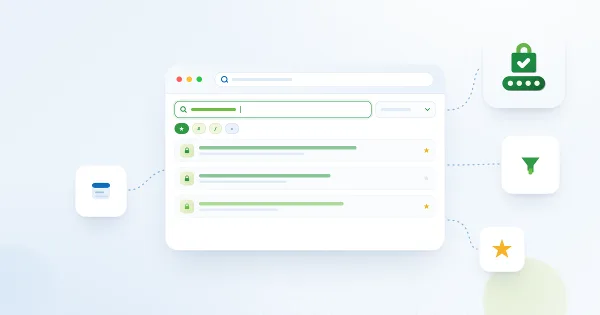
Password Vault でエントリを検索して絞り込む
SharePoint Online と Microsoft Teams 向けの Vitextra Password Vault Web パーツでエントリを見つける方法です。検索ボックスの検索対象フィールド、大文字と小文字を区別しない照合、すべてのアイテム、お気に入り、フォルダー、タグを含むフィルターのドロップダウン、検索とフィルターの組み合わせ、「見つかりませんでした。」メッセージ、ページの再読み込みでリセットされる内容を説明します。
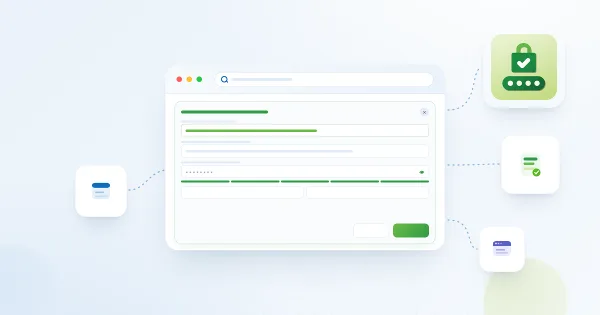
Password Vault でエントリを追加、編集、削除する方法
SharePoint Online と Microsoft Teams 向け Password Vault のエントリを管理する手順です。[新しいアイテム] と [プロパティの編集] ダイアログ、各フィールドの文字数制限と必須項目、確認付きのエントリ削除、ステータス メッセージ、複数のデバイスで行った変更が統合されるしくみを説明します。
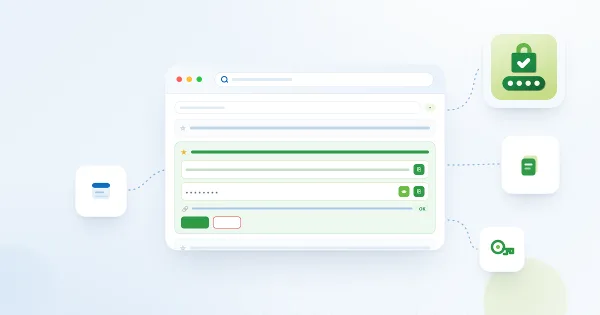
Password Vault でパスワードまたはユーザー名を表示してコピーする方法
SharePoint Online と Microsoft Teams 向け Password Vault で保存した資格情報を使用する方法です。エントリの展開、目のボタンによるパスワードの表示と非表示、[クリップボードにコピー] によるパスワードやユーザー名のコピー、PIN コードが必要になるタイミング、[コピー済み] ラベル、URL リンクの動作を説明します。
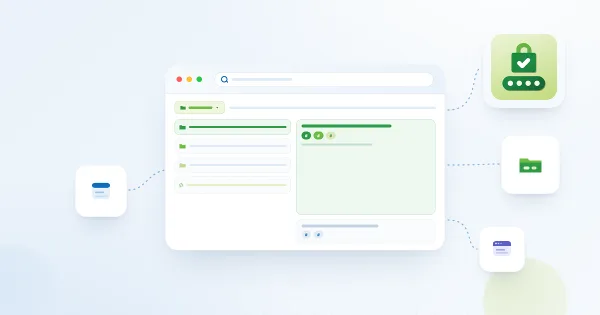
Password Vault でフォルダーとタグを使ってエントリを整理する
SharePoint Online と Microsoft Teams 向けの Vitextra Password Vault Web パーツで、フォルダーとタグを使ってエントリを整理する方法です。[新しいアイテム] と [プロパティの編集] ダイアログでのフォルダーの設定、タグの区切り方と整理のされ方、エントリとフィルターでのフォルダーとタグの表示、フォルダーの名前変更と削除、シンプルな整理方法を説明します。