
Smart Search
ドキュメントと情報の検索エクスペリエンスを向上させる、SharePoint Online 向けの強力な Web パーツ、Smart Search をご紹介します。
- 2月 2025
- v3.1.1
- サポートされている言語
- 15
Smart Search は SharePoint Online 向けの強力で構成可能な検索 Web パーツで、必要な情報やドキュメントをすばやく効率的に見つけられるように設計されています。検索演算子、並べ替え、保存済み検索、共有可能なリンク、詳細パネル、コンテンツ品質インジケーターに加え、カスタマイズ可能な表示オプションと高度なフィルター処理により、適切な結果が上位に表示されます。
- 30 個以上のパラメーターで構成可能な Web パーツ
- 検索結果のソースを切り替えるタブ
- カスタマイズ可能なアイテム レイアウト
- 検索ボックスに直接入力できる検索演算子
- 並べ替え、共有可能なリンク、保存済み検索
- 結果の CSV へのエクスポート
- プレビュー、プロパティ、バージョン履歴を備えた詳細パネル
- コピーの検出とコンテンツ品質インジケーター
- アクション ボタン
- 絞り込みパネル
- SharePoint Brand Center のサポート
概要
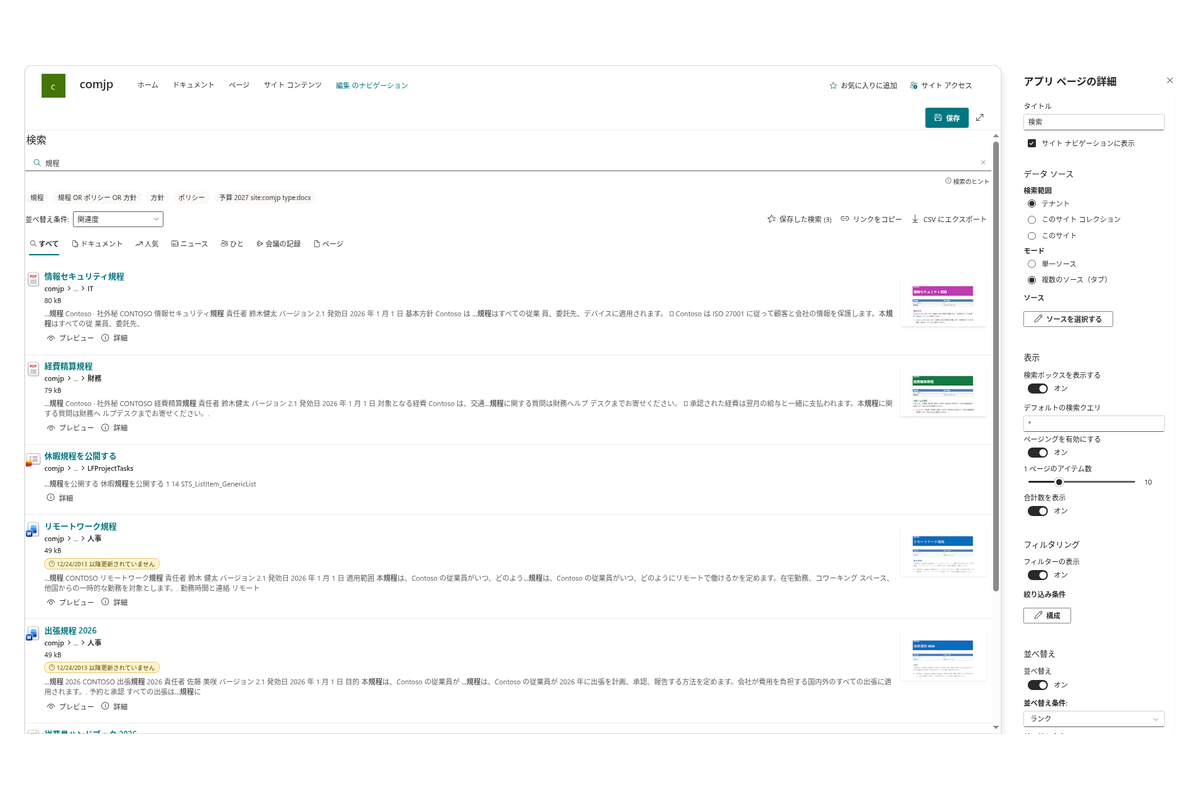
Smart Search は、検索エクスペリエンスを向上させるために設計された、SharePoint Online 向けの高度な Web パーツです。ユーザーがすばやくクエリを入力して正確な結果を得られる直感的なインターフェイスを備えており、検索演算子、絞り込み条件、並べ替えを使って、必要なものだけに結果を簡単に絞り込めます。
既存の SharePoint 環境にシームレスに統合され、SharePoint Brand Center にも対応しているため、Smart Search はイントラネット全体のドキュメントや情報を、スムーズかつ効率的に、ブランドに沿った形で見つける手段を提供します。
構成可能
Vitextra Smart Search には 30 個以上のカスタマイズ可能なパラメーターがあり、最新の検索センターのあらゆるニーズに対応します。
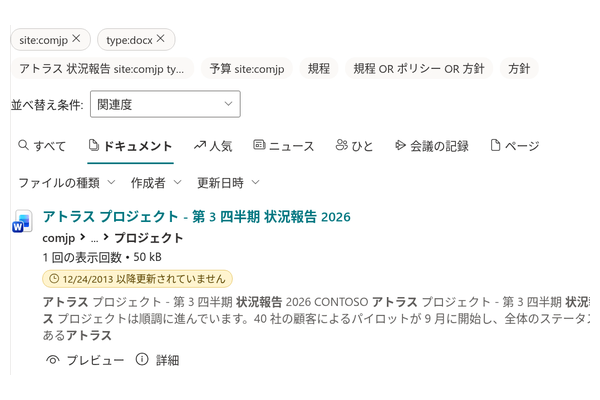
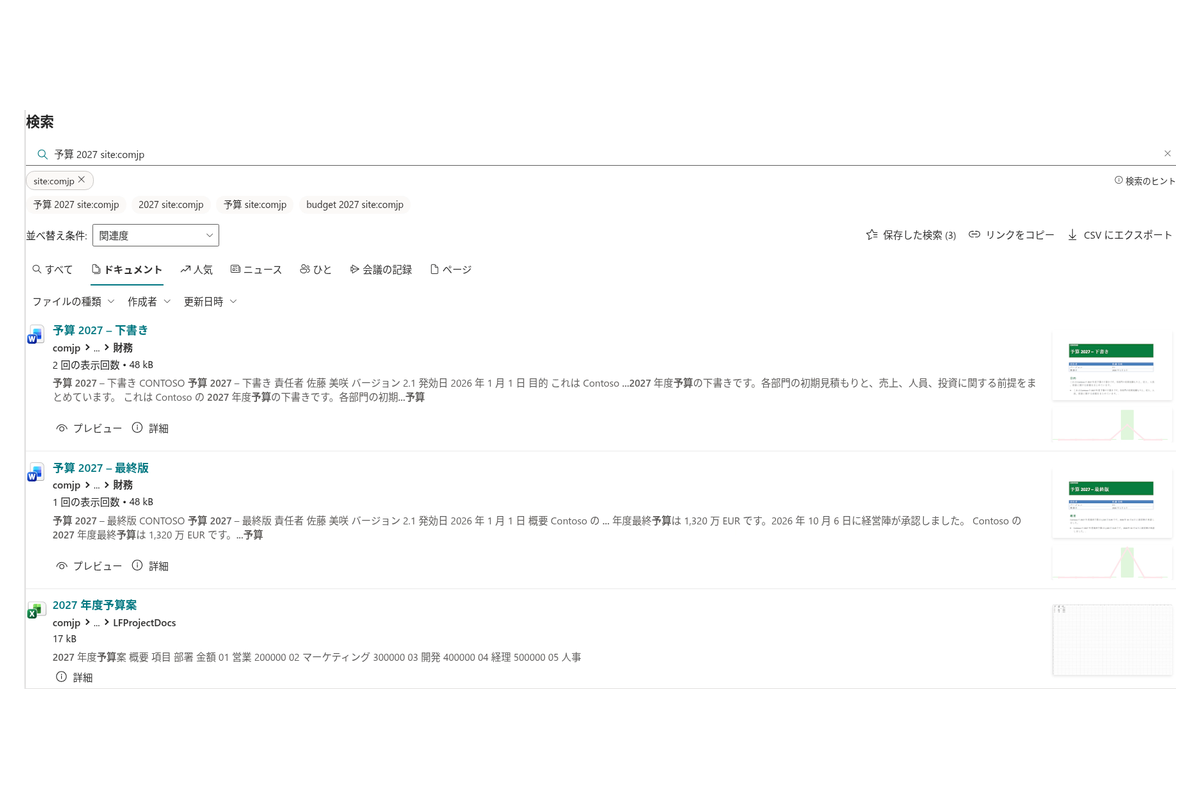
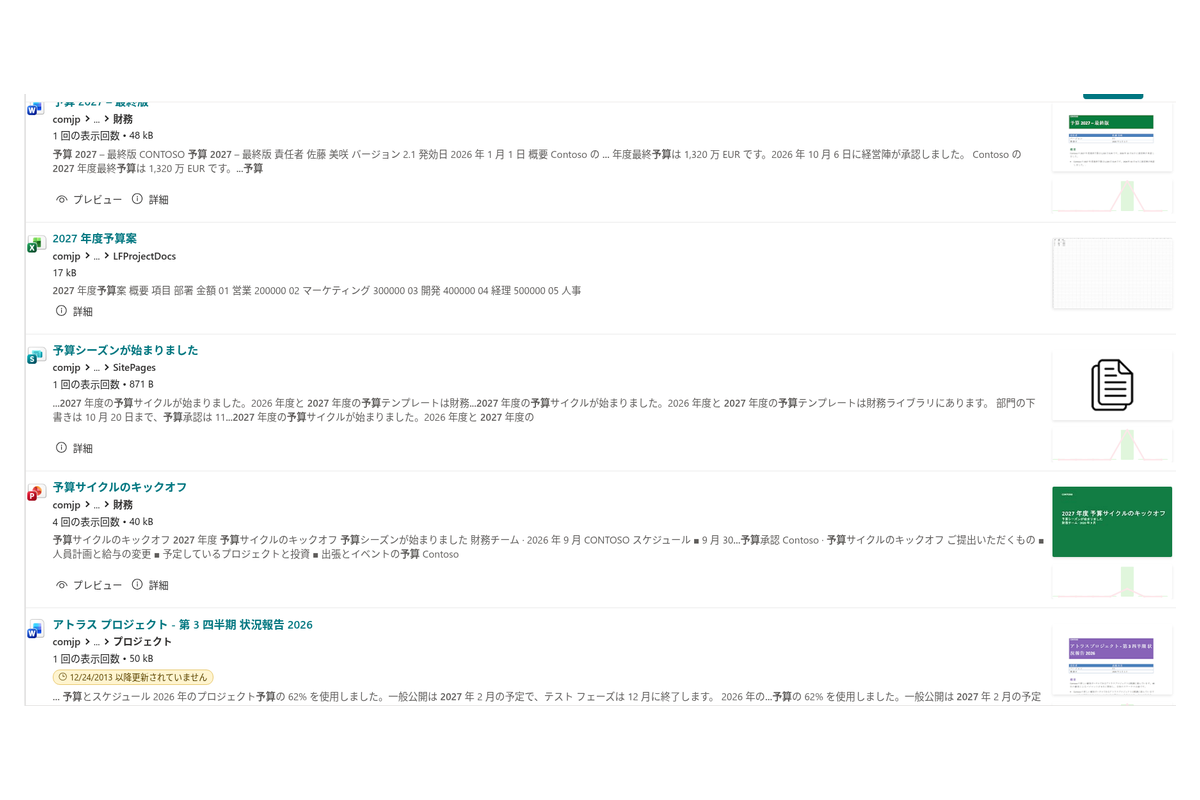
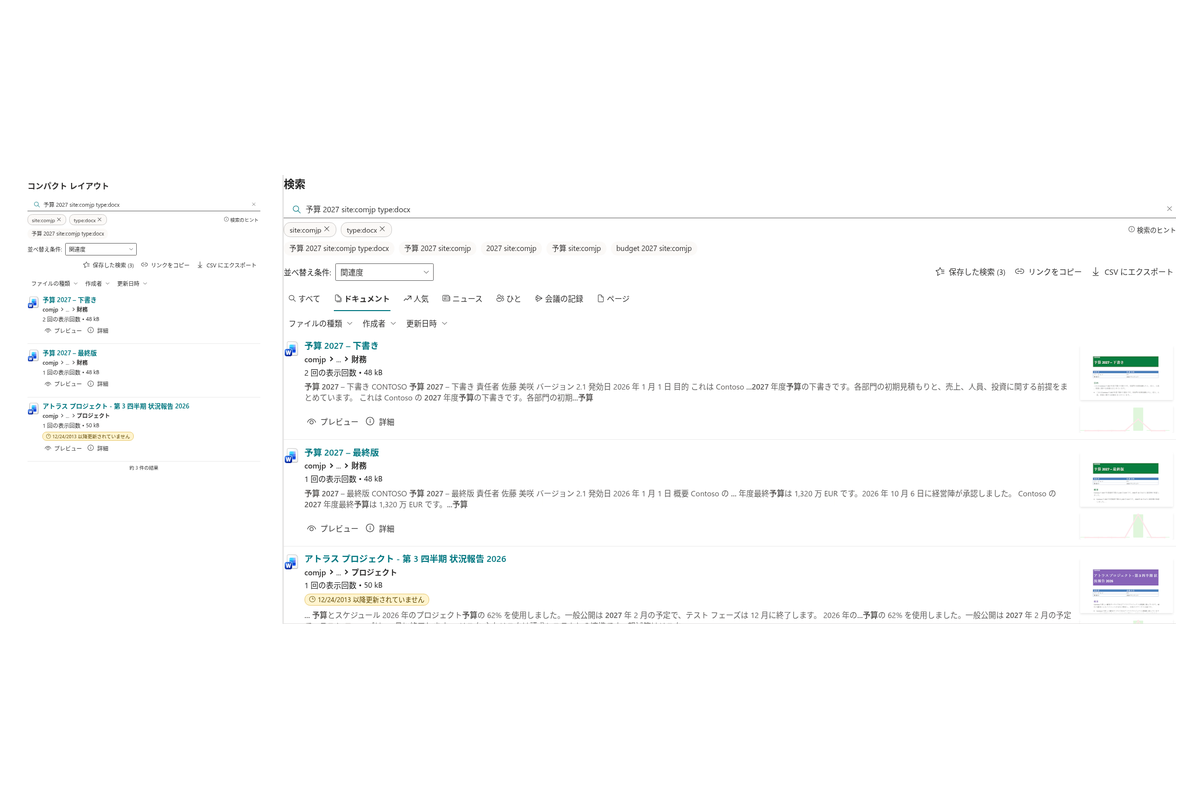
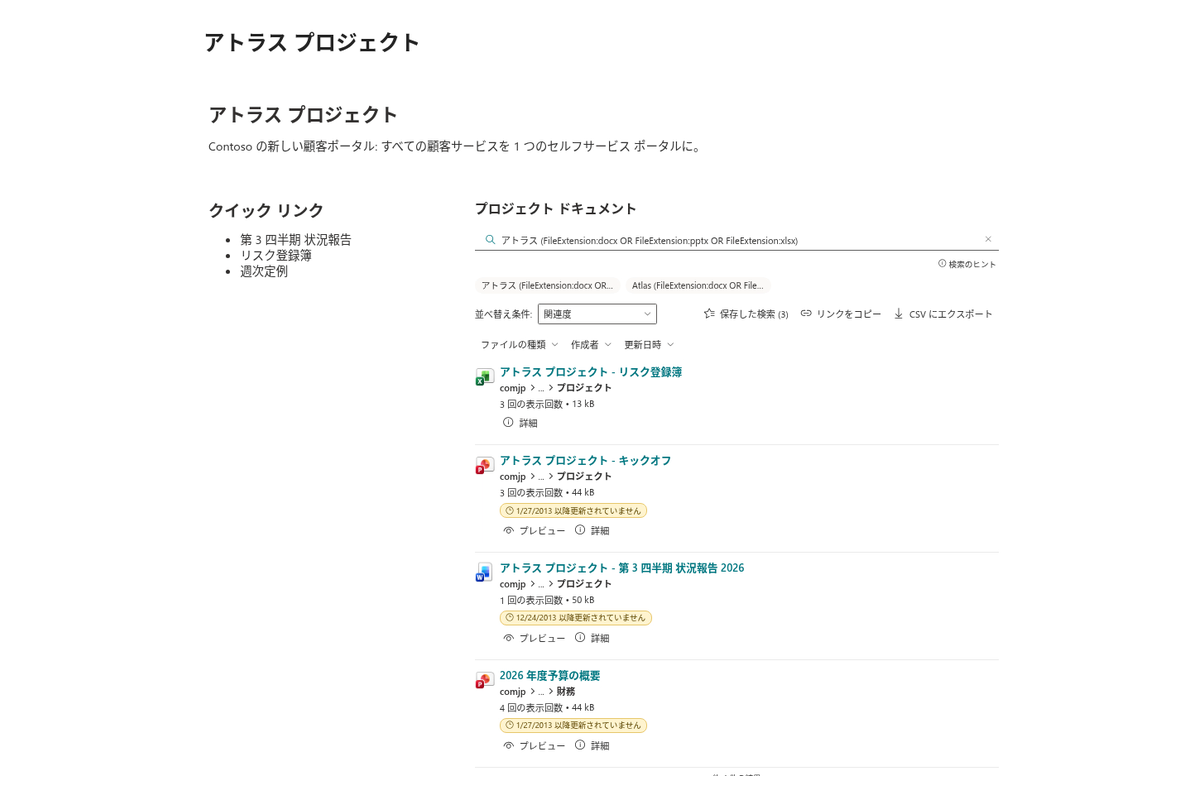
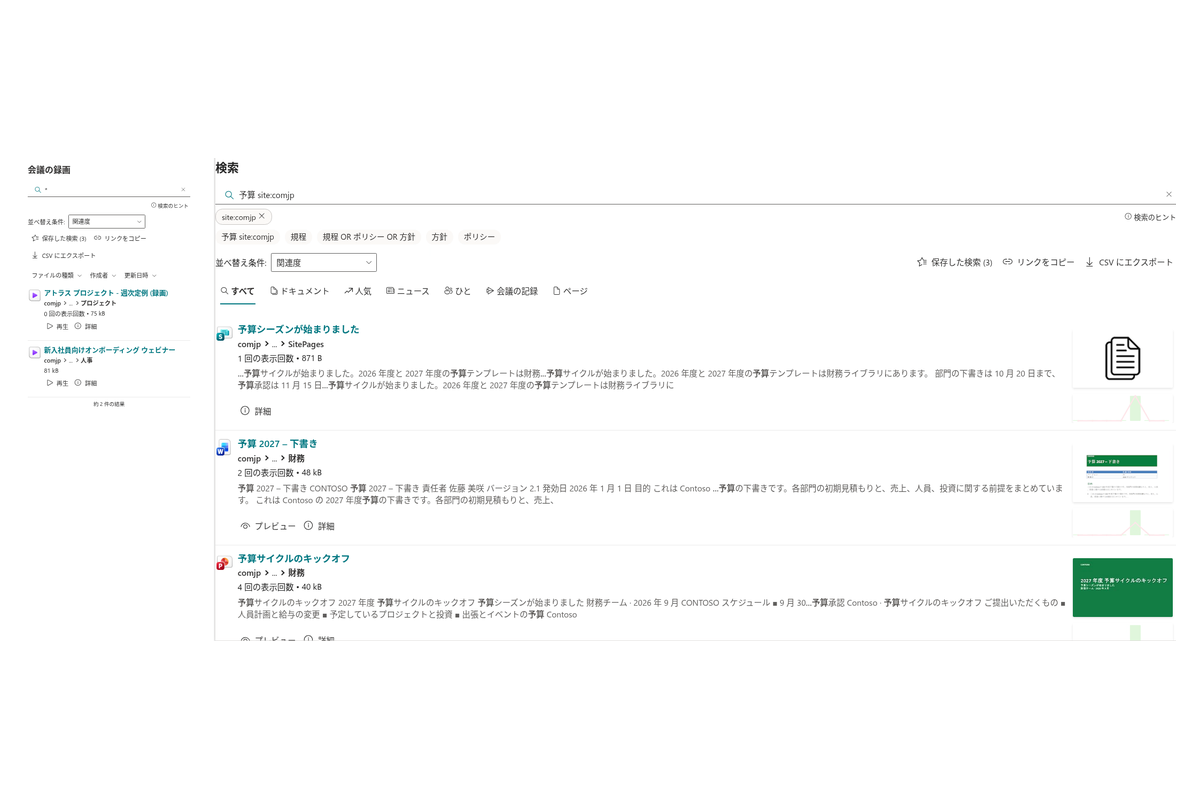
カスタマイズ可能なアイテム レイアウトを使うと、検索結果の表示方法を変更できます。タイトルのみのシンプルなビューから、アイテムの場所へのパンくずリスト、ドキュメントのサムネイル、最近の閲覧数と閲覧者の分析、概要、分類タグ、ファイル サイズなどを含むリッチなビューまで選べます。
検索結果のソース
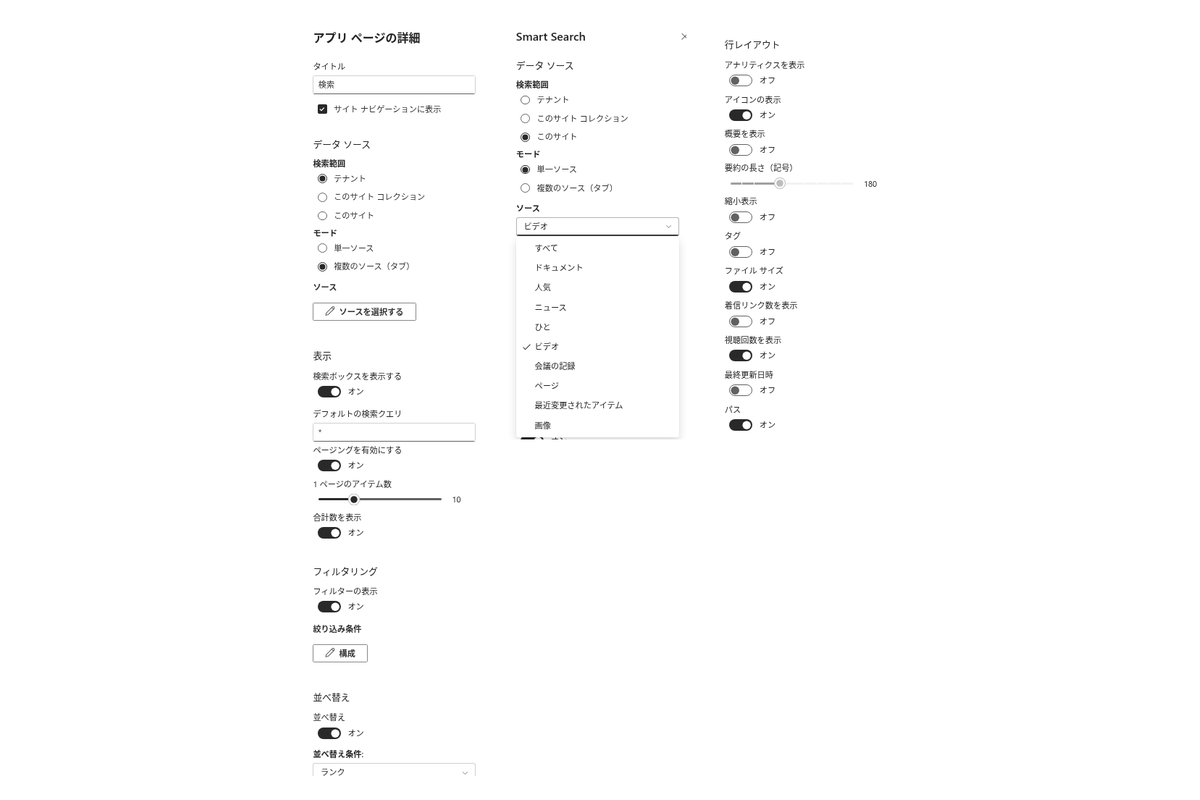
Smart Search は 2 つの動作モードをサポートしています。
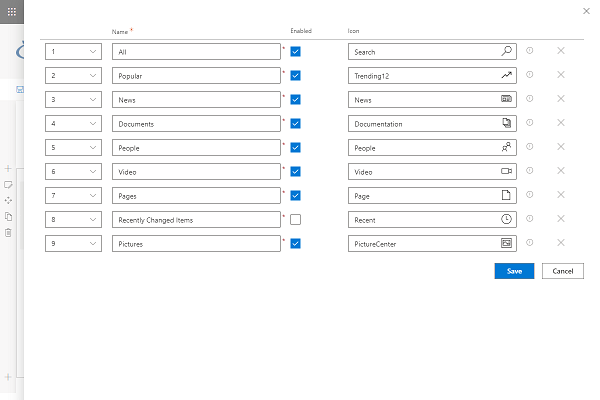
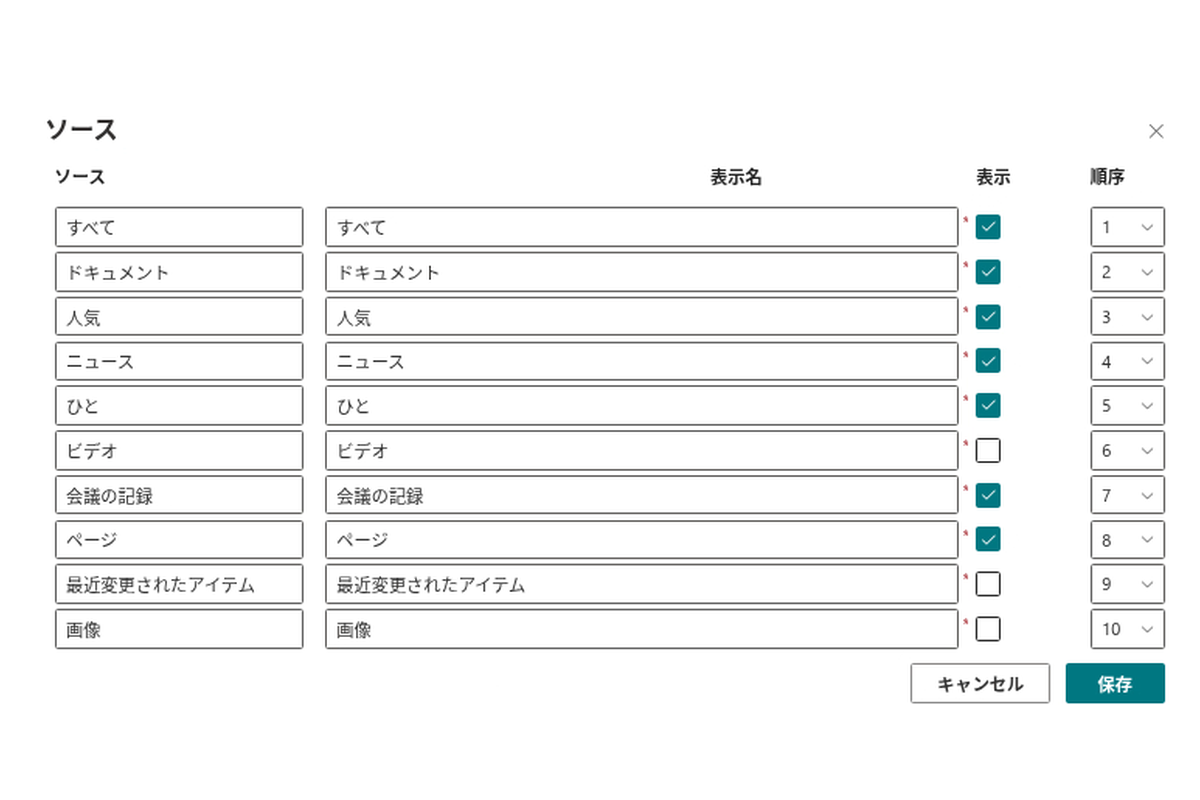
- Single Source。10 個の組み込み検索ソース (Everything、Documents、Popular、News、People、Meeting Recording、Pages など) から 1 つを選択して、検索範囲を絞り込みます。
- Multiple Sources (Tabs)。利用可能な検索ソースとその順序を選択して、ユーザーがソースを切り替えられるようにします。
検索範囲は、テナント全体、現在のサイト コレクション、現在のサイトのいずれかに限定できます。
検索演算子
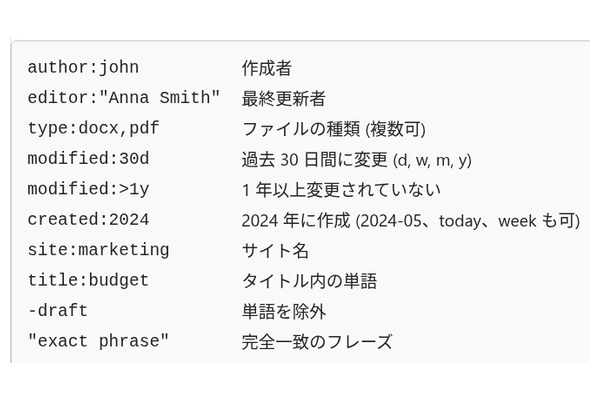
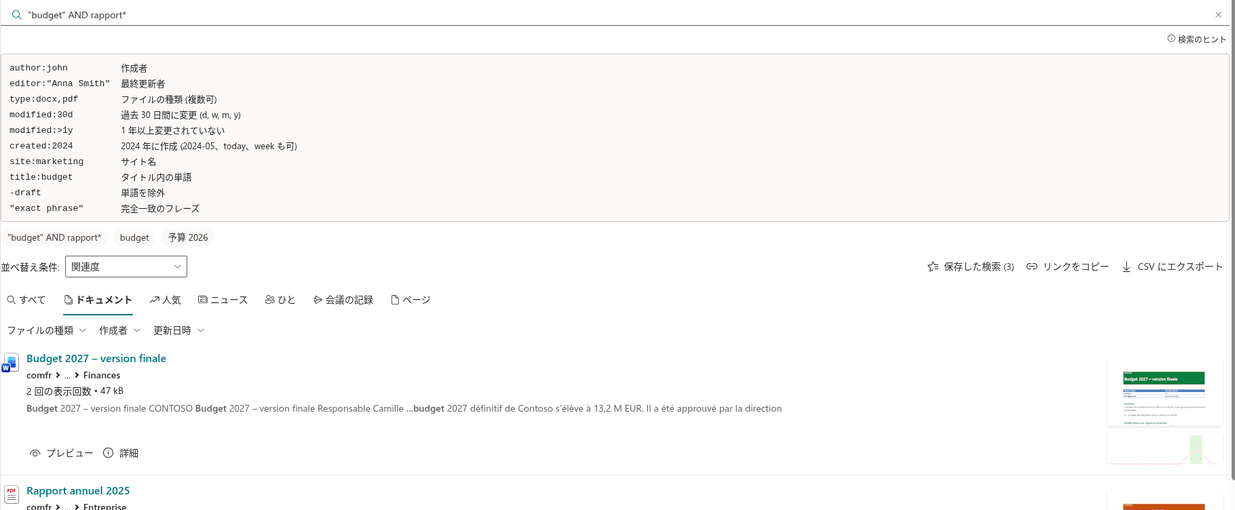
検索ボックスに演算子を直接入力できます。KQL を覚える必要はありません。
author:john、editor:"Anna Smith"- 作成者または最終更新者で検索type:docx,pdf- ファイルの種類で検索 (複数同時に指定可能)modified:30d、modified:>1y、created:2024- 日付で検索site:marketing、title:budget- サイト名またはタイトル内の単語で検索-draft- 単語を除外、"exact phrase"- フレーズを検索
認識された演算子は検索ボックスの下にチップとして表示され、ワンクリックで削除できます。「検索のヒント」リンクで、すべての演算子を確認できます。ネイティブの KQL (たとえば FileType:docx) も、そのまま引き続き使用できます。
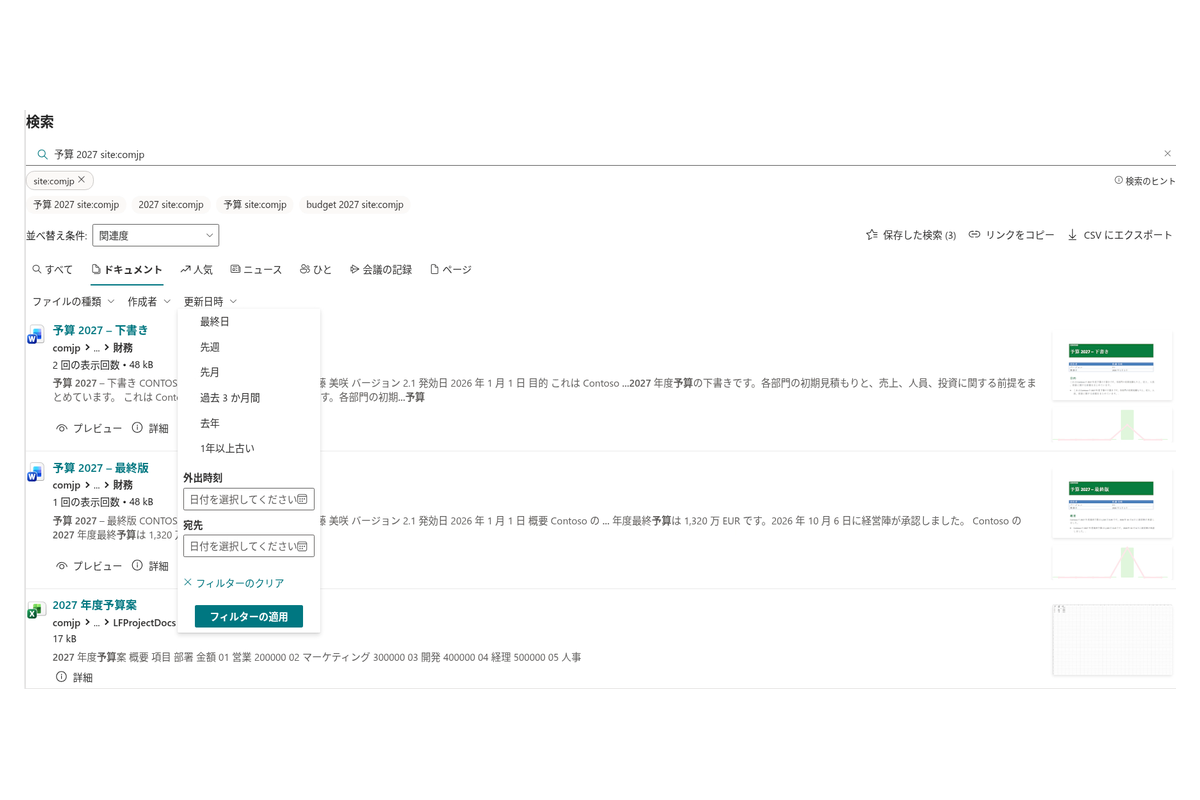
絞り込みパネル
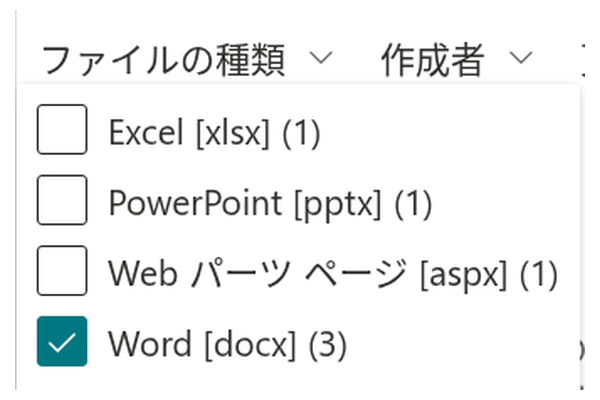
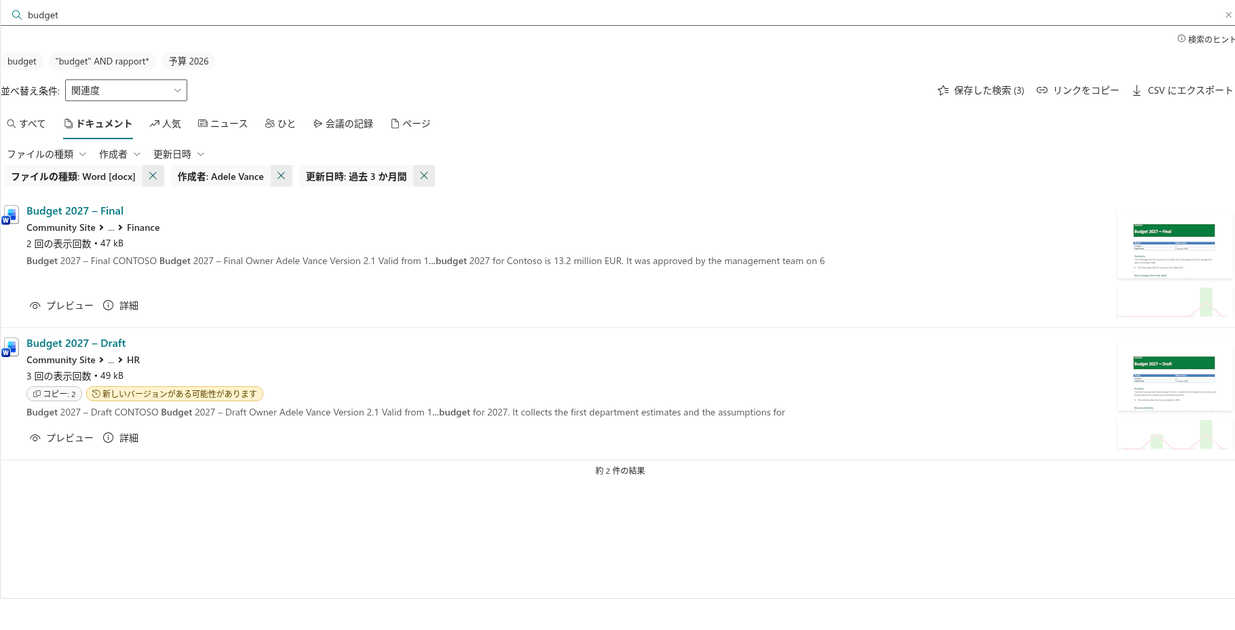
絞り込みパネルを使うと、ユーザーは数回のクリックで、長い結果リストを絞り込まれた候補リストにできます。ファイルの種類、更新日と作成日、作成者、更新者、コンテンツ タイプ、タグ、その他の管理プロパティなど、重要な属性で検索結果を絞り込めます。クエリを再入力する必要はありません。パネルは結果リストと並んで機能するため、検索のコンテキストが常に保たれます。
並べ替え
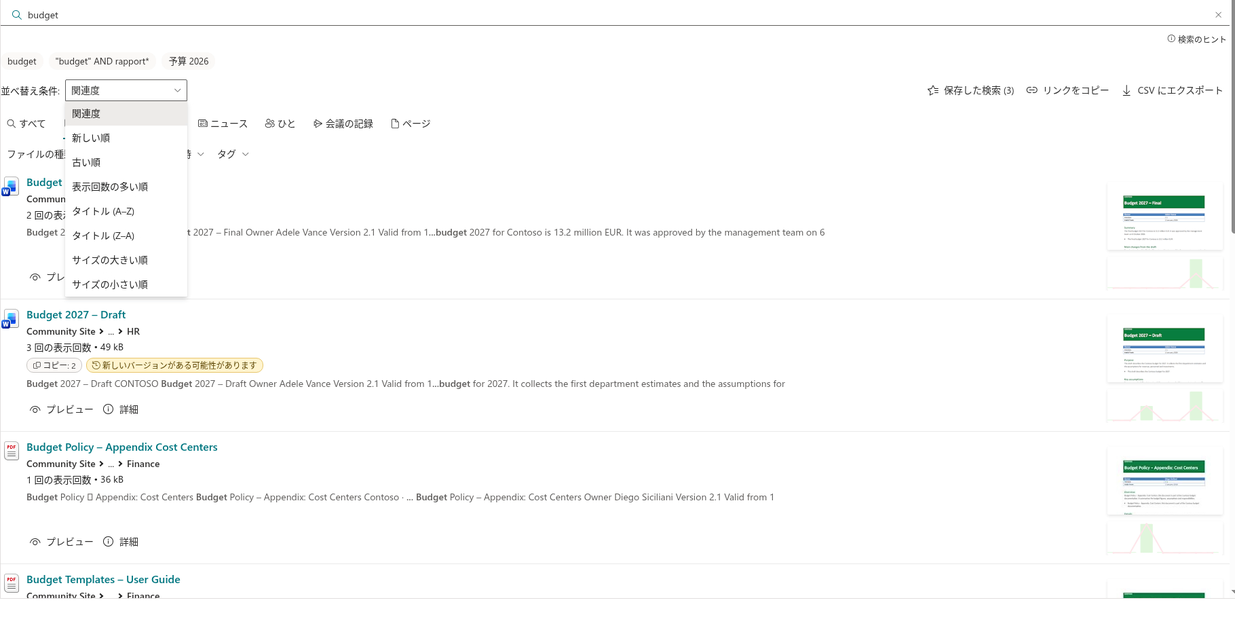
結果のすぐ上で、Relevance (関連性)、Newest first (新しい順)、Oldest first (古い順)、Most viewed (閲覧数の多い順)、Title (A-Z / Z-A) (タイトル順)、Largest / Smallest first (サイズの大きい順 / 小さい順) を選択できます。この選択内容はページのリンクに含まれるため、リンクを共有しても保持されます。並べ替えをサポートしていないタブでは、セレクターは非表示になります。
アクション ボタン
アクション ボタンは、検索結果の種類に応じて利用できます。
- Download。ドキュメントへの直接リンクで、すぐにダウンロードできます
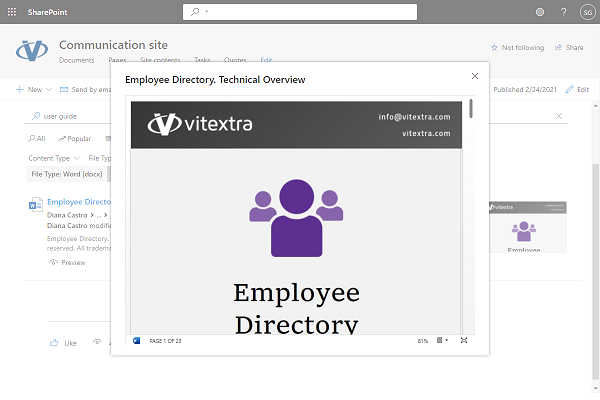
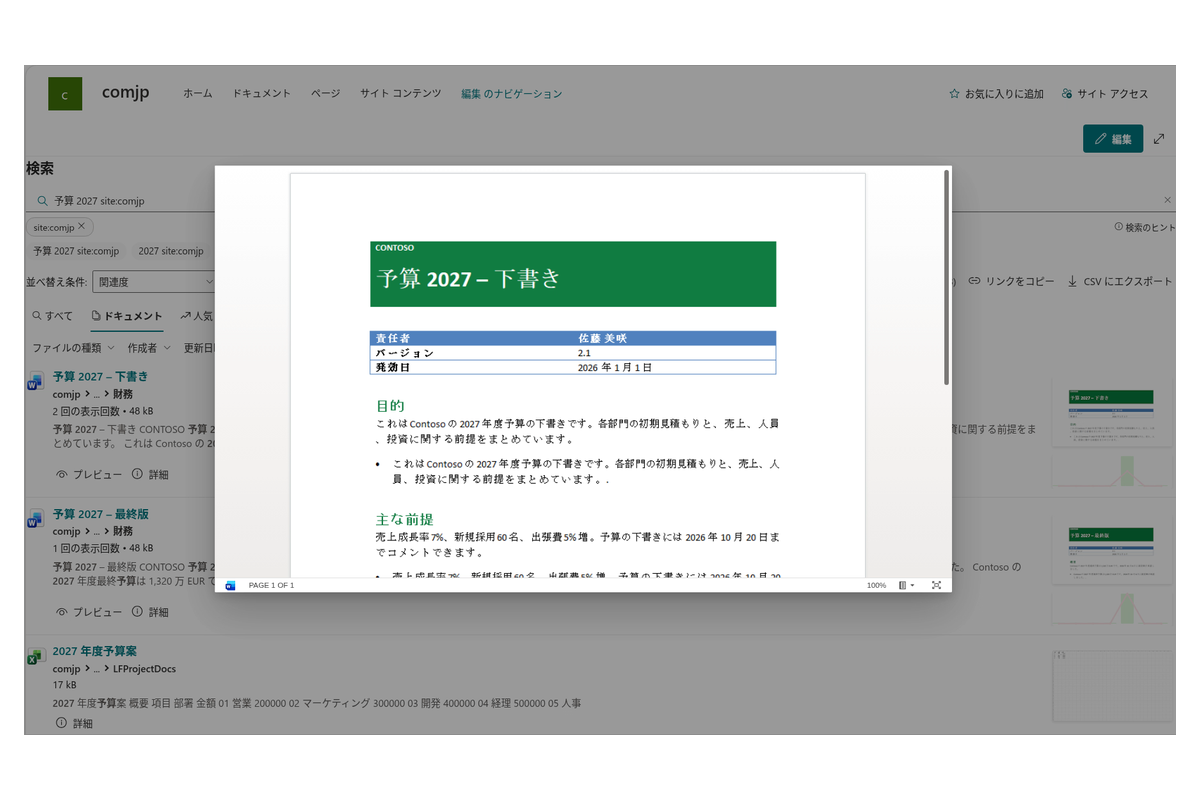
- Preview。Microsoft Office ドキュメントをダイアログで開き、内容を表示します
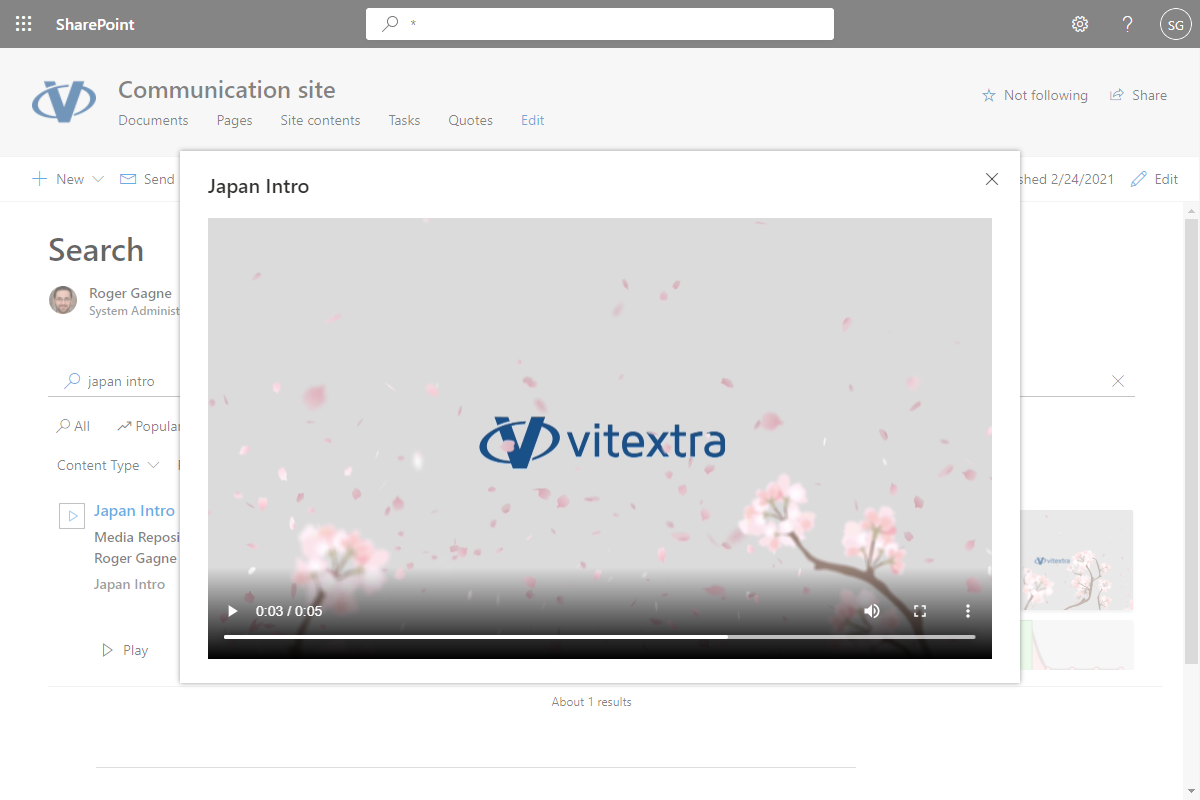
- Play。動画ファイルをダイアログで再生します
- Details。結果の詳細パネルを開きます
アクション ボタンを使うと、検索のコンテキストを保ったまま結果に対する操作を実行できます。新しいブラウザー タブを開く必要はありません。
詳細パネル
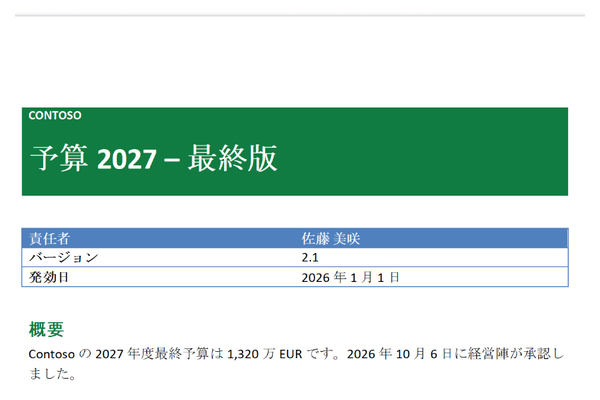
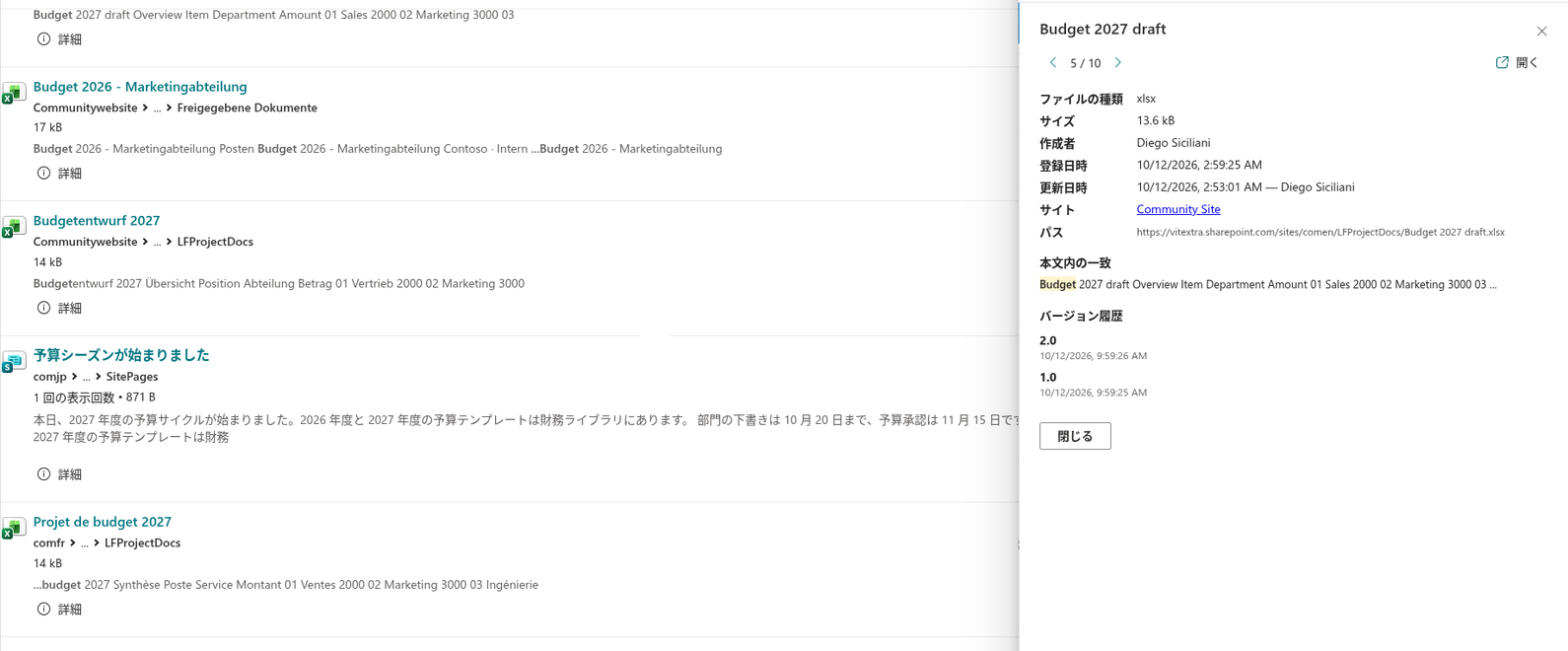
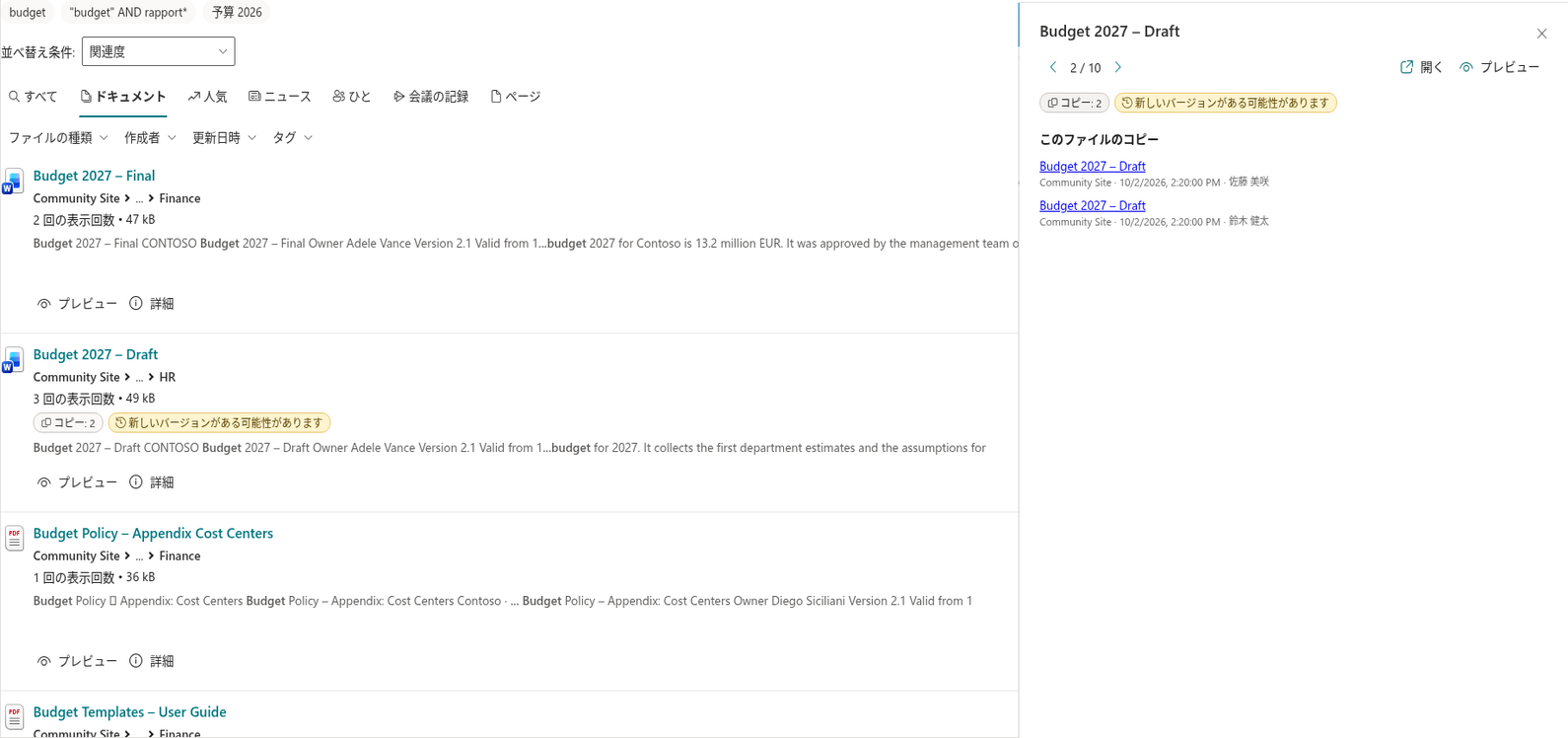
結果を開かなくても内容を把握できます。「Details」アクションを選択すると、サイド パネルが開き、ドキュメントのプレビュー、プロパティ、テキスト内で見つかった一致箇所、ファイルのコピー、バージョン履歴が表示されます。矢印ボタンまたは ← / → キーを使うと、パネルを閉じずに結果間を移動できます。
コピーとコンテンツの品質
コンテンツを整理された状態に保ちます。
- 同じファイルのコピー。同じ内容の他のコピーが存在する場合、結果に「Copies: N」と表示されます。詳細パネルにはその場所が一覧表示されます。
- 品質インジケーター。長期間更新されていない (既定では 24 か月、構成可能)、所有者がいない、または秘密度ラベルが付いているコンテンツがバッジで示されます。同じページに、類似したファイル名 (「Plan_v1」/「Plan_v2」) の新しいバージョンが表示された場合は、別のバッジで警告されます。
保存済み検索と共有可能なリンク
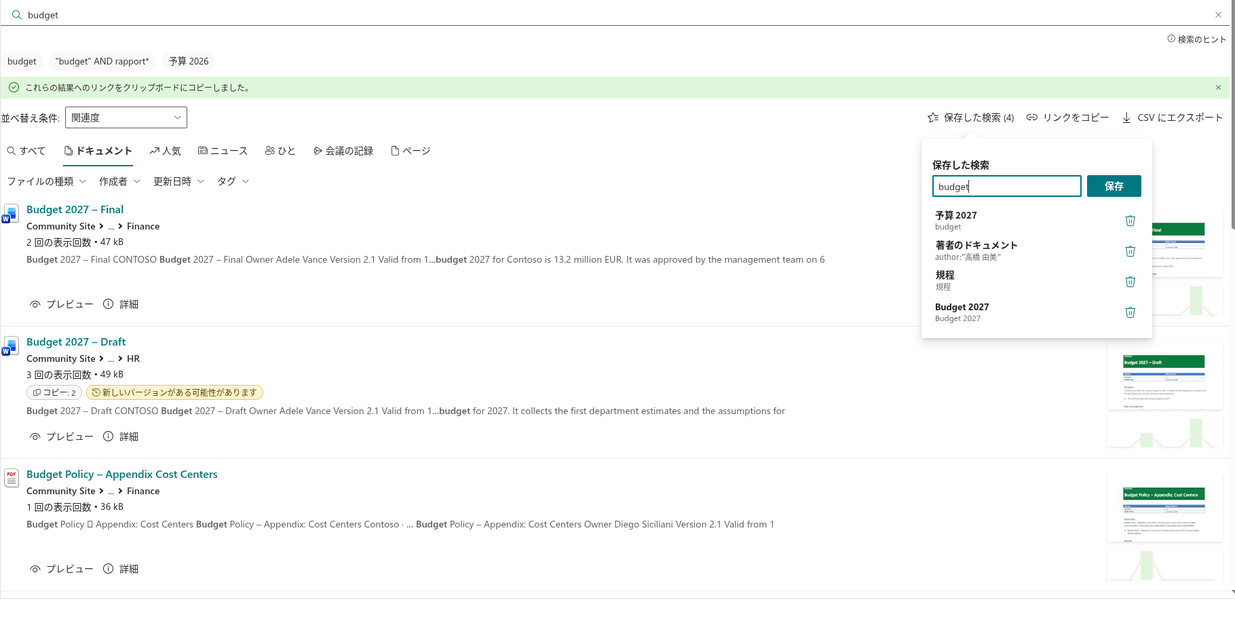
- 共有可能なリンク。クエリ、タブ、フィルター、並べ替え順序、ページがページのアドレスに保存されます。「Copy link」でクリップボードにコピーでき、そのリンクを開くと、まったく同じ結果リストが復元されます。
- 保存済み検索。現在のクエリを、タブ、フィルター、並べ替え順序とともに名前を付けて保存し、ワンクリックで再適用できます (ユーザーごとに最大 30 件)。保存済み検索は現在のユーザーのブラウザーに保存され、デバイス間では共有されません。
CSV へのエクスポート
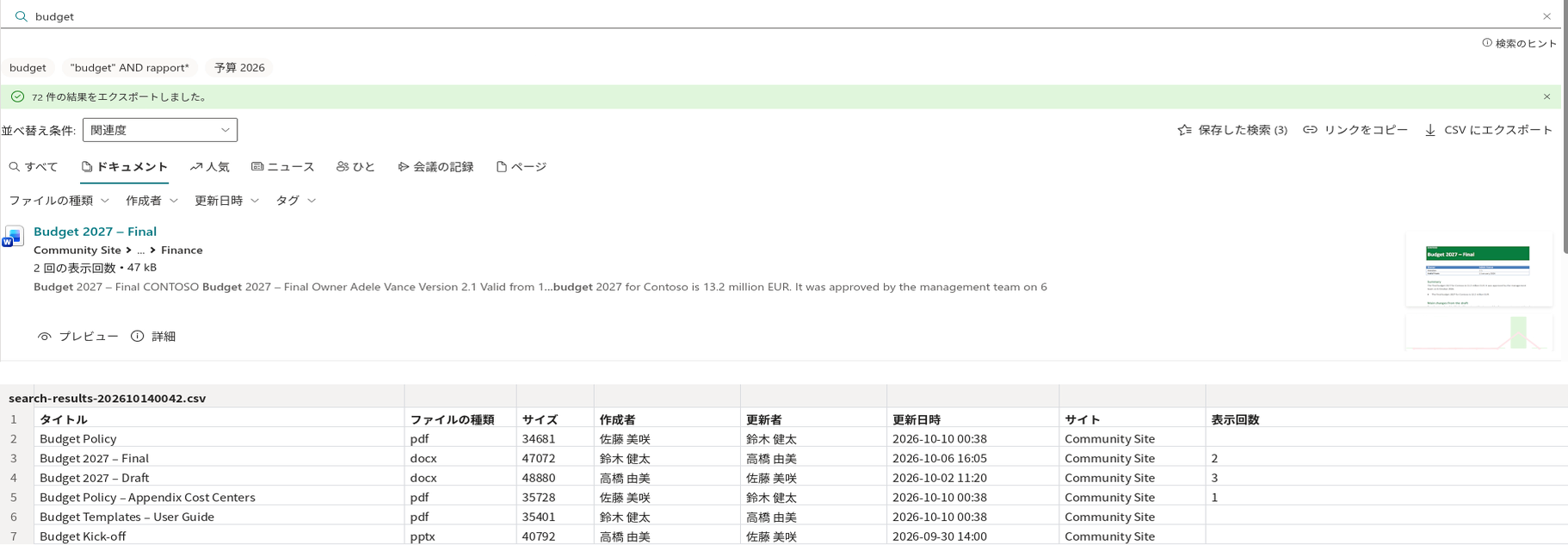
有効なフィルターを適用した現在のクエリのすべての結果 (最大 1,000 行) をダウンロードできます。タイトル、リンク、種類、サイズ、作成者、更新者、日付、サイト、閲覧数、タグ、概要が含まれます。このファイルは、英語以外のバージョンを含め、Excel で正しく開きます。
管理が簡単
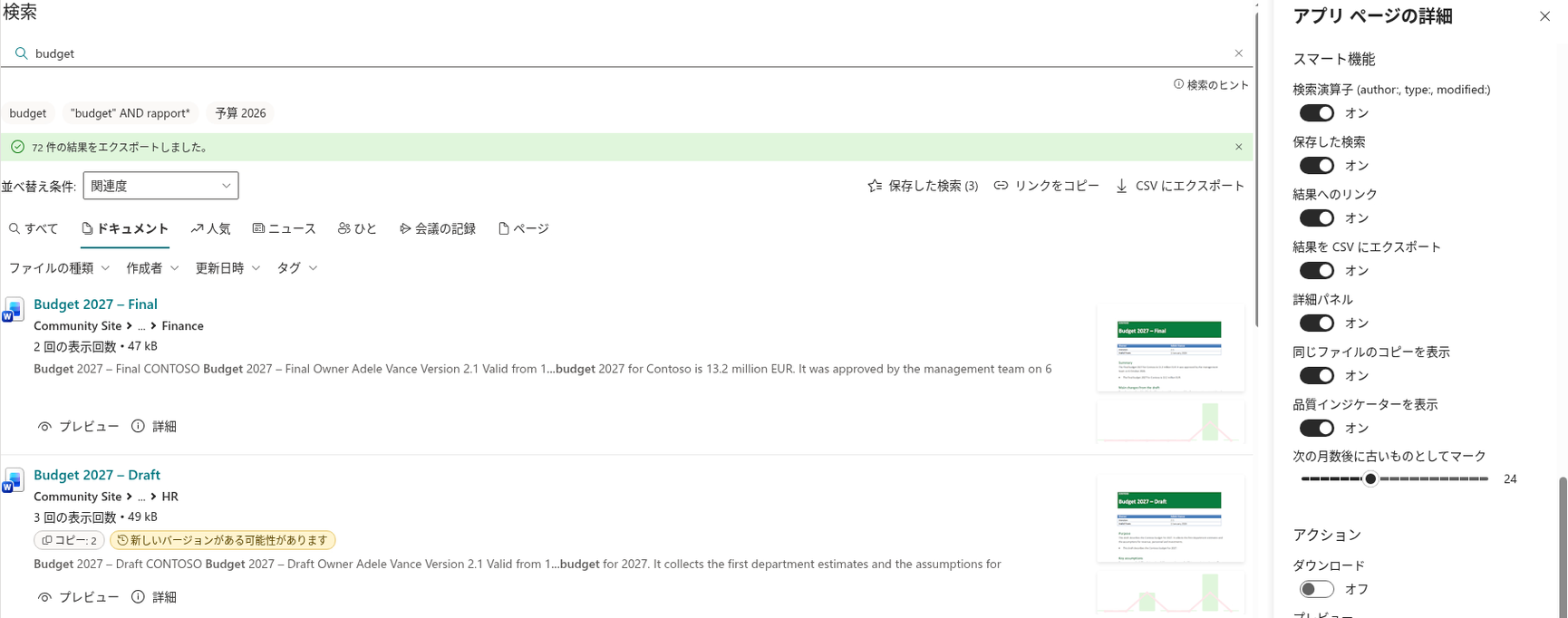
すべての新機能は、プロパティ ウィンドウの Smart features セクションにまとめられています。それぞれをオンまたはオフに切り替えられ、コンテンツを古いとみなすまでの期間も設定できます。既定では、すべての機能がオンになっています。
Smart Search は、サイト テーマの色とフォントに従い、テーマ バリアントと SharePoint Brand Center をサポートし、SharePoint ページと Microsoft Teams (個人用アプリとタブ) で動作します。インターフェイスは 40 以上の言語にローカライズされています。
サポート情報
Smart Searchに関連する記事を読む



お客様からの質問
Smart Search に関するよくある質問
Smart Search とは何ですか?また、SharePoint の組み込み検索とはどう違いますか?
Smart Search は、30 を超える設定可能なパラメーターでドキュメントや情報の検索を強化する SharePoint Online および Microsoft Teams 向け Web パーツです。タブとして表示される複数の検索ソース、絞り込みパネル、並べ替え、サムネイルと分析情報を含むリッチな結果レイアウト、ダウンロード/プレビュー/再生のアクションなどを備えています。組み込みの SharePoint 検索サービスを使用するため、結果は常に各ユーザーのアクセス許可に基づいてトリミングされます。製品ページおよび管理者ガイドをご覧ください。
SharePoint の既定の検索結果ページを置き換えることはできますか?
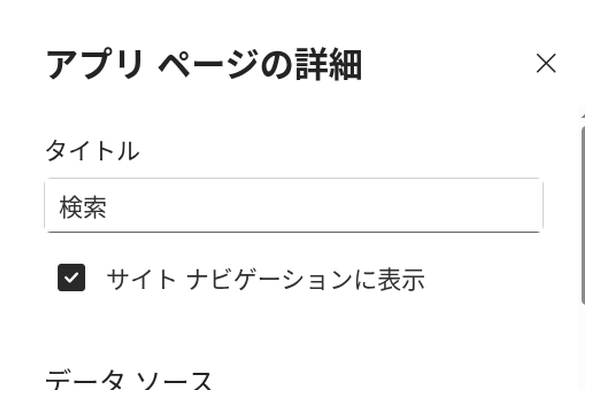
はい。Smart Search Web パーツを配置したページを作成し、既定の検索クエリとして * を設定し、サイトの設定 → 検索の設定で、サイトの検索結果ページをそのページに向けます。これにより、Smart Search は SharePoint ヘッダーの検索ボックスからクエリを受け取ります。変更の適用には最大 5 分かかる場合があること、および Smart Search は単一のアプリ ページをサポートしていることにご注意ください。完全な手順は Smart Search でカスタム検索結果ページを作成するをご覧ください。
どのような検索ソースが利用できますか?
Smart Search には 9 つの組み込みソース (会議の録画、人気のアイテム、最近変更されたアイテムなど) が付属しており、単一ソース モードまたは複数ソース モードで動作します。複数ソース モードでは、定義した順序でソースがタブとして表示されます。カスタム検索ソースはサポートされておらず、並べ替えは「人気のアイテム」および「最近変更されたアイテム」ソースには適用されません。
録画された Teams 会議を検索できますか?
はい。Web パーツを単一ソース モードに設定し、ソースとして会議の録画を、既定のクエリとして * を指定します。これにより、ユーザーは OneDrive または SharePoint に保存された録画を検索し、作成者と録画日で絞り込むことができます。Smart Search で録画された Teams 会議を検索するをご覧ください。
検索結果の外観をカスタマイズするにはどうすればよいですか?
各結果には最大 12 のフィールド (タイトル、階層リンク、サムネイル、閲覧分析、閲覧者向け概要 (100~300 文字)、分類タグ、ファイル サイズなど) を表示でき、タイトル以外はすべて非表示にして、タイトルのみのコンパクトな表示にすることができます。Web パーツは SharePoint Brand Center をサポートし、サイトのテーマを継承します。
レビュー
レビューなし
サポートされている言語
サポートされる言語
プラットフォーム
サポートされるプラットフォーム
更にアプリを見つける
おすすめのアプリ
共有
フィードバックの送信
ご意見をお聞かせください。体験談をぜひお寄せください。