この記事では、購入したシリアル番号を使用して、オンプレミス版の Vitextra 製品をアクティブ化する方法について説明します。

アクティベーション キー

My Products ページを開いてサインインすると、購入した製品とそのアクティベーション キーを確認できます。

購入した製品の一覧

購入した製品の一覧

まだアクティブ化されていない製品キーのいずれかをコピーします。

製品のアクティブ化

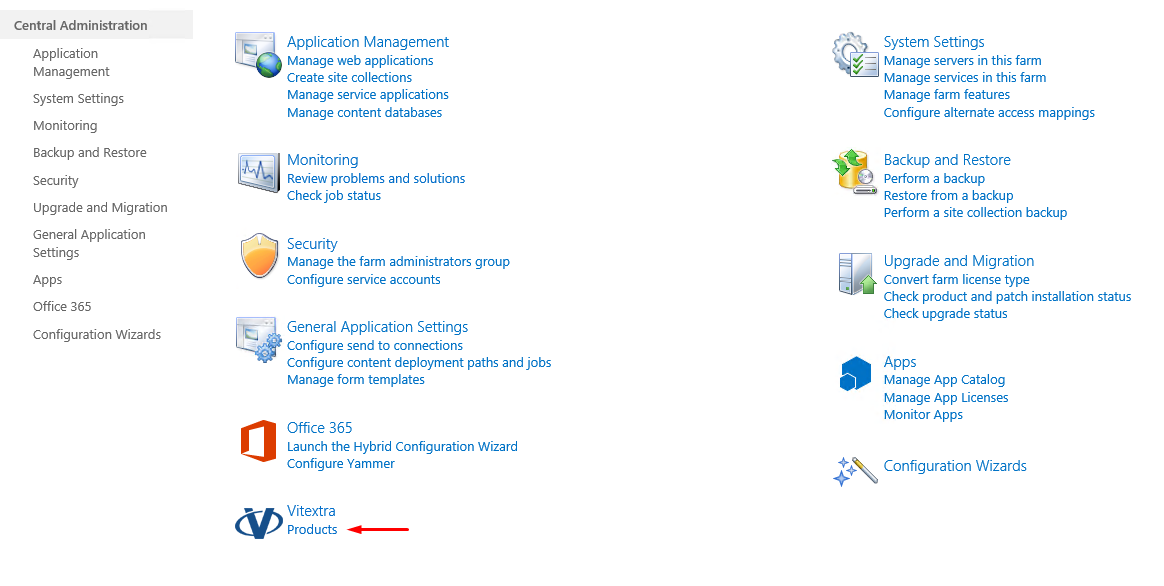
SharePoint 管理センターを開き、Vitextra セクションの Products (製品) リンクをクリックします。
インストール済みの製品の一覧から、アクティブ化する製品を選択します。
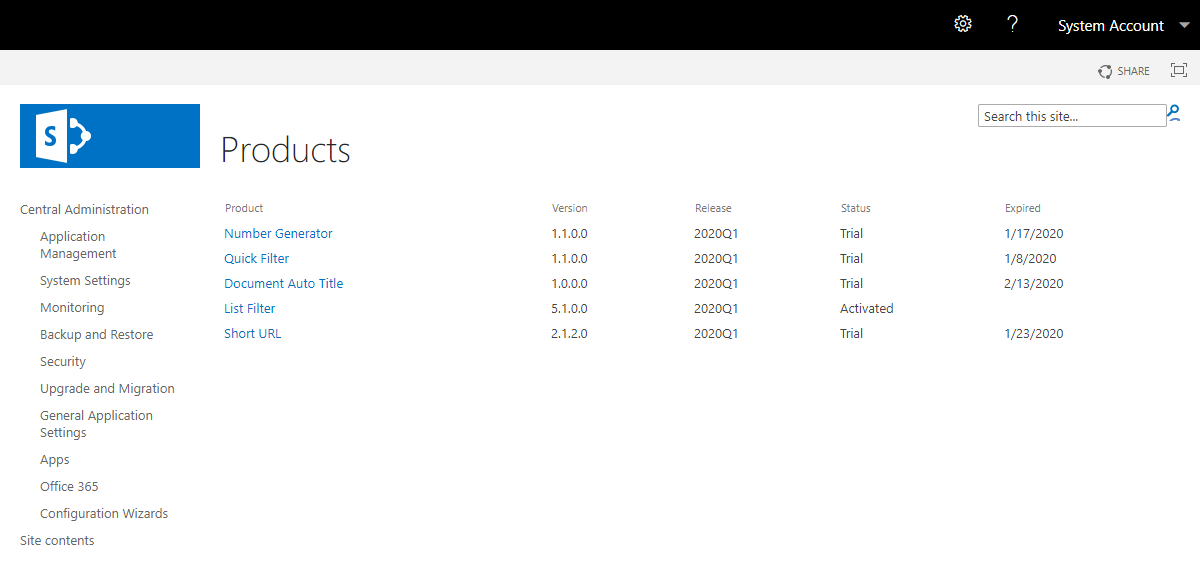
購入した Vitextra 製品の一覧

購入した Vitextra 製品の一覧

コピーしたキーを Product Key (製品キー) フィールドに貼り付け、Activate (アクティブ化) をクリックします。
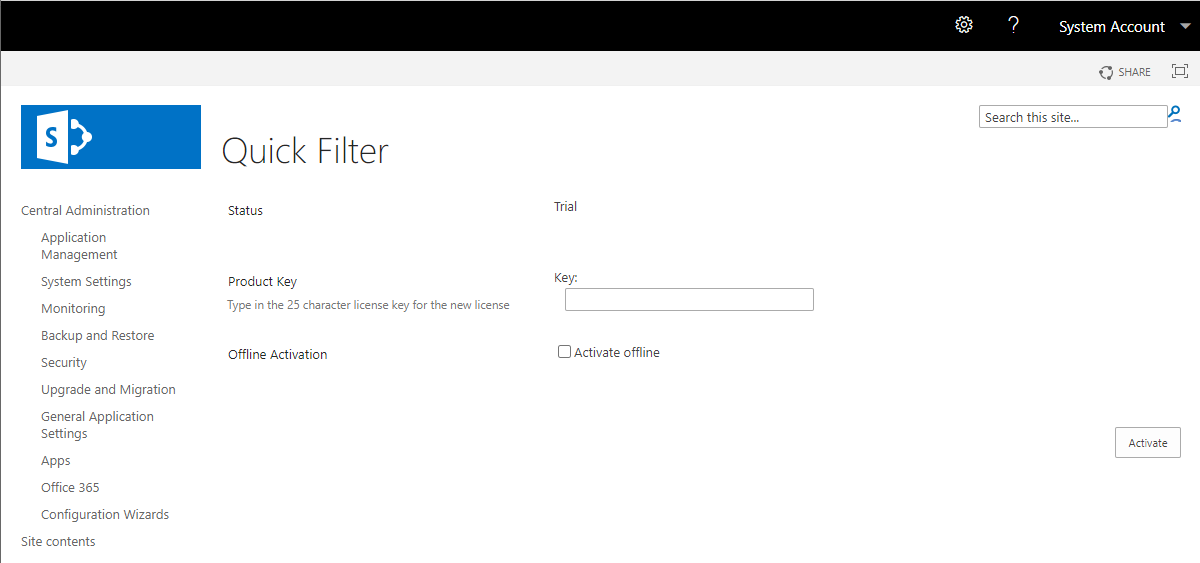
SharePoint 管理センター

SharePoint 管理センター

アクティブ化が成功すると、製品のステータスが自動的に Activated (アクティブ化済み) に変わります。

📝 注
Vitextra 製品のアクティベーション キーは 1 回のみ使用できます。
注目の記事

Microsoft Teams に My Tasks を追加する方法

Vitextra My Tasks を Microsoft Teams に追加する手順を説明します。SharePoint アプリ カタログからのパッケージの同期、個人用アプリとしての追加、チャネルのタブとしての追加、タスクが読み込まれない場合の確認事項がわかります。

2026/10/17
My Tasks: エンド ユーザー向けクイック ガイド

日常的に Vitextra My Tasks を使うユーザー向けの簡単なガイドです。統合されたタスク一覧の見方、タスクの開き方、コマンド バー、タスクの詳細の表示、フィルター、更新、エクスポート、タスクの取得元、Web パーツでできること・できないことを説明します。

2026/10/17
List Filter Online のインストールとページへの追加方法

Vitextra List Filter Online パッケージを SharePoint のアプリ カタログにアップロードし、List Filter Web パーツをモダン ページに追加して、最小限の構成 (サイト、リストまたはライブラリ、列) を完了し、ページを発行して、Web パーツを新しいバージョンに更新するまでの手順を説明します。

2026/10/13

共有