この記事では、SharePoint Framework (SPFx) で構築された既存の Vitextra ソリューションを更新する方法について説明します。
はじめに
Vitextra は、SharePoint Online や Microsoft Teams など、Microsoft 365 エコシステム向けのさまざまな製品を提供しています。これらのクラウド ベースのソリューションは、新機能、対応言語の追加、バグ修正などで定期的に更新されるため、お使いの環境の Vitextra アプリケーションを最新の状態に保つことをお勧めします。
この記事では、その手順を順を追って説明します。
💡 ヒント
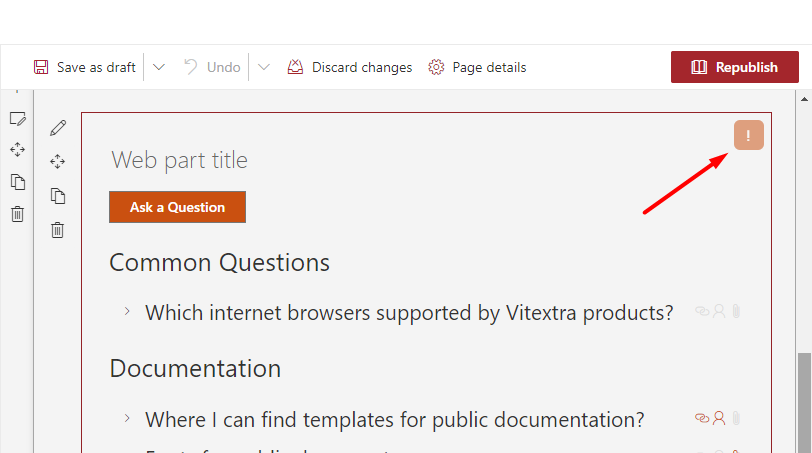
Vitextra アプリケーションの新しいバージョンが利用可能になると、クライアント側 Web パーツの編集モードで、右上に通知が表示されます。
ダウンロード
ダウンロード センターにアクセスして、更新したい製品の最新バージョンを入手します。
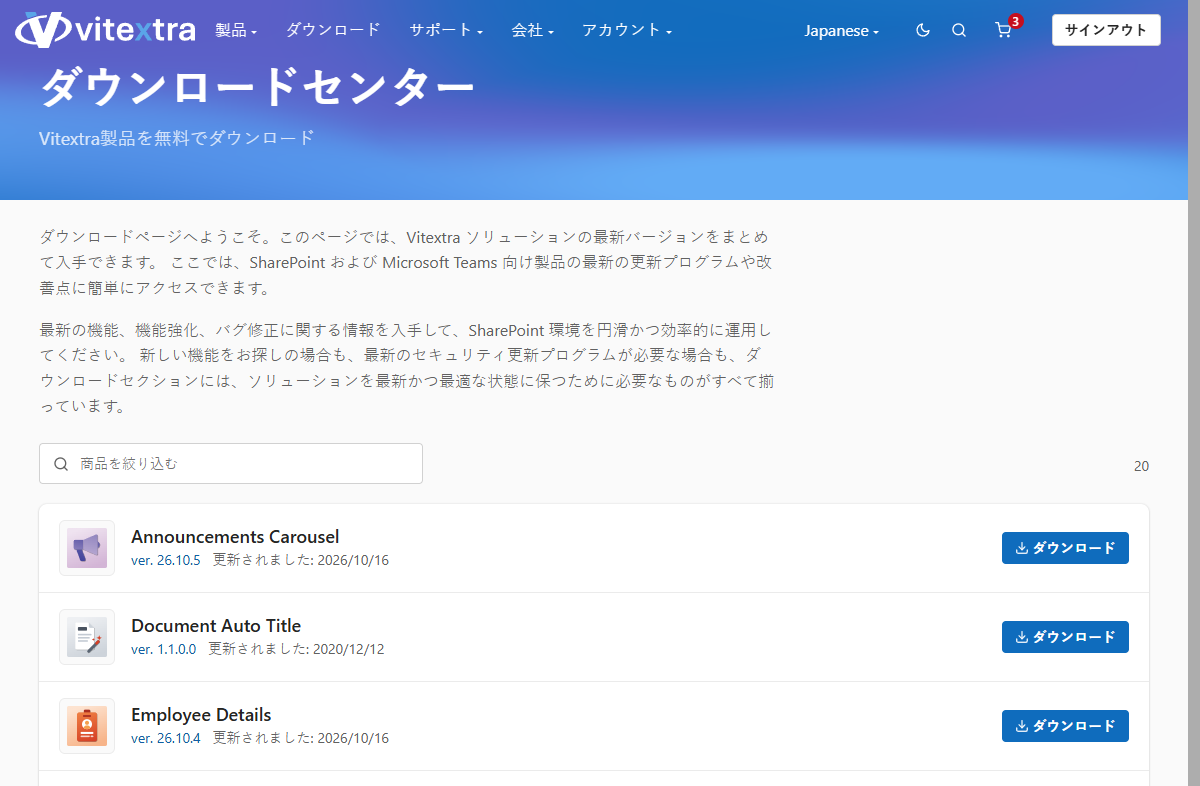
製品の ZIP アーカイブを、PC 上の任意のフォルダーに展開します。
📝 注
アプリケーションは ZIP アーカイブとして提供されます。インストールする前にアーカイブを展開し、.SPPKG ファイルを使用してアプリケーションをアプリ カタログ にアップロードしてください。
展開
SharePoint のアプリ カタログを開き、Apps for SharePoint (SharePoint 用アプリ) に移動して、展開した .SPPKG ファイルをライブラリにアップロードし、既存のファイルを置き換えます。
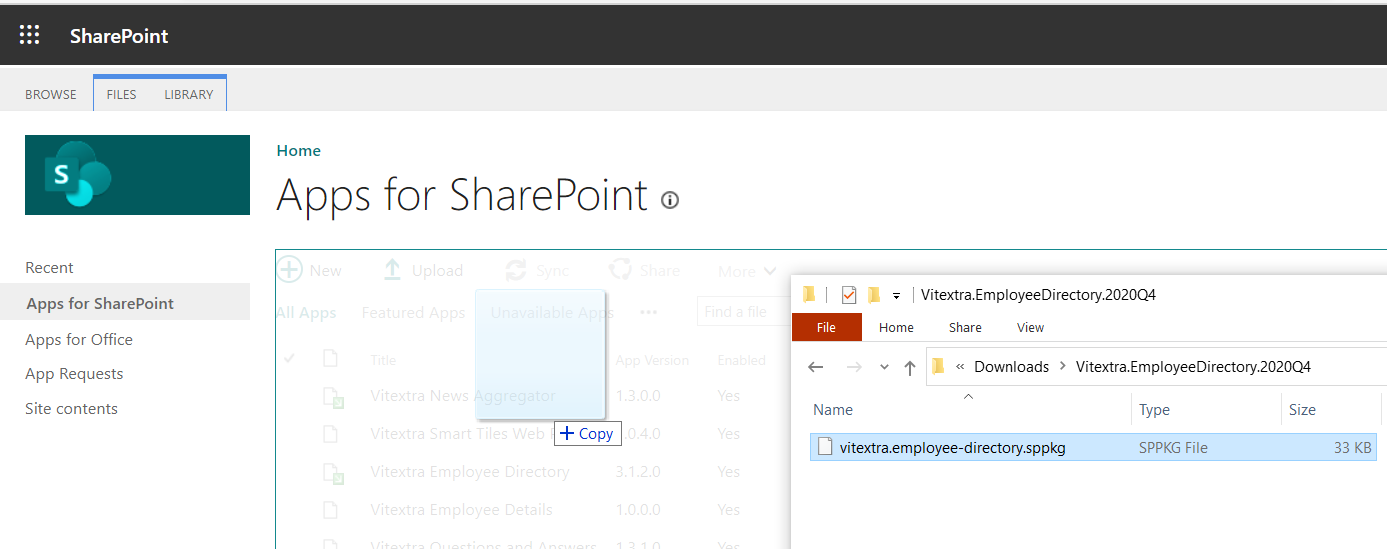
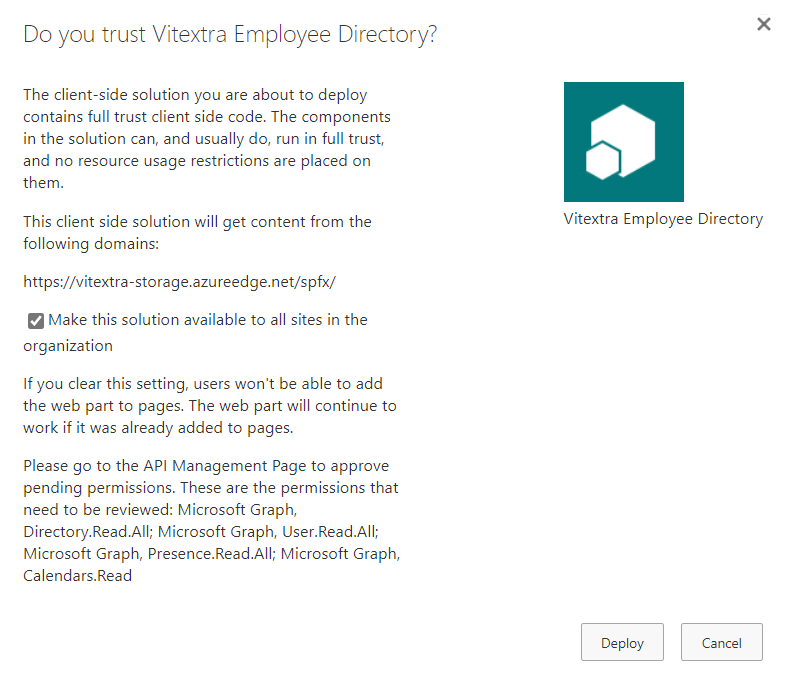
新しいパッケージがアップロードされると、SharePoint に確認ダイアログが表示されます。Deploy (展開) をクリックして確定します。
📝 注
新しいバージョンで、まだ許可されていない API アクセスが必要な場合は、それを承認する必要があります。
詳細については、「クラウド ベースの製品のインストール」の記事の API Access セクションを参照してください。
Teams と同期する (省略可能)
アプリケーションが Microsoft Teams をサポートしている場合は、更新したソリューションを Teams と同期します。 SharePoint のアプリ カタログで更新したアプリケーションを選択し、リボンの Sync to Teams (Teams に同期) をクリックします。
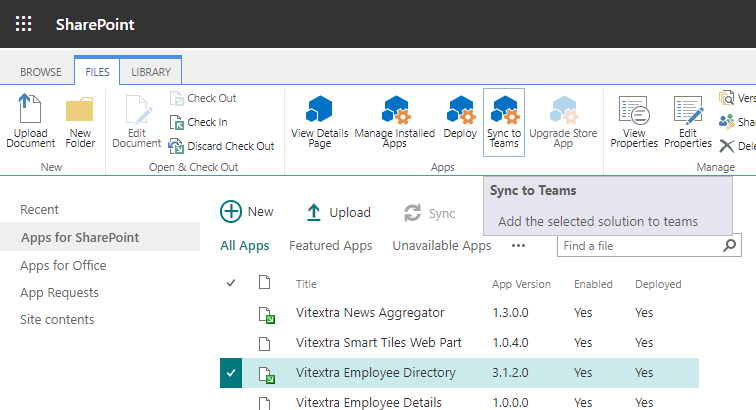
以上の手順により、Vitextra アプリケーションの最新バージョンが Microsoft 365 環境で利用できるようになります。