My Tasks
 はじめに
SharePoint Online と Azure DevOps を組み合わせることで、チームは、計画、ドキュメント作成、コミュニケーションを行っているコラボレーション スペースを離れることなく、リアルタイムのエンジニアリング データを扱えるようになります。
この記事では、Azure DevOps Query Viewer Web パーツ を SharePoint Online にインストールして構成し、Azure DevOps クエリの結果を表示する方法を説明します。
ワークフローを効率化したい開発者の方も、チームのプロジェクト管理を改善したい管理者の方も、このステップバイステップ ガイドに従って、ニーズに合わせて Web パーツをセットアップし、カスタマイズできます。
Azure DevOps Query Viewer Web パーツ
Azure DevOps Query Web パーツは My Tasks ソリューションの一部で、バージョン 6.x から利用できます。
📝 注
この Web パーツを使用するには、My Tasks ソリューションが最新バージョンに更新されていることを確認してください。詳細な手順については、ソリューション更新ガイドを参照してください。
前提条件
SharePoint Online サイトに Web パーツをインストールして構成する前に、次の前提条件が満たされていることを確認してください。
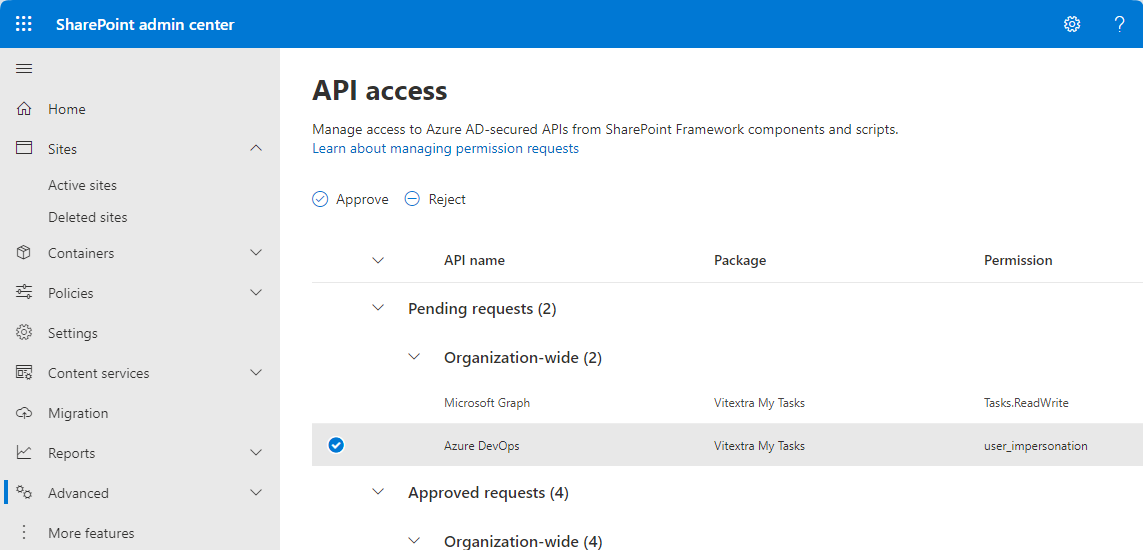
1. SharePoint ソリューションに対する API アクセスの承認
SharePoint Online 環境で、必要な API アクセスが承認されている必要があります。これは、SharePoint ソリューションを Entra ID に登録し、Azure DevOps の REST API を呼び出すアクセス許可を付与することを意味します。
このアクセスがないと、Web パーツは Azure DevOps からデータを取得して表示できません。
💡 ヒント
詳細なインストール手順については、「KB10035. クラウド ベースの製品のインストール」を参照してください。
2. Azure DevOps 組織へのアクセス
Web パーツのデータ ソースとなる Azure DevOps 組織へのアクセスが必要です。つまり、有効な Azure DevOps アカウントを持ち、クエリが保存されている組織のメンバーである必要があります。
このアクセスがないと、Web パーツは必要なデータを取得できません。
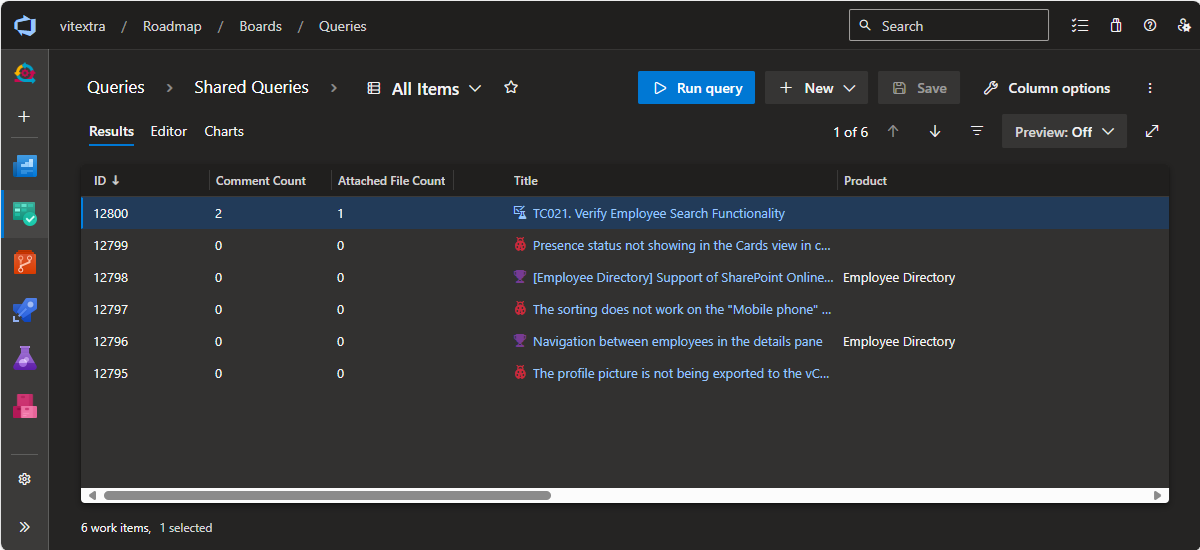
📝 注
SharePoint Online と Azure DevOps の内部では、My Tasks ソリューションは、サインインしているユーザーに代わって API やその他のサービスを呼び出します。
プライバシーとデータ保護の詳細については、ブログ記事「Vitextra アプリケーション使用時のデータ保護」を参照してください。
3. プロジェクトとクエリの情報を読み取るために必要なアクセス許可
Web パーツを使用するすべてのユーザーには、プロジェクトとクエリを読み取るための適切な Azure DevOps のアクセス許可が必要です。通常は、SharePoint ページに表示されるプロジェクトとクエリに対する読み取りアクセス以上が必要です。
使用中のアクセスの問題を避けるため、ユーザーの Azure DevOps ロールにこれらのアクセス許可が付与されていることを確認してください。
Web パーツの追加
すべての前提条件が満たされたら、Azure DevOps Query Web パーツを SharePoint Online サイトに追加できます。
Web パーツを追加するページに移動し、編集をクリックします。次に + アイコンをクリックして新しい Web パーツを追加します。使用可能な Web パーツの一覧が表示されます。
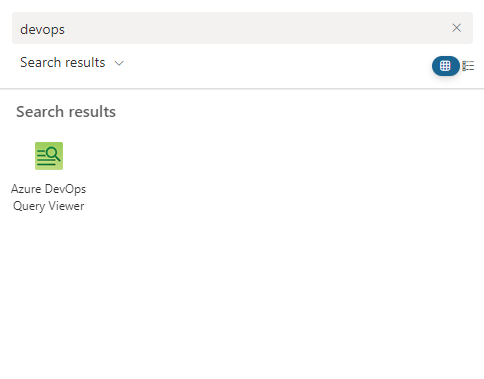
一覧から Azure DevOps Query Web パーツを検索し、選択してページに追加します。
追加すると、Web パーツには、まだ構成されていないことを示す通知が表示されます。
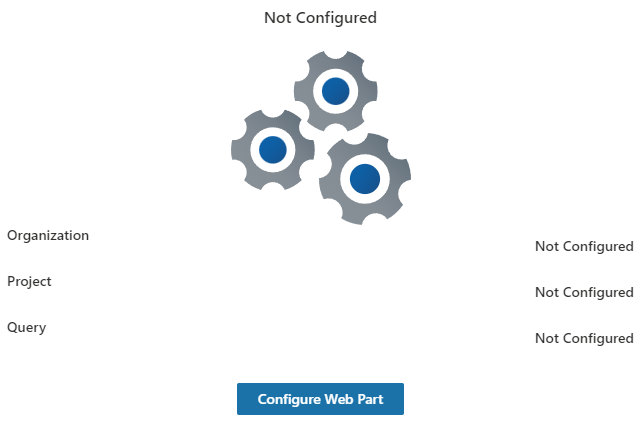
表示したいクエリ結果に合わせて構成します。
Web パーツの構成
Web パーツの編集 (鉛筆) アイコンまたは Web パーツの構成ボタンをクリックして、構成ウィンドウを開きます。
データ ソース
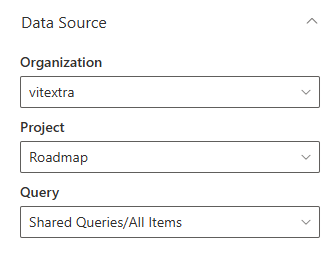
構成ウィンドウで、Azure DevOps 組織に接続するために必要な情報を入力します。
- Azure DevOps の Organization (組織)。
- クエリ結果を表示する Project (プロジェクト)。
- 表示する特定の Query (クエリ)。
サポートされるクエリの種類
この Web パーツは現在、フラット クエリのみをサポートしています。フラット クエリは、階層なしで 作業項目を一覧表示するため、Web パーツには条件に一致する作業項目の単純な一覧が表示されます。親子関係やリンクされた作業項目を含むツリー クエリおよび直接リンク クエリは、サポートされていません。
❗ 重要
Azure DevOps Query Web パーツは、現在、フラット クエリのみをサポートしています。
表示オプション
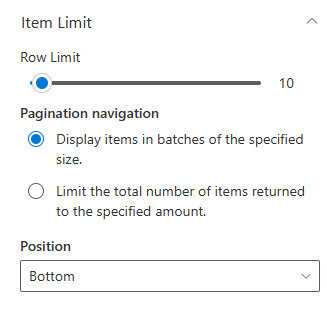
Row Limit (行数の上限) スライダーを使用して、一度に表示する作業項目の数を設定します。
ページ分割を有効にするには、Display items in batches of the specified size (指定したサイズのバッチでアイテムを表示する) を選択し、ページ分割コントロールを表示する場所 (上部、下部、または両方) を選択します。
ページ分割を無効にするには、Limit the total number of items returned to the specified amount (返されるアイテムの合計数を指定した数に制限する) を選択し、任意の数を入力します。
外観
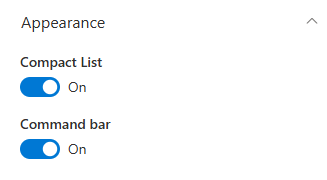
最後のセクションでは、クエリ結果を SharePoint Online サイトにどのように表示するかをカスタマイズできます。主なオプションは次の 2 つです。
Compact List (コンパクト リスト)。結果の一覧をより凝縮された形式で表示します。これにより、スクロールを減らして、画面により多くの情報を表示できます。
Command Bar (コマンド バー)。データの更新や Excel へのエクスポートなど、表示された結果に対する操作にすばやくアクセスできます。
結果
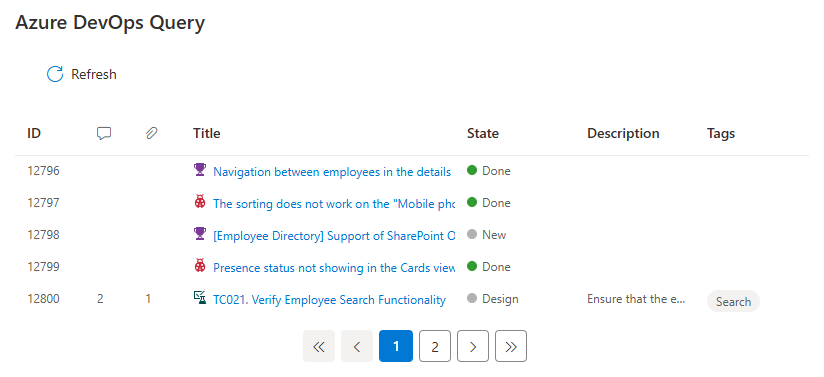
これらの手順を完了すると、Azure DevOps クエリの結果が SharePoint Online サイトに統合されます。チームは、リアルタイムの Azure DevOps データを SharePoint 上で直接確認できるようになり、コラボレーションとプロジェクト管理の効率が向上します。
まとめ
Azure DevOps Query Web パーツは、Azure DevOps の最新のクエリ結果を SharePoint に取り込むため、チームはプラットフォームを切り替えることなく、常に最新の情報を確認できます。コンパクト モードやコマンド バーなどのオプションを使って、ニーズに合わせて表示を調整し、プロジェクトのタスクと進捗について全員が共有できる 1 つのビューを提供できます。