Employee Directory
 Vitextra Employee Directory Web パーツを使用すると、適切な同僚を見つけて、適切なタイミングで連絡を取ることができます。このクイック スタート ガイドでは、リスト ビュー、検索ボックス、クイック フィルター バー、ペルソナ カードといった基本的な機能をエンド ユーザー向けに説明します。
ディレクトリの概要
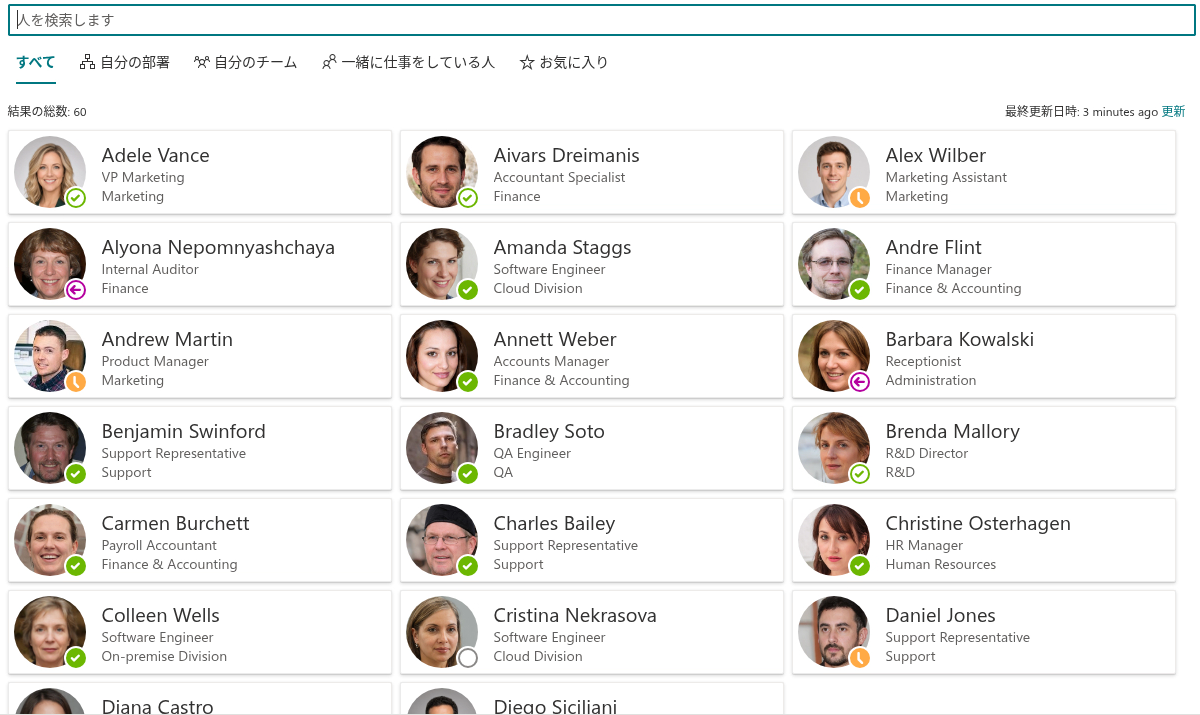
Employee Directory のWeb パーツを含むページまたは Microsoft Teams のタブを開くと、公開されているすべての従業員が一度に表示されます。画面は 4 つの主要な領域で構成されています。クエリを入力する検索ボックス、ワンクリックでリストを絞り込むクイック フィルター バー、各ユーザーのカードを表示する結果リスト、ユーザーを選択するとスライドインして表示されるペルソナ カードです。
📝 注
実際のレイアウトは、管理者による Web パーツの構成によって異なります。クイック フィルター バーや検索ボックスなど、一部の要素は非表示にできるため、この記事のスクリーンショットとは表示が多少異なる場合があります。
人を探す
検索ボックス
Search for employees (従業員を検索) というラベルの検索ボックスに入力を始めると、入力に合わせてリストが絞り込まれます。この検索は「あいまい検索」で、小さな入力ミスや単語の一部にも対応するため、完全に一致する語を入力しなくても目的の人を見つけられます。氏名、役職、部署、その他のプロファイル フィールドが検索対象です。
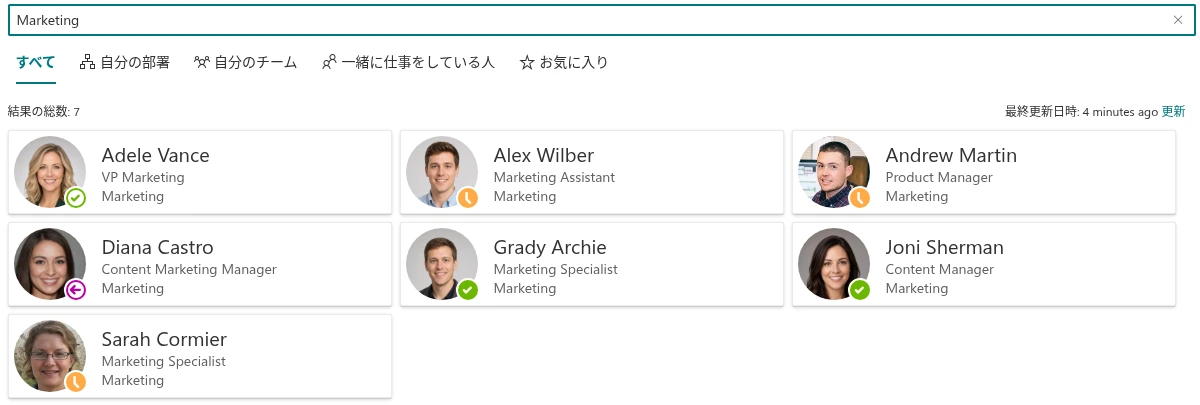
管理者が Search by skills (スキルで検索) を有効にしている場合は、入力したクエリが各ユーザーのプロファイルに登録されているスキルとも照合されます。一致したスキルは強調表示され、Skills 列の先頭に表示されるため、「Power BI に詳しいのは誰か」「スペイン語を話せるのは誰か」といった疑問にすぐに答えられます。
📝 注
クエリに一致する結果がない場合、リストに No results found (結果が見つかりません) と表示されます。検索ボックスをクリアすると、ディレクトリ全体の表示に戻ります。
クイック フィルター
リストの上にあるクイック フィルター バーを使うと、クエリを入力せずに、ディレクトリを関連するグループに絞り込めます。フィルターを選択すると適用され、もう一度選択すると解除されます。
- My department — 自分と同じ部署の同僚。
- My team — 自分の上司と、自分と同じ上司に報告するメンバー。
- People I work with — Microsoft 365 のシグナルに基づく、最もよくやり取りしている同僚。
- Favorites — お気に入りに登録したユーザー。

📝 注
My department と People I work with は、自分のプロファイルと Microsoft 365 のデータに基づいています。結果が何も返されない場合は、プロファイルが未入力であるか、必要なアクセス許可が付与されていない可能性があります。管理者に確認を依頼してください。詳細については、クイック フィルターの使用の記事を参照してください。
ビューの切り替えとグループ化
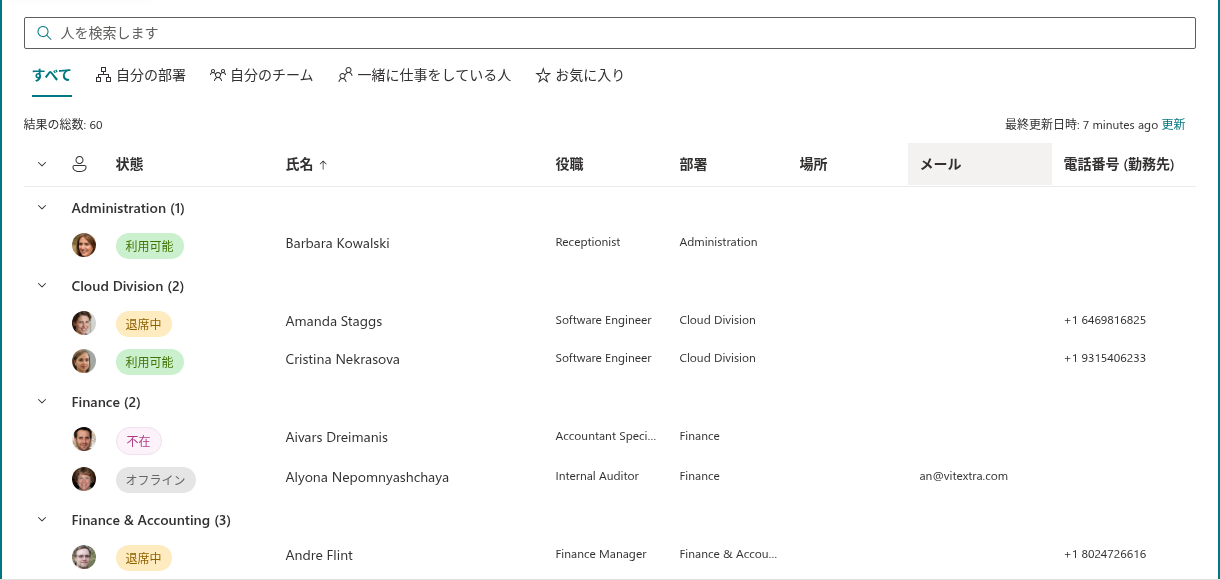
ディレクトリは、コンパクトな Contact (連絡先) カード、または詳細な Details (詳細) テーブルとして表示できます。コマンド バーのビュー切り替えで、使いやすいレイアウトを選択します。
Group by (グループ化) オプションを使うと、たとえば Department (部署) や姓の頭文字ごとに、結果をセクションに整理できます。グループ化は検索やクイック フィルターと併用できるため、たとえば自分の部署に絞り込んだうえで、残ったメンバーを役職ごとにグループ化することもできます。
ペルソナ カード
任意の従業員を選択するとペルソナ カードが開きます。これは、その人の詳細情報と、連絡に必要なあらゆる手段をまとめたパネルです。表示されるセクションは、Web パーツの構成と、組織に付与されている Microsoft Graph のアクセス許可によって異なります。
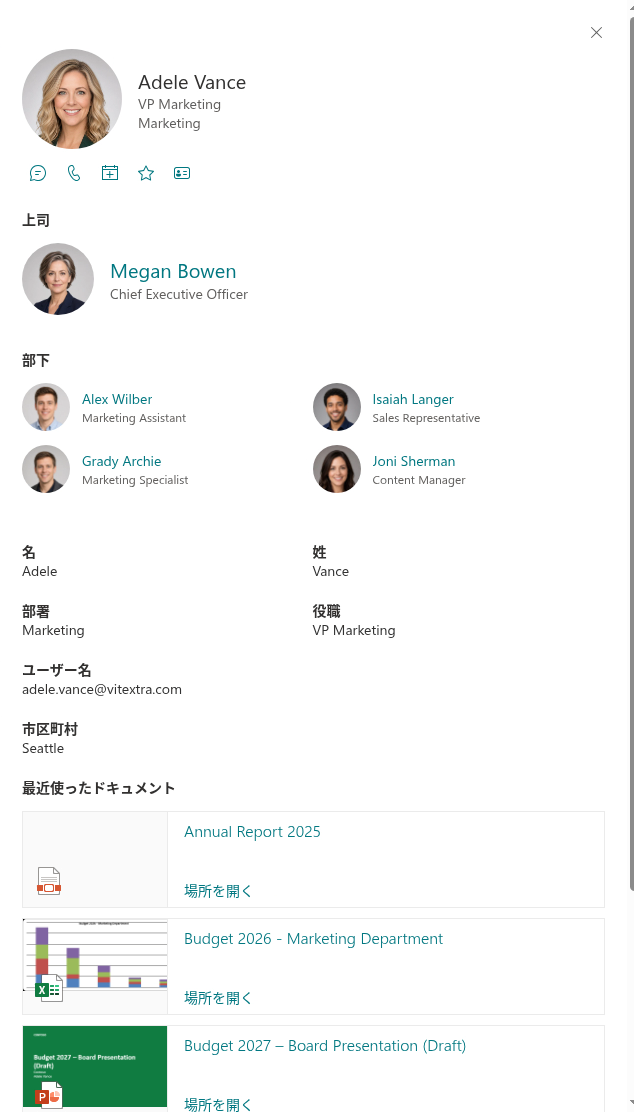
上部には、Microsoft Teams のリアルタイムのプレゼンスインジケーター (対応可能、取り込み中など) が付いたユーザーの写真、氏名、役職が表示されます。その下には、次のアクションが並んでいます。
| アクション | 機能 |
|---|---|
| Teams | Microsoft Teams でそのユーザーとのチャットを開始します |
| Call in Teams | Microsoft Teams で通話を発信します |
| Send E-mail | そのユーザーを宛先にした新しいメールを開きます |
| Copy e-mail address | そのユーザーのメール アドレスをクリップボードにコピーします |
| Schedule a meeting | そのユーザーを追加した新しい会議の招待状を開きます |
| Download vCard | 連絡先を .vcf ファイルとして保存します |
| Add to favorites | そのユーザーにスターを付け、Favorites クイック フィルターに表示されるようにします |
📝 注
管理者は各アクションを個別に有効または無効にできるため、上記のボタンがすべて表示されるとは限りません。
さらに下には、ペルソナ カードに次の情報が表示される場合があります。
- Local time (現地時刻) と Working hours (勤務時間) — そのユーザーの現在の現地時刻、自分のタイム ゾーンとの時差、およびそのユーザーが勤務時間内か Outside working hours (勤務時間外) かが表示されます。相手の夜中にメッセージを送ってしまうのを避けるのに役立ちます。
- Availability (予定の空き状況) — 今日のそのユーザーの Free/Busy (空き時間/予定あり) が自分の予定と並べて表示されるため、話しかけるのに適したタイミングを選べます。
- Manager (上司) と direct reports (直属の部下) — 組織図をたどるために使えるリンクです。
- About、Interests、Skills — そのユーザーのプロファイルに登録されている背景情報です。
💡 ヒント
同僚のカードにあるスターを使って、その人を Favorites に追加できます。お気に入りはユーザーごとに保存され、セッションをまたいで保持されるため、最もよく連絡を取る人にいつでもワンクリックでアクセスできます。
次のステップ
ディレクトリの基本的な使い方がわかったら、個々の機能についてさらに詳しく見ていきましょう。
- クイック フィルターの使用 — My department、My team、People I work with、Favorites の仕組みと、それぞれを使う場面。
- スキルによる従業員の検索 — スキル検索の仕組みと、Entra ID プロファイルからスキルを取得する方法。
- お気に入りの管理 — お気に入りの追加と削除、およびお気に入りの保存場所。
- ペルソナ カードの現地時刻と勤務時間 — 各インジケーターの意味とデータの取得元。
- スケジュール タブでの空き状況 (Free/Busy) の確認 — 自分と相手のその日の予定の空き状況の見方。