Questions & Answers
概要
Questions and Answers Web パーツに表示されるコンテンツはすべて、お使いのサイト上の通常の SharePoint リストに保存されています。質問の作成と編集には、グリッド、アイテム フォーム、一括操作、バージョン履歴といった標準の SharePoint リスト ツールを使用し、その変更が Web パーツに反映されます。この記事では、各列と、推奨される下書きと公開のワークフローについて説明します。
📝 注
まだリストを接続していない場合は、先に Web パーツを追加して構成してください。詳細は「KB10218. Questions and Answers Web パーツの追加と構成方法」を参照してください。
リストを開く
コンテンツに最も早くアクセスする方法は、Web パーツ自体から開くことです。プロパティ ウィンドウを開き、データ ソース グループの リストを開く リンクを使用します。接続されているリストが新しいタブで開きます。サイト コンテンツから開くこともできます。そこでは、セットアップ時に付けた名前でリストが表示されます。
質問の追加
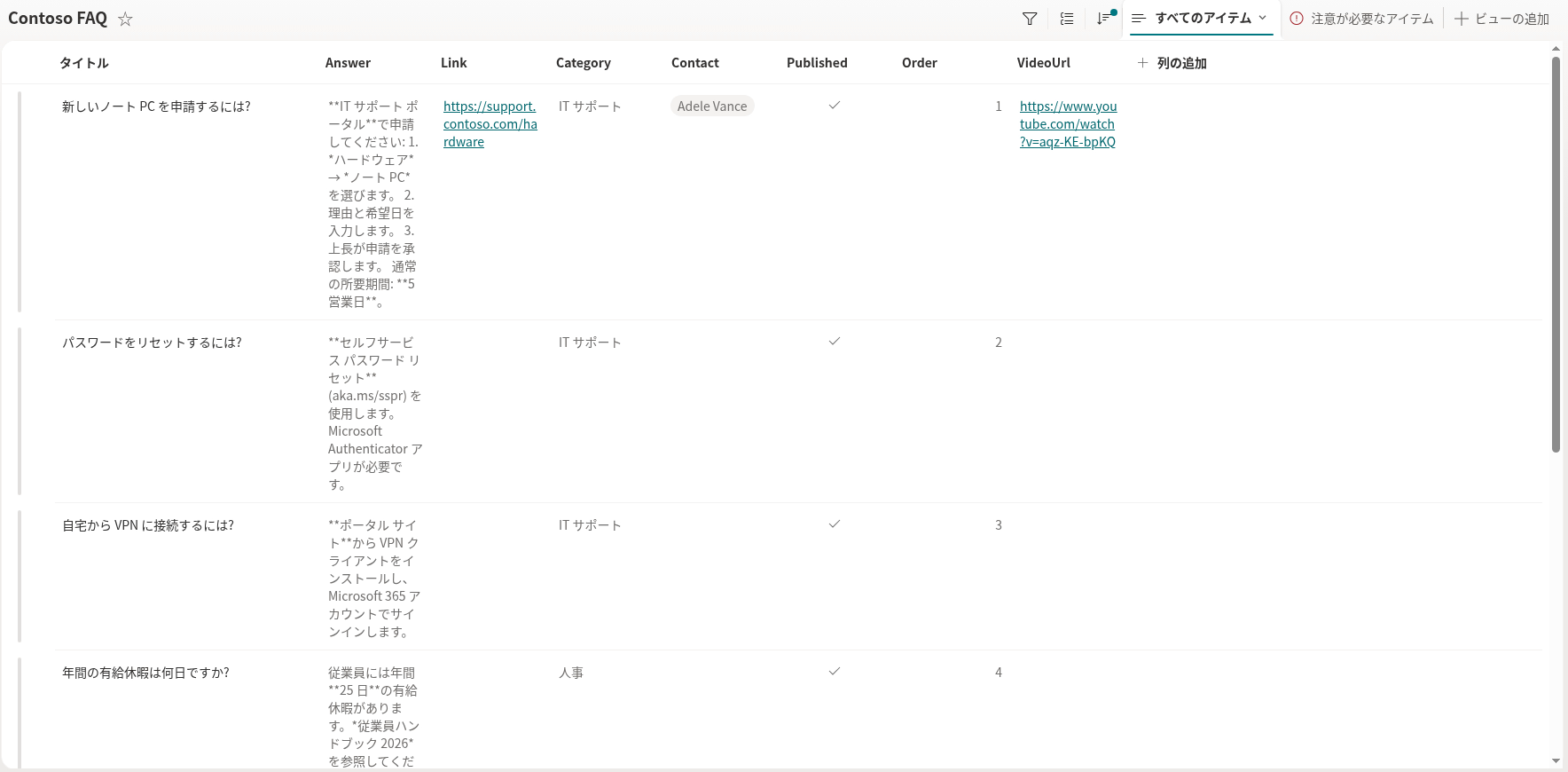
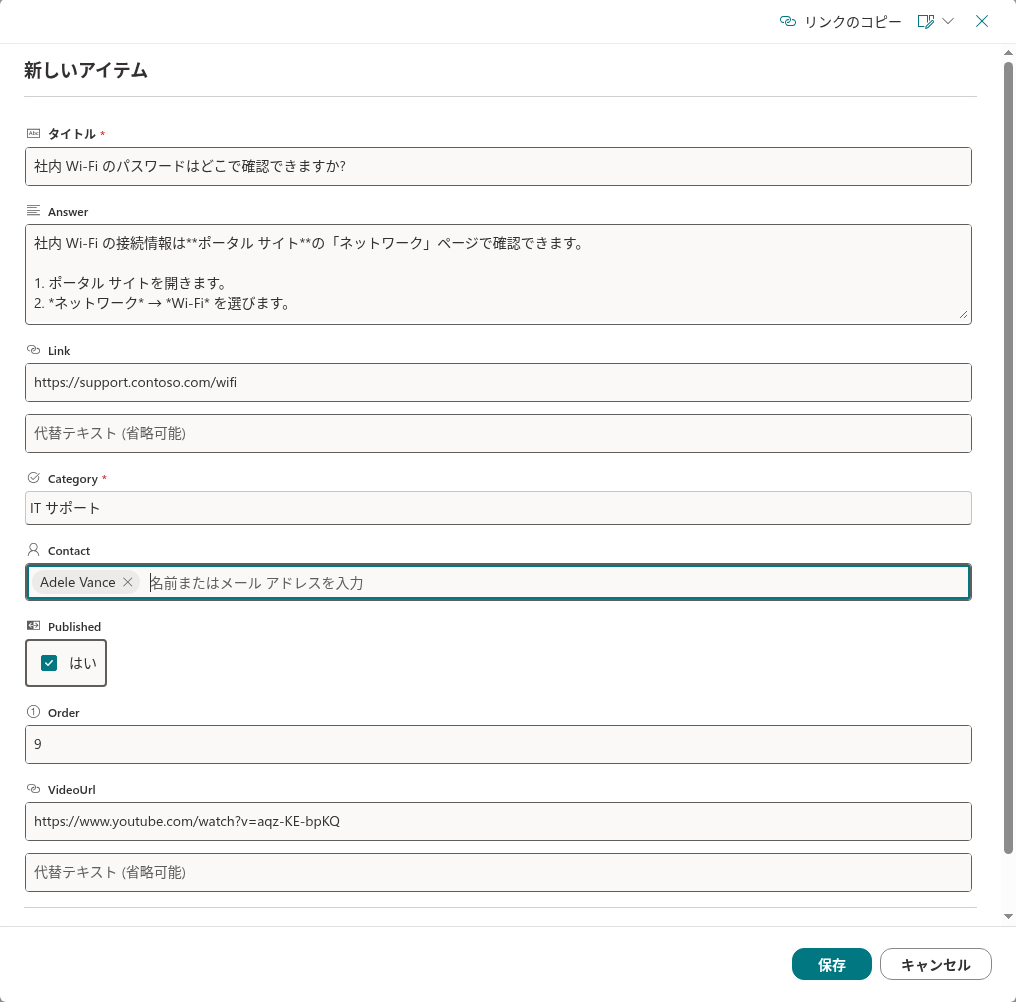
Web パーツが作成するリストでは、次の列を使用します。列名と要件は以下のとおりです。 質問は、内部名が Title の組み込みタイトル フィールドに保存されます。Web パーツが作成する Answer、Category、Order、Link、VideoUrl、Contact、Published の列名は英語です。インターフェイスの翻訳によって列名は変更されません。
- Title (質問) - アコーディオンのヘッダーに表示される質問のテキストです。必須フィールドです。
- Answer (回答) - 回答の全文です。Markdown に対応しているため、リスト、強調、リンクを追加できます (後述)。
- Category - グループ化と絞り込みに使用する必須の選択肢列です。最初の「全般」の選択肢はローカライズされ、独自の値も入力できます。
- Order (順序) - Web パーツが 質問の並び順 で並べ替えられているときの、質問の位置を指定する数値です。
- Link (リンク) - 回答の下に 詳細 リンクとして表示される任意の URL です (ページ、ポリシー、記事など)。
- VideoUrl (動画 URL) - 回答に埋め込まれる動画への任意のリンクです。YouTube と Vimeo はプレーヤーで再生され、MP4/WebM/OGG/OGV/M4V は HTML5 プレーヤーを使用し、その他のリンクはハイパーリンクとして表示されます。
- Contact - 任意の連絡先です。プロフィール カードには SharePoint の共有コンポーネントと利用可能なログイン名が必要です。それ以外の場合は静的な人物表示になります。
- Published (公開済み) - 読者に質問を表示するかどうかを制御する、はい/いいえのフラグです (後述のワークフローを参照)。
質問にファイル (手順書、フォーム、テンプレートなど) を追加するには、アイテムのファイルの添付コマンドを使用します。添付したファイルは、回答内にファイル カードとして表示されます。
Markdown による回答の書式設定
Markdown はプレーン テキストで入力してください。Answer はリッチ テキスト列として作成されますが、保存されたリッチ HTML は書式付きの回答として表示されません。書式設定ツールバーが HTML を生成する場合は、プレーン テキストで入力するか、列をプレーン テキストに変更してください。 Answer 列は Markdown としてレンダリングされるため、長い回答でも読みやすさを保てます。一般的な構文は次のとおりです。
**bold**と*italic*- 強調-で始まる行 - 箇条書き。1.で始まる行 - 番号付きリスト[link text](https://example.com)- ハイパーリンク#と##- 見出し
Markdown は、複数行の Answer フィールドに直接記述します。回答が展開されると、Web パーツがそれを書式付きの HTML に変換します。
📝 注
回答は要点を絞りましょう。Answer フィールドには簡潔で直接的な回答を入力し、さらに詳しい説明が必要な場合は、Link フィールドまたは VideoUrl で、より詳しいリソースにリンクします。
下書きと公開のワークフロー
表示するかどうかは、Published 列で決まります。読者には Published = はい の質問だけが表示されます。いいえ に設定されたものは Web パーツには表示されず、下書きとして扱われます。
これにより、次のようなシンプルな編集フローが成り立ちます。
- Web パーツが作成したリストでは Published の既定値は「いいえ」 です。既存リストではこの値を確認してください。送信要求は Title のみを送ります。
- 編集者が回答を作成または改善し、カテゴリ、順序、その他の追加要素を設定します。
- 回答の準備ができたら、編集者が Published = はい に設定すると、質問がナレッジ ベースに表示されます。
❗ 重要
質問ダイアログが送信するのは、Title に入る質問文だけです。初期の公開状態はリストに依存します。Web パーツが作成したリストでは Published の既定値は「いいえ」 ですが、既存リストでは異なる場合があります。送信後にアイテムと Published を確認してください。編集者への自動通知や自動振り分けはありません。編集者がリストを確認するか、別のプロセスを設定する必要があります。 KB10220. Questions and Answers で従業員からの質問を受け付ける
質問の並べ替え
Web パーツでの質問の順序は、最優先されるキー 設定 (名前、質問の並び順、登録日時) で制御されます。質問を手動で並べるには、Web パーツを 質問の並び順 で並べ替え、各アイテムに Order の数値を設定します。昇順 (A→Z) に設定すると、数値が小さいものが先に表示されます。新しい順または古い順の時系列で並べたい場合は、並べ替えを 登録日時 のままにしておきます。
編集と一括操作
コンテンツは標準の SharePoint リストなので、効率的に編集できます。 Web パーツが作成したリストではグリッド編集が無効です。使用する前にリストの詳細設定で有効にしてください。バージョン履歴は、そのリストでバージョン管理を有効にした場合に利用できます。
- リストをグリッド ビューで編集に切り替えると、多数の質問をインラインで変更できます。たとえば、カテゴリの再割り当てや Published の切り替えなどです。
- バージョン履歴を使用して、以前の回答テキストを確認または復元できます。
- 列の書式設定、ビュー、フィルターを適用して、大規模なナレッジ ベースを管理できます。
変更は、次にページが Web パーツを読み込んだときに反映されます。
💡 ヒント
関連する質問には同じ Category を設定すると、ページ上でトピック別にグループ化したり絞り込んだりできます。カテゴリ機能については、「KB10217. Questions and Answers ソリューション概要」を参照してください。