Announcements Carousel
 はじめに
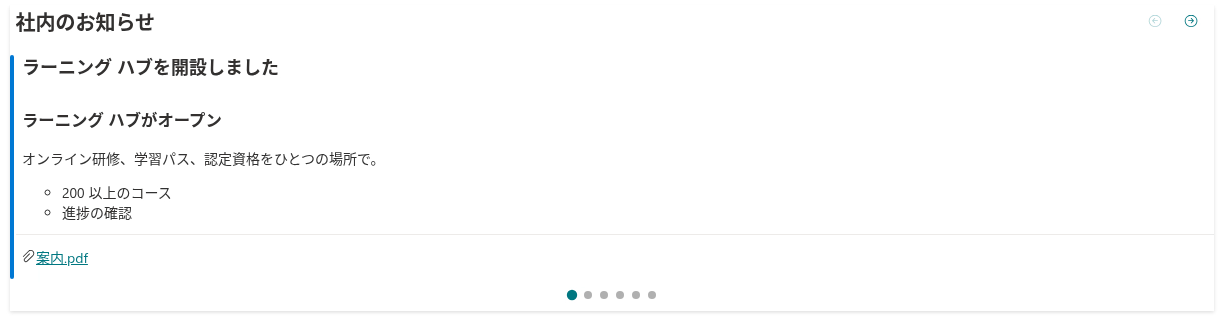
タイムリーなお知らせは、社内コミュニケーションの基盤です。Announcements Carousel Web パーツは、重要なニュースや更新情報を、コンパクトで目を引くカルーセルとして SharePoint のホーム ページに表示します。この記事では、製品とそのすべての機能について詳しく説明します。初めてお使いの場合は、まず KB10208. Announcements Carousel: はじめにをお読みください。
概要
Announcements Carousel は、SharePoint 標準のお知らせリストの項目を、訪問者が閲覧できるカードのセットとして表示します。この Web パーツは SharePoint Framework (SPFx) で構築されており、モダン SharePoint Online サイトと完全に互換性があります。
📝 注
この Web パーツには API のアクセス許可は必要ありません。現在のユーザーの権限で、SharePoint 組み込みの REST API を介してデータを取得します。
データ ソース: SharePoint 標準リスト
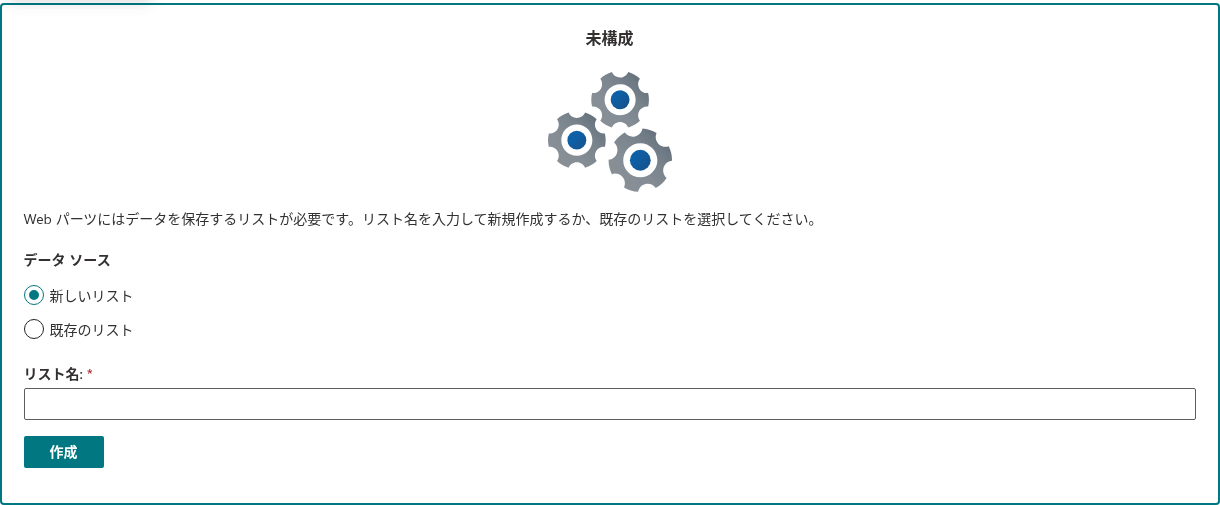
この Web パーツは、標準の SharePoint お知らせリストで動作します。ページに追加するときに、既存のリストを選択することも、ワンクリックで新しいリストを作成することもできます。これにより、既存のデータを再利用でき、データの重複を避けられます。
すべてのお知らせは標準の Microsoft Lists アプリで管理されます。タイトル、リッチ テキストの本文、添付ファイル、有効期限は、使い慣れた SharePoint のツールで設定します。これは、リストのアクセス許可や Power Automate による自動化をそのまま利用できることも意味します。
💡 ヒント
データは Microsoft Lists に保存されるため、Power Automate フローを作成できます。たとえば、新しいお知らせが追加されるたびに通知を送信できます。リストの作成と構成の詳細については、KB10208. Announcements Carousel: はじめにを参照してください。
お知らせの表示
この Web パーツは 2 つのレイアウト モードをサポートしており、Layout(レイアウト)オプションで選択します。
- Carousel(カルーセル) — ナビゲーション コントロールを使って、カードを 1 枚ずつ表示します。スペースが限られるホーム ページに最適です。
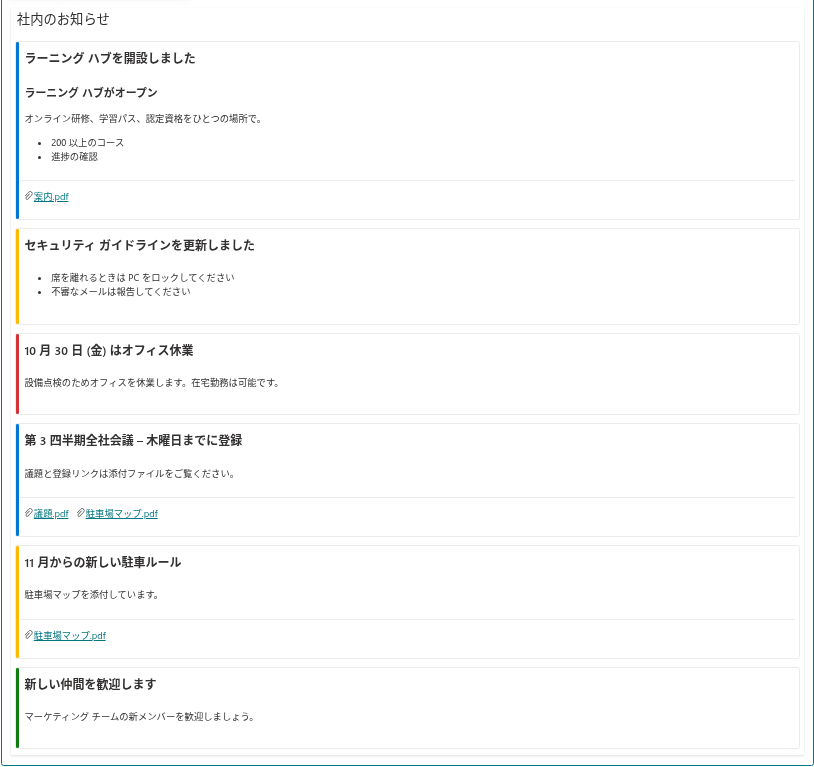
- Stacked(積み重ね) — すべてのお知らせを、カードの連続した縦方向のリストとして表示します。ページを切り替えずに、読者にすべてを一度に見せたい場合に便利です。
Carousel モードでは、2 つのトランジション スタイルを使用できます(Transition(トランジション)オプション)。カードが水平方向に動く Slide(スライド)と、カードが滑らかにクロスフェードする Fade(フェード)です。
![プロパティ ウィンドウの [外観] グループ](https://static.vitextra.com/articles/10221/appearance-group-ja.png)
ナビゲーション
Carousel モードでは、訪問者は複数の方法でお知らせを閲覧でき、これらは同時に機能します。
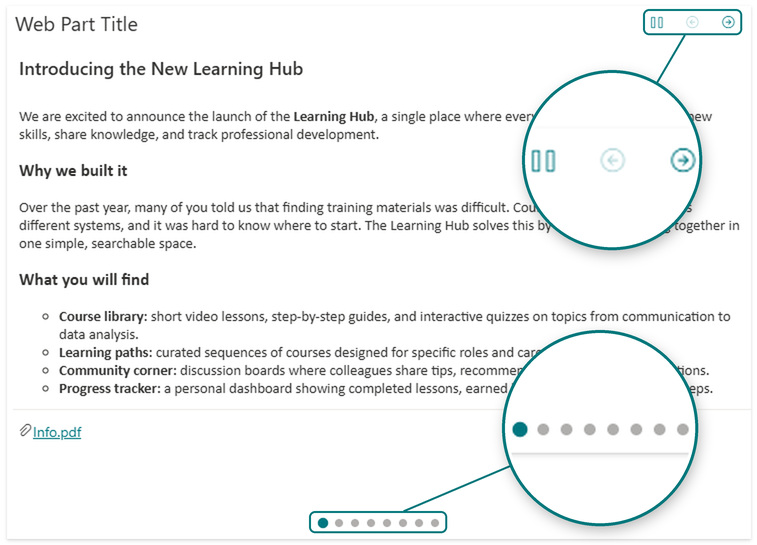
- Web パーツのヘッダーにある前へ/次への矢印。
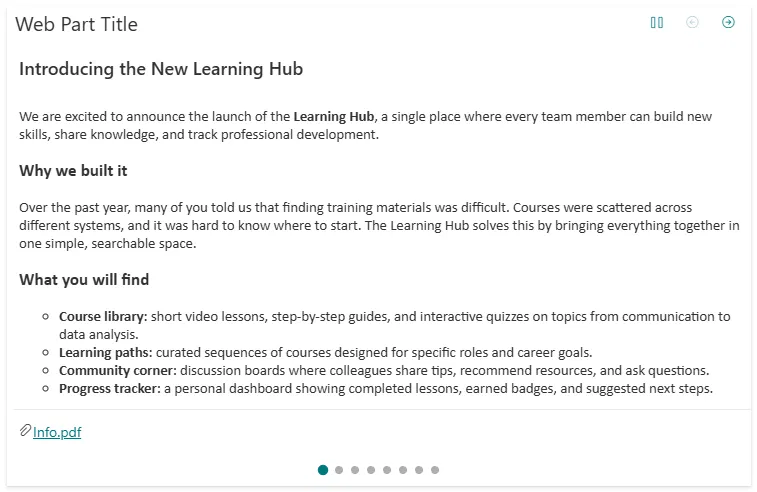
- カルーセルの下にあるページ区切りのドットは、現在の位置を示し、任意のお知らせに直接移動できます(Show pagination dots(ページ区切りのドットを表示)オプション)。
- キーボード — カルーセルにフォーカスがあるとき、←/→ 矢印キーでカードを切り替えます。
- タッチ操作 — タッチ デバイスでは、カードをスワイプできます。
自動再生
カルーセルは自動的に切り替えることができます。Autoplay(自動再生)オプションでこのモードを有効にし、Autoplay interval (seconds)(自動再生の間隔 (秒))でスライド間の待機時間を設定します(2 ~ 30 秒)。
自動再生は予測しやすく、読者に配慮した動作をします。ポインターが Web パーツ上に置かれたとき、または Web パーツがフォーカスを受け取ったときに一時停止し、ヘッダーの再生/一時停止ボタンで、訪問者は切り替えを手動で停止または再開できます。
📝 注
自動再生は、Carousel レイアウトで、かつお知らせが複数ある場合にのみ機能します。
カードの外観
お知らせカードには、タイトルと本文だけでなく、さらに多くの情報を表示できます。追加の要素は、トグルで有効にします。
- Author and date(作成者と日付) — 作成者の名前、作成日、有効期限の表示を含むメタ情報の行。
- Attachments(添付ファイル) — お知らせに添付されたファイルの一覧。ファイルを開くリンク付き。
お知らせのフィルター処理と並べ替え
この Web パーツは、お知らせを表示する前にフィルター処理と並べ替えを行います。
- 並べ替え(Sort by(並べ替え基準)オプション): Priority(優先度。リストの Order フィールドによる)、Newest first(新しい順)、Oldest first(古い順)、Title (A-Z)(タイトル (A-Z))。既定は優先度であるため、重要なお知らせの順序を手動で制御できます。
- Approved items only(承認済みの項目のみ) — リストでコンテンツの承認が有効になっている場合、Web パーツは既定で承認済みの項目のみを表示し、保留中および却下された項目は非表示にします。
- Maximum items(最大項目数) — 表示するお知らせの数を制限します(1 ~ 50)。
- 有効期限 — Expires の日付を過ぎたお知らせは、自動的に非表示になります。
❗ 重要
有効期限とモデレーションのフィルターは、SharePoint のクエリと Web パーツの両方で適用されます。リストでコンテンツの承認が有効になっている場合は、作成者に項目を承認 (公開) するアクセス許可があることを確認してください。そうでないと、作成者のお知らせが読者に表示されません。
読者に表示できるアクティブなお知らせがない場合、Web パーツは閲覧モードでは自動的に非表示になり、ページに空のブロックは残りません。編集モードでは、代わりに説明メッセージが表示されます。

アクセシビリティ、テーマ設定、ローカライズ
- アクセシビリティ — カルーセルは適切な ARIA ロールと
aria-live領域を使用し、キーボード操作とフォーカス処理をサポートしています。非表示のスライドは、スクリーン リーダーで読み上げられません。 - 右から左 (RTL) に記述する言語 — コントロールとレイアウトは、RTL のロケール(アラビア語、ヘブライ語など)に自動的に適応します。
- ローカライズ — ユーザー インターフェイスは 50 以上の言語に翻訳されており、SharePoint サイトの言語に従います。
- テーマ設定 — Web パーツは現在のサイトのテーマを継承し、SharePoint Brand Center と統合されるため、企業ブランドの一貫性が保たれます。
構成: プロパティ ウィンドウ
すべてのオプションは、Web パーツのプロパティ ウィンドウにグループ化されています。
- Data Source(データ ソース) — リストを開くリンク、並べ替え、最大項目数、承認済みの項目のみ。
- Appearance(外観) — レイアウト、トランジション スタイル、作成者と日付、添付ファイル。
- Behavior(動作) — 自動再生、自動再生の間隔、ページ区切りのドット。
- About(バージョン情報) — ライセンスとバージョンの情報。
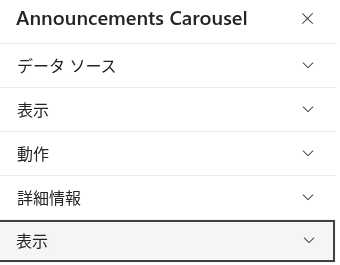
主なオプションの概要:
| オプション | グループ | 用途 |
|---|---|---|
| Sort by | Data Source | 順序: 優先度、新しい順/古い順、タイトル順 |
| Maximum items | Data Source | 表示するお知らせの数を制限 (1~50) |
| Approved items only | Data Source | モデレーションを通過していない項目を非表示 |
| Layout | Appearance | Carousel または Stacked |
| Transition | Appearance | Slide または Fade |
| Show author and date | Appearance | お知らせのメタ情報の行 |
| Attachments | Appearance | 添付ファイルの一覧 |
| Autoplay | Behavior | スライドの自動切り替え |
| Autoplay interval (seconds) | Behavior | スライド間の待機時間、2~30 秒 |
| Show pagination dots | Behavior | 位置を示すドットのインジケーター |
ライセンス
この Web パーツは、試用してからアクティベートするライセンス モデルに従います。ライセンスの状態とバージョンは、プロパティ ウィンドウの About グループに表示され、新しいバージョンが利用可能になると通知も表示されます。
💡 ヒント
お使いの環境に Vitextra クラウド製品を展開するには、KB10035. クラウドベースの製品のインストールの記事を参照してください。
まとめ
Announcements Carousel は、通常の SharePoint お知らせリストを、ホーム ページの目立つ便利な要素に変えます。柔軟なレイアウト、自動再生、優先度による並べ替え、モデレーションと有効期限への対応、アクセシビリティ、ローカライズにより、この Web パーツは、最小限の手間で設定・保守できる信頼性の高い社内コミュニケーション ツールになります。