Smart Search
 概要
単一アプリ ページは、セクションや他の Web パーツを含まず、1 つの Web パーツをページの全幅に表示するモダンな SharePoint ページです。検索の場合、専用のすっきりした検索ページを作成する最も手軽な方法です。検索ボックス、タブ、フィルター、検索結果がページ全体を占めるため、レイアウトを調整する必要がありません。
この記事では、Vitextra Smart Search を使用してこのようなページを作成する方法、それをサイトの検索結果ページとして設定する方法、そして事前に用意したクエリをワンクリックで開けるようにリンクする方法について説明します。
📝 注
単一アプリ ページは、SharePoint のモダン エクスペリエンスでのみ利用できます。クラシック ページはアプリ ページをサポートしていません。たとえば検索の横にバナーやクイック リンクなど、他の Web パーツも含む検索ページが必要な場合は、KB10058. Smart Search でカスタム検索結果ページを作成するの説明に従って、通常のページを作成してください。
開始する前に、次の点を確認してください。
- Smart Search パッケージがテナントのアプリ カタログに展開されており、サイトで利用できること。
- サイトでページを作成するアクセス許可があること (通常、サイトのメンバーと所有者にはあります)。
💡 ヒント
Smart Search がまだサイトで利用できない場合は、先に展開してください。KB10035. クラウド ベースの製品のインストールを参照してください。
アプリ ページを作成する
- 検索ページを作成する SharePoint サイトを開きます。
- サイトのホーム ページで New → Page (新規 → ページ) を選択します。歯車アイコンをクリックして Site contents (サイトの内容) を開き、そこで New → Page を選択することもできます。
- 開いたパネルで Apps (アプリ) タブに切り替え、Smart Search を選択します。
- Create page (ページの作成) をクリックします。

新しいページが作成され、既定の設定で構成された Smart Search がすでに配置された状態で、編集モードで開きます。
ページの名前を付けて構成する
- ページのタイトルを入力します (例: Search や Intranet Search)。タイトルは必須で、ページのファイル名としても使用されるため、短いタイトルにすると短いアドレスになります。
- Web パーツのプロパティ ペインを開いて設定を調整します。サイト全体の検索ページの場合、次の設定から始めるとよいでしょう。
- Search Scope (検索範囲) — Tenant (テナント): ユーザーがアクセスできるすべてを検索します。現在のサイト コレクションに限定した検索にする場合は This site collection (このサイト コレクション) を選択します。
- Mode (モード) — Multiple Sources (Tabs) (複数のソース (タブ)): ユーザーがドキュメント、ページ、ニュース、ユーザー、その他のソースを切り替えられるようにします。
- Display Search Box (検索ボックスを表示) — オン
- Show Filters (フィルターを表示) — オン
- Enable Paging (ページングを有効にする) — オン
- Save (保存) (または Publish (発行)) をクリックして、ページをユーザーが利用できるようにします。
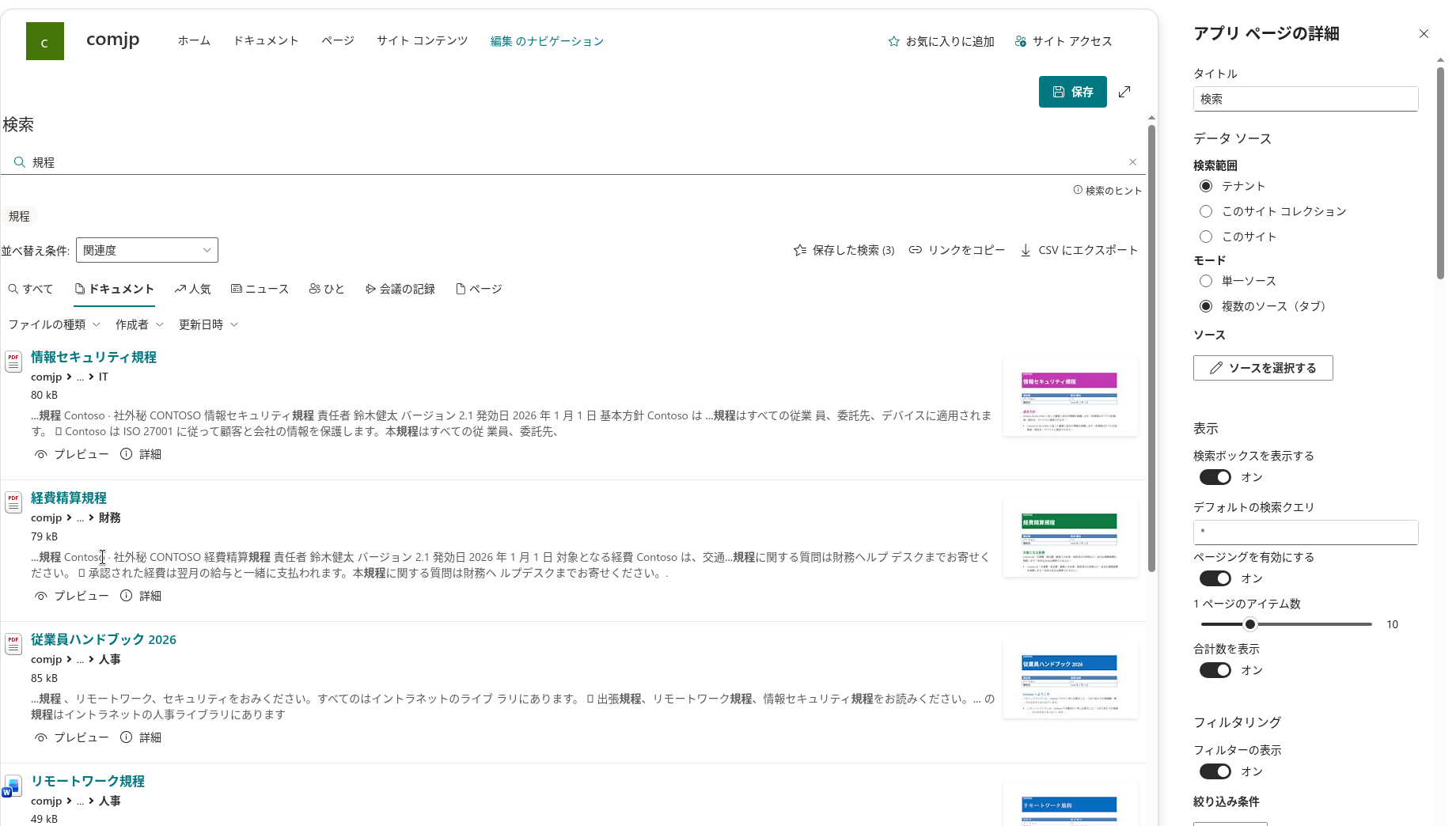
後で設定を変更するには、ページを開いて Edit (編集) をクリックし、もう一度プロパティ ペインを開きます。
💡 ヒント
表示するタブとその順序を選択するには、KB10224. 単一ソースと複数ソース (タブ): Smart Search の検索モードの選択を参照してください。各検索結果に表示する内容を決めるには、KB10225. Smart Search で検索結果の外観をカスタマイズする方法を参照してください。
サイトの検索結果ページとして設定する
既定では、サイト上部の SharePoint 検索ボックスに入力したクエリは、組み込みの Microsoft Search の検索結果を開きます。これらのクエリを、新しく作成したページに送るように設定できます。
- Site settings (サイトの設定) に移動し、Site Collection Administration (サイト コレクションの管理) の下にある Search Settings (検索設定) を選択します。
- Results page URL (結果ページの URL) フィールドに、アプリ ページのサーバー相対アドレスを入力します (例:
/sites/intranet/SitePages/Search.aspx)。 - 設定を保存します。変更が適用されるまでに最大 5 分かかることがあります。
SharePoint は、アドレスの q パラメーターで検索結果ページにクエリを渡し、Smart Search はそれを自動的に取得します。ユーザーがサイト ヘッダーでクエリを入力すると、結果がすでに表示された状態でお客様のページに移動します。
📝 注
Results page URL の設定はサイト コレクションごとに構成され、サイト コレクション管理者の権限が必要です。この設定のスクリーンショット付きの手順については、KB10058. Smart Search でカスタム検索結果ページを作成するを参照してください。
事前に用意した検索へのリンク
Smart Search は状態をページのアドレスに保持するため、あらゆる検索をリンクにできます。
| パラメーター | 意味 | 例 |
|---|---|---|
q | 検索クエリ | q=travel%20policy |
source | 開くタブ (Multiple Sources モードの場合) | source=documents |
p | 検索結果のページ | p=2 |
たとえば、次のリンクは、Documents タブでクエリ travel policy を指定して検索ページを開きます。
/sites/intranet/SitePages/Search.aspx?q=travel%20policy&source=documents
source パラメーターには、次の値を指定できます。
| 値 | タブ |
|---|---|
all | すべて |
documents | ドキュメント |
popular | 人気 |
news | ニュース |
people | ユーザー |
video | ビデオ |
meeting | 会議の録画 |
pages | ページ |
recently | 最近変更された項目 |
pictures | 画像 |
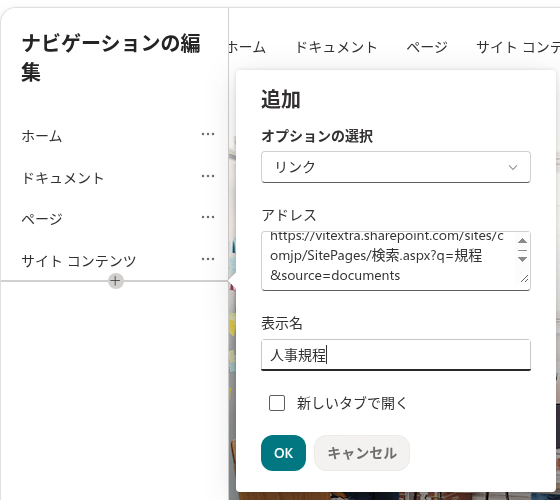
このようなリンクは、サイトのナビゲーション、クイック リンク、ニュース投稿、メールなどで使用できます。たとえば、すべての人事ポリシー や チームの会議の録画 などです。ブラウザーからアドレスをコピーして、現在の検索結果を同僚と共有することもできます。
❗ 重要
source パラメーターは、Multiple Sources (Tabs) モードでのみ、かつページ上で表示されているタブに対してのみ機能します。クエリ内のスペースや特殊文字は URL エンコードする必要があります。たとえば、スペースは %20 になります。
ページをナビゲーションに追加する
検索ページを見つけやすくするために、サイトのナビゲーションに追加します。
- サイトのホーム ページで、ナビゲーション メニューの下にある Edit (編集) をクリックします。
- リンクを表示する位置の + 記号をクリックし、Link (リンク) を選択します。
- アプリ ページのアドレスを貼り付け、表示名 (例: Search) を入力して、OK をクリックします。
- Save (保存) をクリックします。