Smart Search
 概要
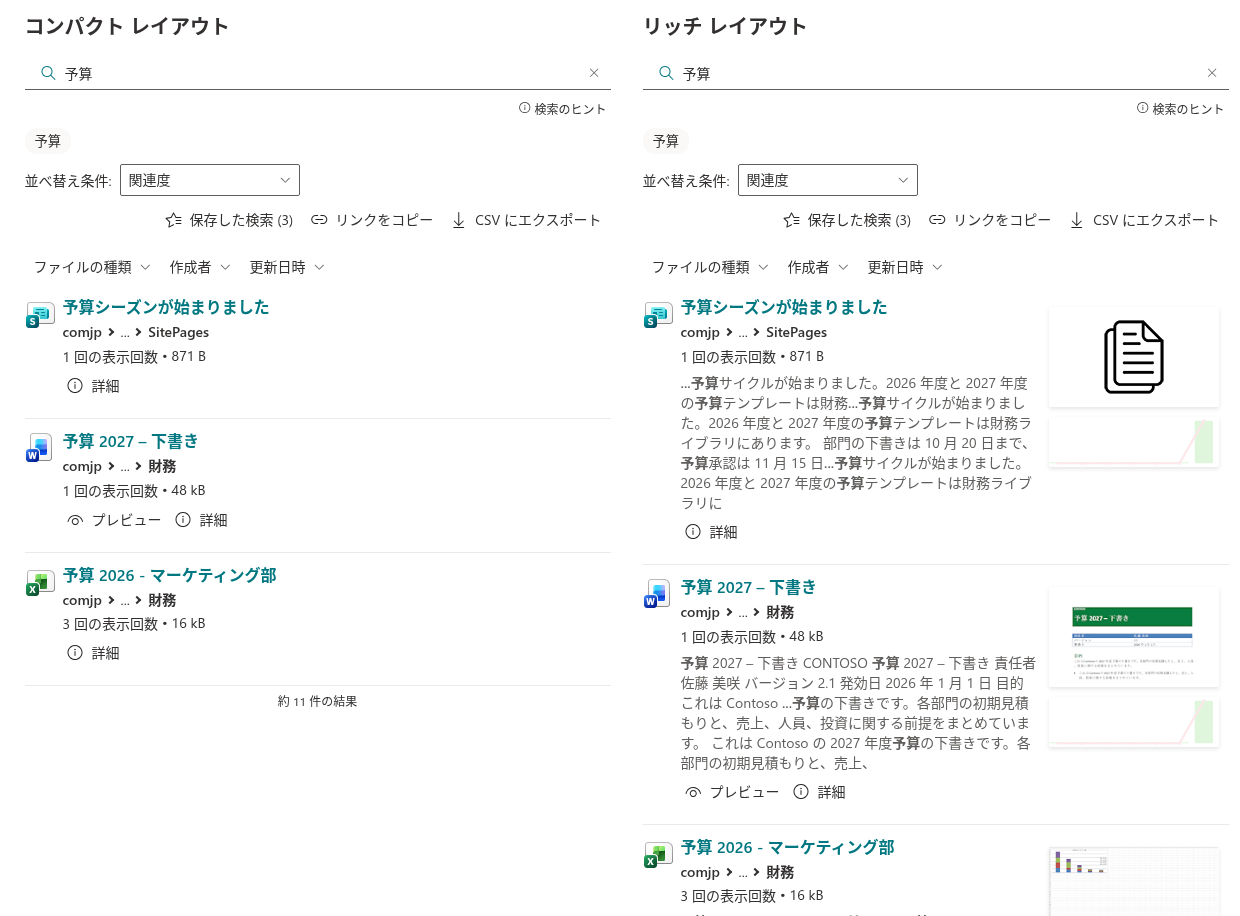
Vitextra Smart Search の各検索結果はカードとして表示され、カードに何を表示するかは自由に決められます。同じ Web パーツで、幅の狭いサイド列にはタイトルだけのコンパクトなリストを、検索センターにはパス、概要、タグ、サムネイル、閲覧分析を含む情報量の多いカードを表示できます。
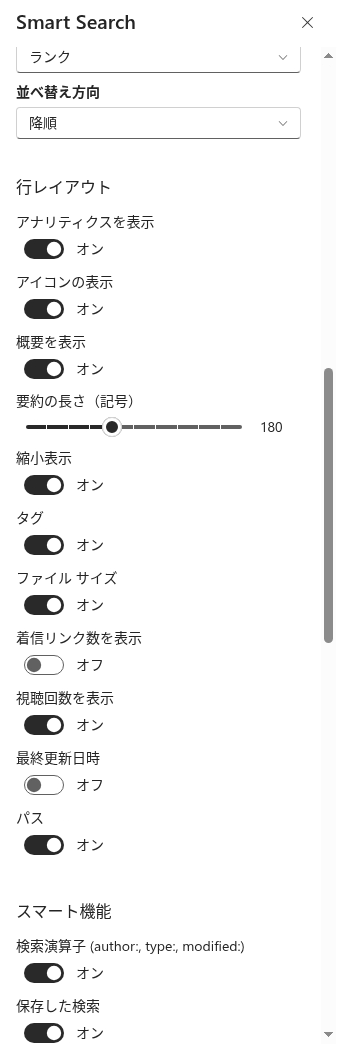
これらの要素はすべて、Web パーツのプロパティ ウィンドウの Row Layout(行レイアウト)グループでオンとオフを切り替えます。変更は結果にすぐに反映されるため、編集しながら効果を確認できます。

レイアウト設定を開く
- ページを編集モードで開き、Smart Search Web パーツを選択して、鉛筆 (Web パーツを編集) アイコンをクリックします。
- プロパティ ウィンドウで、Row Layout グループを展開します。
- 必要な要素をオンまたはオフにします。ページ上の結果はすぐに更新されます。
- ページを保存または再発行します。
結果カードの要素
タイトルは常に表示されます。タイトルは、アイテムを新しいブラウザー タブで開くリンクです。それ以外の要素はすべて任意です。
| 設定 | 表示される内容 | 既定値 |
|---|---|---|
| Show Icon | カードの左側に表示されるファイルの種類のアイコン。サイト、ライブラリ、フォルダー、リスト アイテム、ニュース、会議の録画にも、それぞれ専用のアイコンが表示されます | オン |
| Show Path | アイテムの場所。サイトと、ライブラリまたはフォルダーがクリック可能なリンクとして表示されます。長いパスは省略記号で短縮されます | オン |
| Show Last Modified | アイテムが最後に変更された日時と変更者。たとえば 3 日前に Anna Smith が更新 のように表示されます | オン |
| Show Views Count | アイテムの合計閲覧数 | オン |
| Show File Size | ファイルのサイズを読みやすい形式で表示します。たとえば 2 MB のように表示されます | オン |
| Show Incoming Links Count | このアイテムにリンクしている他のページやドキュメントの数 | オフ |
| Show Summary | アイテムのコンテンツからの短い抜粋。検索語句が強調表示されます | オン |
| Summary length (symbols) | 概要の長さ (100 から 300 文字) | 180 |
| Show Tags | アイテムのマネージド メタデータのタグ | オン |
| Show Thumbnail | ドキュメント、ビデオ、画像のプレビュー画像 | オン |
| Show Analytics | 過去 7 日間の日別閲覧数と一意の閲覧者数を示す小さなグラフ | オフ |
一部の要素には、見た目以上の機能があります。
- 最終更新 — 日付は相対形式 (3 日前) で表示されます。ポイントすると、正確な日付と時刻が表示されます。編集者の名前をポイントすると、その人の Microsoft 365 プロフィール カードが開きます。
- 閲覧数 — ポイントすると、アイテムの累計閲覧数と最近の閲覧数が表示されます。
- 概要 — アイテムに一致する抜粋がない場合は、代わりにアイテムの説明が表示されます。Teams 会議の録画では、概要に会議の参加者が表示されます。
- タグ — 絞り込みパネルがオンの場合、タグをクリックすると、そのタグで結果が絞り込まれます。
- サムネイル — サムネイルをクリックすると、アイテムが開きます。SharePoint にファイルのプレビューがない場合は、汎用のプレースホルダーが表示されます。
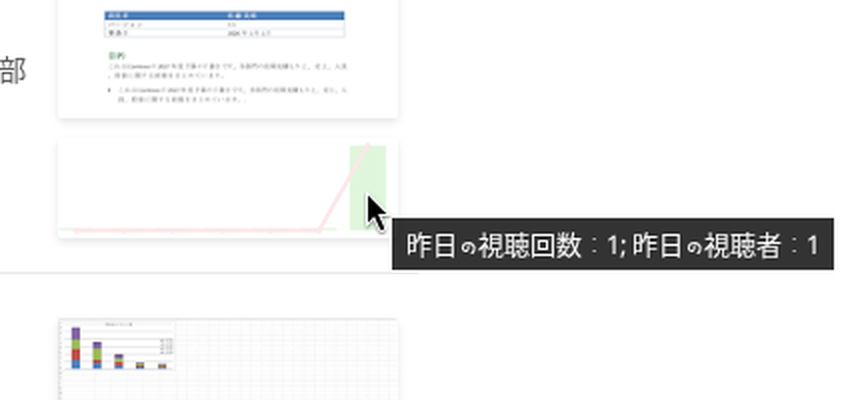
分析グラフでは、棒グラフが過去 7 日間の各日の閲覧数を、折れ線が一意の閲覧者数を示します。棒をポイントすると、その日の正確な数値が表示されます。
📝 注
閲覧数、閲覧者数、被リンク数は、SharePoint の検索と利用状況分析から取得されます。新しいアイテムや、あまり開かれていないアイテムでは、これらの数値が表示されない場合や、反映が遅れる場合があります。過去 7 日間に閲覧がないアイテムには、分析グラフは表示されません。
構成済みのレイアウト
すべての要素をオンにする必要はありません。次に、使いやすい 3 つの組み合わせを紹介します。
| レイアウト | オンにする要素 | 用途 |
|---|---|---|
| Compact | Icon、Path | 幅の狭いサイド列、関連ドキュメント ブロック |
| Standard | Icon、Path、Last Modified、Summary、Tags | ほとんどのページ。すばやく目を通せます |
| Rich | Thumbnail と Analytics を含むすべての要素 | フル幅のページの検索センター |
📝 注
幅が 320 ピクセル未満の列では、テキストを読みやすく保つために、サムネイルと分析グラフが自動的に非表示になります。また、結果に含まれるサイトとライブラリには、サムネイルと分析は表示されません。
ユーザーの検索結果
People タブの結果には、専用のカードが使用されます。このカードには、写真、名前、役職、オフィスの所在地が表示されます。Row Layout の設定は、これらのカードには適用されません。
関連する設定
プロパティ ウィンドウの他のいくつかのグループも、結果の見た目に影響します。
- Appearance — Show Total Count は、リストの上に 約 N 件の結果 という行を表示します。Enable Paging と Items Per Page (2 から 30) は、一度に表示する結果の数を制御します。
- Actions — 各結果の下にある Download、Preview、Play ボタンです。Preview と Play は既定でオン、Download はオフです。
💡 ヒント
Smart Search のすべての機能の概要については、KB10222. Smart Search: ソリューションの概要を参照してください。ユーザーに表示するタブの設定については、KB10224. 単一ソースと複数ソース (タブ): Smart Search の検索モードの選択を参照してください。