Smart Search
 概要
SharePoint Online のすべてのサイトには、すでに検索機能があります。ページ上部の検索ボックスから、組み込みの Microsoft Search の結果ページに移動できます。では、なぜ検索 Web パーツを追加する必要があるのでしょうか。
この記事では、組み込みの検索と Vitextra Smart Search を並べて比較します。どちらも同じ Microsoft 365 のコンテンツを検索し、同じアクセス許可を尊重します。違いは、検索がどこに表示されるか、誰が設定できるか、そしてエクスペリエンスをどこまでカスタマイズできるかにあります。この比較は、組み込みの検索で十分な場合、Smart Search のほうが適している場合、そして両方を併用する方法を判断するのに役立ちます。
📝 注
Microsoft は組み込みの検索エクスペリエンスを定期的に更新しています。この比較は、2026 年時点の Microsoft のドキュメントに記載されている機能に基づいています。最新の詳細については、Microsoft の最新のドキュメントを確認してください。
組み込みの検索の概要
SharePoint Online の組み込みの検索エクスペリエンスは、Microsoft Search の一部です。主な構成要素は次のとおりです。
- ヘッダーの検索ボックス — SharePoint、OneDrive、その他の Microsoft 365 アプリのヘッダーにあります。結果は専用の検索結果ページに表示されます。
- バーティカル — 結果ページのタブで、すべて、ファイル、ユーザーなどがあります。管理者は、既定のバーティカルの名前を変更したり無効にしたりでき、組織レベルまたは特定のサイトに対して、KQL クエリを使用したカスタム バーティカルを作成できます。
- フィルター — 既定のフィルターに加え、絞り込み可能なマネージド プロパティ (テキストおよび日付のプロパティ) に基づくカスタム フィルターを、バーティカルごとに構成できます。
- 結果のレイアウト — カスタム バーティカルには独自の結果レイアウトを設定でき、Adaptive Cards に基づく検索レイアウト デザイナーで設計します。
- 回答 — 管理者が公開するブックマーク、Q&A、略語です。結果の先頭に信頼できる回答を表示します。
これらの設定は、管理者が Microsoft 365 管理センターで管理するか、サイト所有者がサイトの Microsoft Search 設定で管理し、組織全体またはサイト全体に適用されます。
Smart Search の概要
Smart Search は Web パーツです。サイト全体で 1 つの検索結果ページを使用する代わりに、検索ボックス、タブ、フィルター、結果といった完全な検索エクスペリエンスを、任意のモダン ページの任意のセクションと列、および Microsoft Teams に配置します。各 Web パーツには独自の設定があり、ページの編集者が Web パーツのプロパティ ウィンドウで変更できます。管理ツールやコードは必要ありません。
比較表
| SharePoint 組み込みの検索 | Vitextra Smart Search | |
|---|---|---|
| 検索が表示される場所 | ヘッダーの検索ボックスと専用の結果ページ | 任意のモダン ページの任意のセクション、フルページ アプリ、Teams のチャネル タブまたは個人用アプリ |
| 設定を行う担当者 | Microsoft 365 または SharePoint の管理者 (組織レベル)、サイト所有者 (サイト レベル) | ページの編集者 (Web パーツのプロパティ ウィンドウで設定) |
| 構成の適用範囲 | 組織全体またはサイト全体 | 1 つの Web パーツ。1 つのページ上の複数の Web パーツに、それぞれ異なる設定を指定可能 |
| 検索範囲 | 検索のコンテキスト (組織またはサイト) によって決まる | テナント、現在のサイト コレクション、または現在のサイト (Web パーツごとに指定) |
| タブ | バーティカル。KQL クエリを使用したカスタム バーティカル。バーティカルの並べ替えはサポートされていない | Meeting Recording、Popular、News を含む 10 種類の定義済みソース。タブの名前変更、非表示、並べ替えが可能 |
| フィルター | 既定のフィルターに加え、絞り込み可能なマネージド プロパティに基づくカスタム フィルター | 定義済みのリファイナー (ファイルの種類、作成者、更新日、タグなど) に加え、絞り込み可能な任意のマネージド プロパティ。日付リファイナーはクイック期間とカスタム範囲に対応。順序と表示名を構成可能 |
| 結果のレイアウト | 既定のバーティカルは固定レイアウト。カスタム バーティカルは Adaptive Card レイアウト | オン/オフを切り替えられる 10 個の要素 (パス、概要、タグ、サムネイル、ファイル サイズ、閲覧数など) と概要の長さ。レイアウト用のコードは不要 |
| 結果に対するアクション | アイテムを開く | 開くに加え、ページから移動せずにダイアログでプレビュー、再生、ダウンロードが可能 |
| 利用状況の分析 | — | 各結果の閲覧数と、日別の閲覧数および一意の閲覧者数を示す 7 日間のグラフ |
| 共有可能な状態 | アドレスにクエリが含まれる | アドレスにクエリ、タブ、ページ番号が含まれる (?q=…&source=…&p=…) |
| ブランド | Microsoft 365 の外観 | サイトとセクションのテーマ、および SharePoint Brand Center のフォントに従う |
| 回答 (ブックマーク、Q&A、略語) | あり | なし |
| 外部コンテンツ (Copilot コネクタ) | あり (コネクタとカスタム バーティカルを使用) | なし。SharePoint と OneDrive のコンテンツのみ |
| コスト | Microsoft 365 に含まれる | 無料試用版のある別製品 |
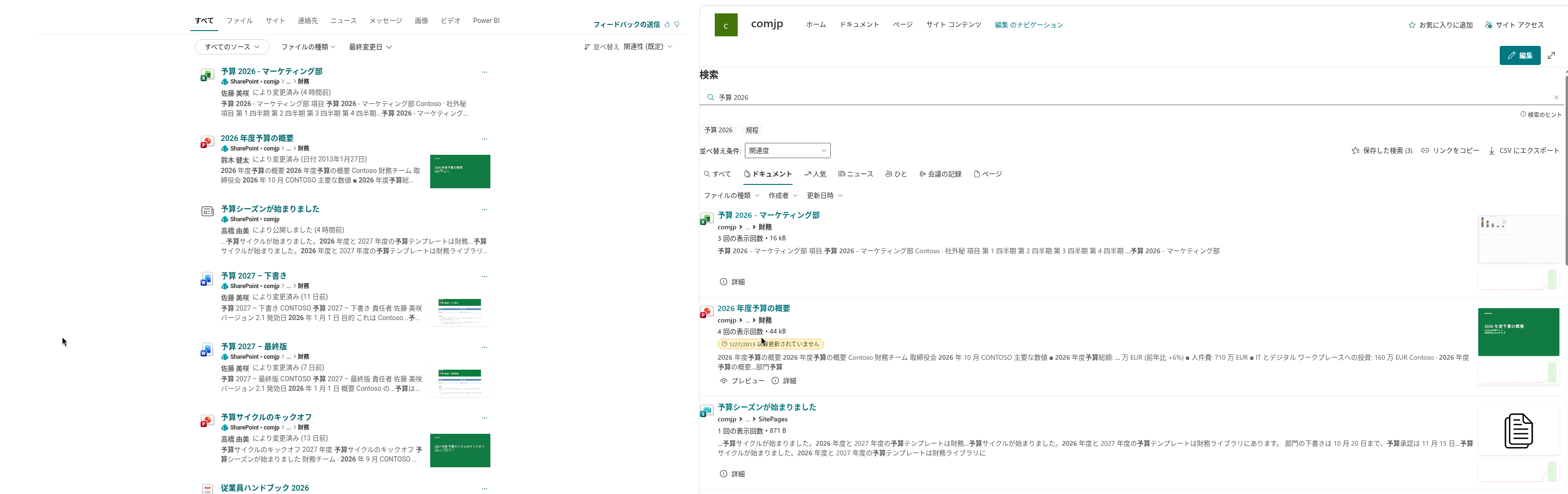
組み込みの検索で十分な場合
組み込みの検索が適しているのは、次のような場合です。
- ユーザーが主にヘッダーのボックスから組織全体を検索する。
- 既定のバーティカルとフィルターで、探したい内容をカバーできる。
- 回答 (ブックマーク、Q&A、略語) や、Copilot コネクタを介した外部システムからの結果が必要である。
- 検索を管理者が一元的に管理しており、ページごとの違いが必要ない。
Smart Search のほうが適している場合
検索をページ自体の一部にする必要がある場合や、ページの所有者が管理者権限なしで制御したい場合は、Smart Search のほうが適しています。
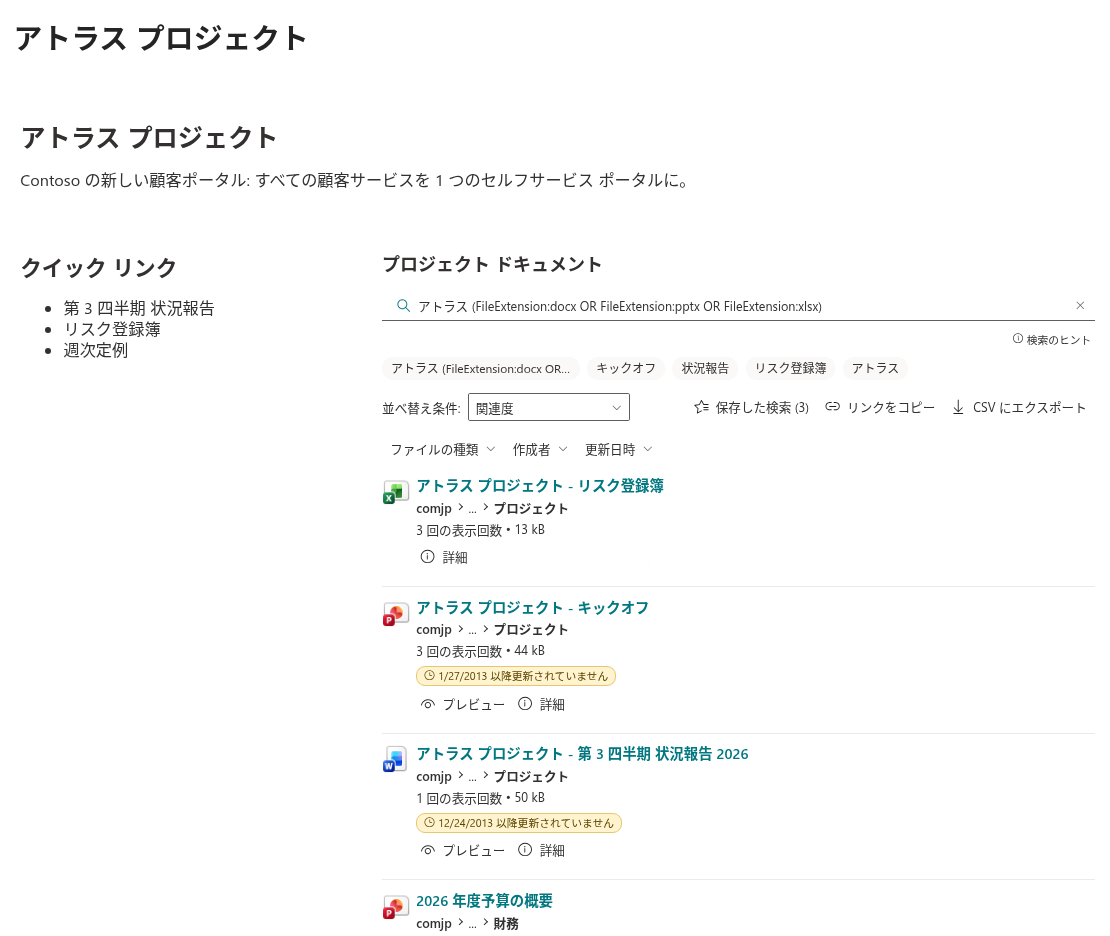
- 通常のページ上の検索ブロック — プロジェクト サイトの Project documents、人事ページの Latest policies、チーム ページの Meeting recordings など。それぞれが独自のソース、範囲、レイアウトを持ち、他の Web パーツと並べて配置できます。
- カスタマイズされた検索センター — 組織の用語で名前を付けたタブ、必要なソースのみ、クイック期間付きの日付フィルター、ページに合わせた結果レイアウト。
- その場での結果の操作 — 新しいブラウザー タブを開かずに、ダイアログでドキュメントをプレビューしたり、ビデオや会議の録画を再生したりできます。
- 利用状況の把握 — 各結果の閲覧数と 7 日間の閲覧グラフ。
- Microsoft Teams での検索 — 同じ検索をチャネル タブまたは個人用アプリとして利用できます。
- 定義済みの検索 — 特定のタブで特定のクエリを開くリンク。ナビゲーション、ニュース、メールで使用できます。
併用する
この 2 つは排他的なものではありません。一般的な構成は次の 2 つです。
- ヘッダーには組み込みの検索を残し、ページに Smart Search ブロックを追加する。 ユーザーは使い慣れたグローバル検索を引き続き利用でき、ページには目的に特化した構成済みの検索ブロックが加わります。
- ヘッダーからの検索を Smart Search ページに送る。 Smart Search のアプリ ページを、サイトの Results page URL (結果ページの URL) に設定します。ヘッダーに入力したクエリが
qパラメーターでページに渡され、Smart Search がタブ、フィルター、レイアウトを適用して結果を表示します。
💡 ヒント
Smart Search ページを作成してサイトの検索結果ページにする方法については、KB10223. Smart Search で検索アプリ ページを作成する方法を参照してください。他の Web パーツを含む通常のページについては、KB10058. Smart Search でカスタム検索結果ページを作成するを参照してください。
知っておくと便利なこと
❗ 重要
Smart Search は、検索インデックスやランキングを置き換えるものではありません。標準の SharePoint 検索インデックスと SharePoint 検索 API を使用するため、SharePoint 検索で見つけられるものと同じコンテンツが見つかります。それ以上でも、それ以下でもありません。結果の順序は、独自のパーソナライズを使用する組み込みの Microsoft Search ページとは異なる場合があります。
- Smart Search に表示されるのは、SharePoint と OneDrive のコンテンツのみです。回答と Copilot コネクタからの外部コンテンツは、組み込みの検索で引き続き利用します。
- タブは 10 種類の組み込みソースに基づいています。独自の KQL クエリを使用した新しいタブの作成は、Web パーツの設定では利用できません。
- ユーザーの結果は検索インデックス内のユーザー プロファイルから取得されます。フル機能の社員ディレクトリが必要な場合は、専用のディレクトリ Web パーツの利用を検討してください。
💡 ヒント
Smart Search のすべての機能の概要については、KB10222. Smart Search: ソリューションの概要を参照してください。Web パーツの展開については、KB10035. クラウドベースの製品のインストールを参照してください。