Announcements Carousel
 はじめに
Announcements Carousel Web パーツには、独自のコンテンツ ストレージはありません。表示されるカードはすべて、標準の SharePoint お知らせリストのアイテムです。ページにニュースを掲載するには、編集者は使い慣れた Microsoft Lists のインターフェイスでこのリストを操作します。変更内容は Web パーツによって自動的に反映されます。
この記事は編集者向けです。リストの開き方、Web パーツが使用するお知らせのフィールド、そして各フィールドが閲覧者に表示されるカードにどのように影響するかを説明します。Web パーツがまだページに追加されていない場合は、まず KB10208. Announcements Carousel: はじめにをご覧ください。
お知らせリストを開く
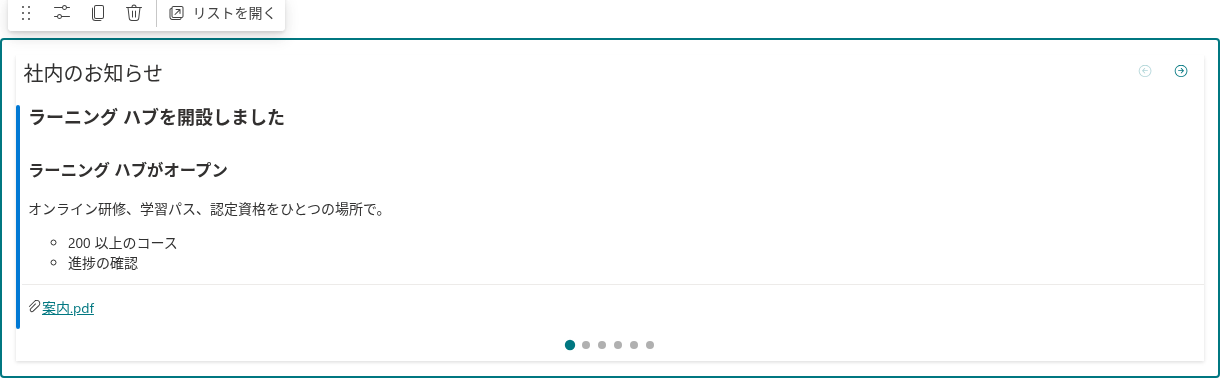
Web パーツに接続されているリストを開く方法は 3 つあります。
- Web パーツ ツール バーの Open List ボタン。 編集モードで Web パーツを選択し、その上にあるツール バーの Open List(リストを開く)をクリックします。
- プロパティ ペインの Open List リンク。 Web パーツの設定を開きます。このリンクは Data Source(データ ソース)グループの最初の項目です。
- サイト コンテンツ。 SharePoint サイトの サイト コンテンツ に移動し、名前を指定してリストを開きます。
📝 注
お知らせを追加および編集するには、リストに対する 投稿 (編集) 以上のアクセス許可が必要です。ページの閲覧者には、閲覧アクセス許可のみが必要です。
新しいお知らせの追加
- お知らせリストを開きます。
- コマンド バーの 新規 をクリックします。
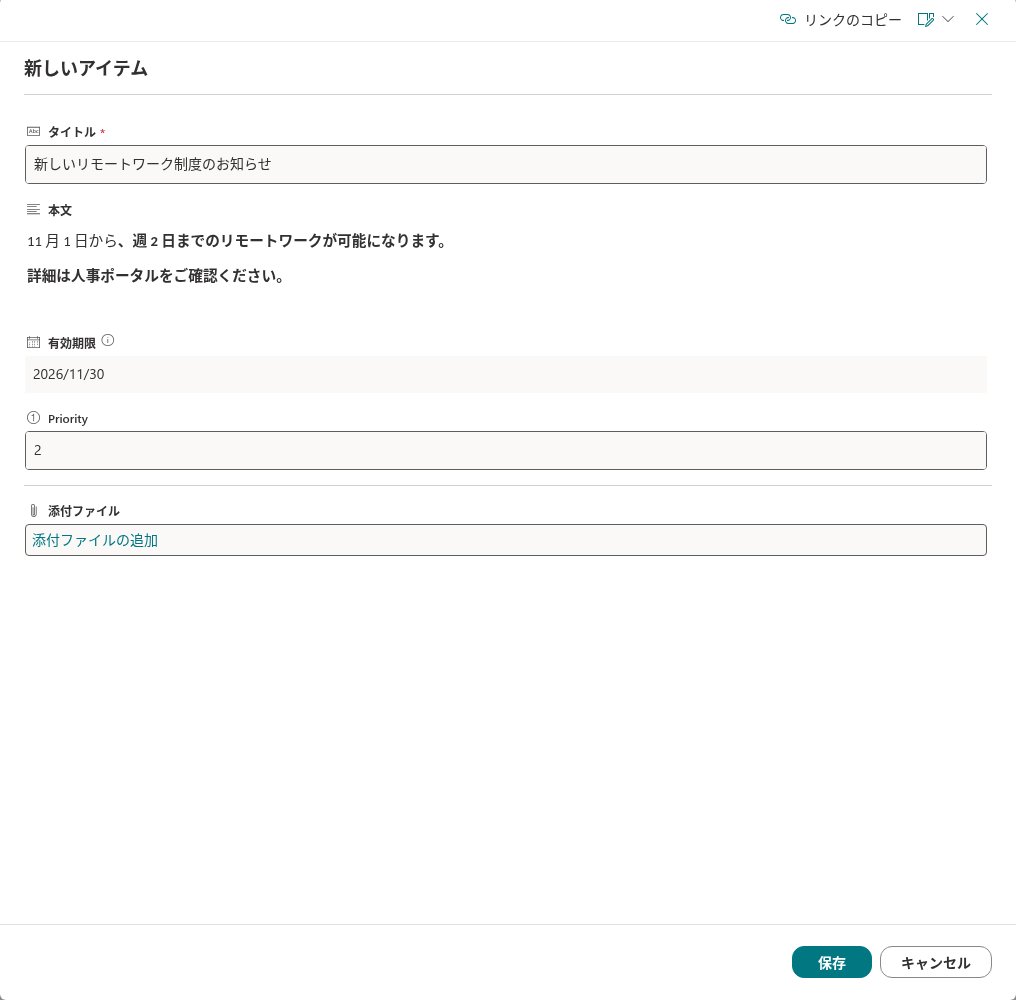
- Title(タイトル)を入力します。タイトルは必須で、カードの見出しとして表示されます。
- Body(本文)フィールドにお知らせのテキストを入力します。
- 必要に応じて、Expires(有効期限)の日付を設定し、ファイルを添付します(以下を参照)。
- 保存 をクリックします。
新しいお知らせは、次回ページが読み込まれたときに Web パーツに表示されます。
❗ 重要
リストでコンテンツの承認が有効になっている場合、新しいお知らせは Pending(保留中)の状態で作成され、承認されるまで閲覧者には表示されません。KB10230. コンテンツ承認を使用したお知らせの公開をご覧ください。
お知らせのフィールドがカードに表示される仕組み
Web パーツは、リスト アイテムの次のフィールドを読み取ります。
| フィールド | 表示場所 | Web パーツのオプション |
|---|---|---|
| Title | カードの見出し | 常に表示 |
| Body | 書式付きのカードのメイン テキスト | 常に表示 |
| Attachments | テキストの下にあるファイル リンクの一覧 | Attachments |
| Expires | この日付を過ぎるとお知らせは非表示になります。メタ行をオンにしている場合、日付は「Expires …」として表示されます | Show author and date(ラベル用) |
| Created By, Created | タイトルの下のメタ行 | Show author and date |
| Color | カードの端に沿ったアクセント バー | Show color tag |
| Emoji | 見出しの前のアイコン | Show emoji |
本文
Body フィールドはリッチ テキスト フィールドです。太字、斜体、リスト、リンクなどの書式はカード上でも保持されます。テキストは短くまとめてください。Carousel レイアウトではカードのスペースが限られており、長いテキストでは閲覧者がスクロールする必要があります。
💡 ヒント
要点を最初の文に書き、詳細は添付ドキュメントやニュース ページへのリンクに回しましょう。こうすると、カードをひと目で読み取りやすくなります。
添付ファイル
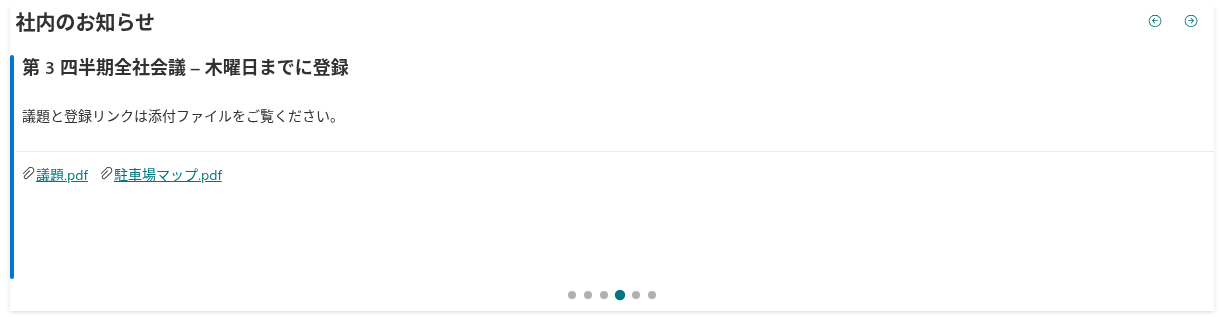
お知らせに添付されたファイルは、クリップのアイコン付きのリンクの一覧として、テキストの下に表示されます。リンクをクリックすると、ファイルがブラウザーの新しいタブで開きます。Web パーツから作成されたリストでは、添付ファイルが有効になっています。
添付ファイルの一覧は、プロパティ ペインの Appearance(外観)グループで Attachments オプションをオンにしている場合に表示されます(既定ではオンです)。
有効期限
Expires フィールドでは、お知らせが無効になる日付を設定します。Web パーツは、指定した日の終わりまでお知らせを表示し、その後自動的に非表示にします。アイテムを削除したり編集したりする必要はありません。有効期限のないお知らせは、無期限に表示されます。
💡 ヒント
イベント、メンテナンス期間、申し込み締め切りなど、期間限定のお知らせにはすべて有効期限を設定しましょう。手作業で整理しなくてもページが常に最新の状態に保たれ、履歴はリストに残ります。
カラー タグと絵文字
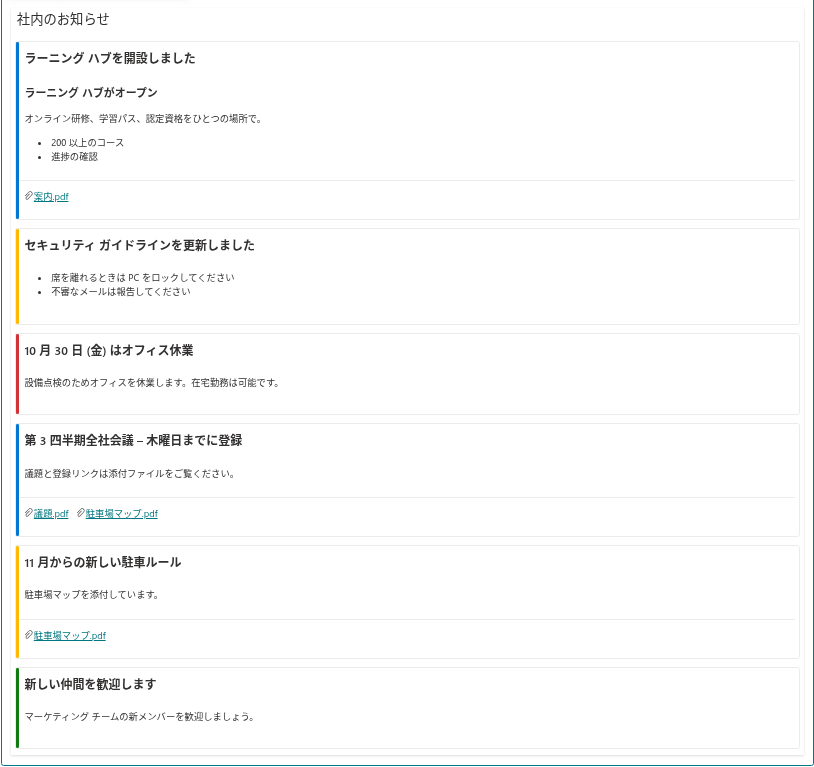
モダンなお知らせリストのアイテムには、色と絵文字を設定できます。Web パーツは、色をカードの端に沿ったアクセント バーとして、絵文字を見出しの前に表示します。これにより、閲覧者はお知らせの種類をひと目で見分けられます。たとえば、緊急のお知らせは赤、イベントは緑にするといった使い方ができます。
📝 注
アイテムに色または絵文字が設定されていない場合、対応する要素は単に表示されません。管理者は、Show color tag オプションと Show emoji オプションを使用して、すべてのカードでこれらを非表示にすることもできます。
お知らせの編集と削除
お知らせを変更するには、リストでお知らせを開き、編集 をクリックして変更を加え、保存します。Web パーツは、次回ページが読み込まれたときに更新された内容を表示します。
お知らせをページから削除するには、3 つの方法があります。
- 有効期限を過去または今日の日付に設定する — お知らせはページから消えますが、リストには残ります。
- 却下する、または公開を取り消す — リストでコンテンツの承認を使用している場合です。
- アイテムを削除する — アイテムはサイトのごみ箱に移動します。
❗ 重要
リストに表示できるお知らせがない場合、閲覧モードでは Web パーツ自体が完全に非表示になります。編集モードでは、Web パーツがまだページ上にあることがわかるように、「There are no items to display」というメッセージが表示されます。
まとめ
お知らせは標準の Microsoft Lists のツールで管理するため、編集者が新たに覚えることはありません。タイトル、簡潔な本文、必要に応じた添付ファイル、そして期間限定のニュースには有効期限を設定するだけで、カルーセルを最新の状態に保てます。Web パーツがお知らせを選択して並べ替える仕組みについては、KB10229をご覧ください。