Organizational Chart
 はじめに
Vitextra Organizational Chart は、会社の組織構造を、社内ディレクトリから作成したインタラクティブなツリーとして表示します。誰が誰に報告するのか、部署がどのチームで構成されているのか、今誰が対応可能なのかを確認できます。このガイドでは、管理者権限を必要とせずに、カードの見方から同僚の検索、組織図のファイルとしての保存まで、エンド ユーザー向けに組織図の使い方を説明します。
📝 注
組織図の正確な外観は、管理者による構成によって異なります。レイアウト、カードのサイズ、カードに表示される情報、使用できるボタンは、この記事のスクリーンショットと異なる場合があります。
組織図の見方
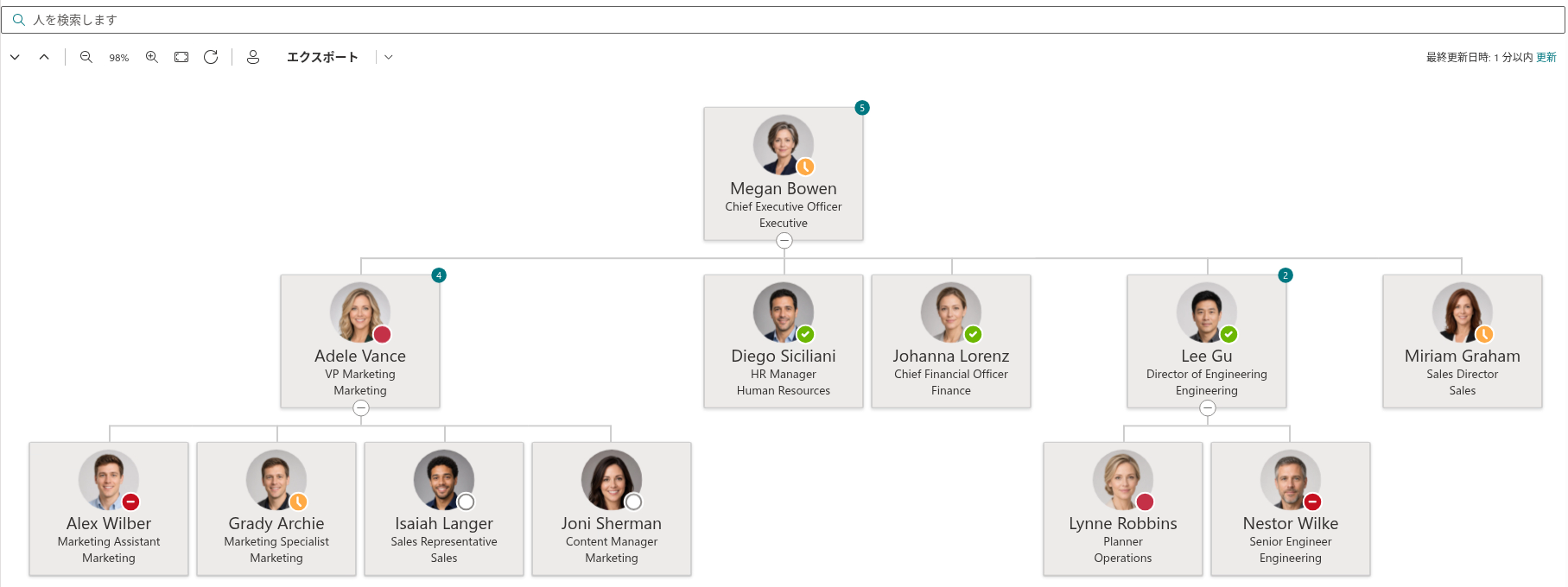
組織図では、各人がカードとして表示されます。構成によって異なりますが、カードには、その人の写真、名前、および最大 2 行の追加情報 (多くの場合は役職と部署) が表示されます。カード間の線は報告関係を表します。ある人のすぐ下にあるカードが、その人の直属の部下です。
組織図には、次の 2 つのレイアウトのいずれかが使用されます。
- Horizontal(横向き)— 上から下へ広がる従来型のツリーです。組織図がページより大きくなる場合があるため、マウスでドラッグして移動したり、拡大縮小のコントロールを使って一度に表示する範囲を調整したりできます。
- Vertical(縦向き)— 各レベルが上司の下にインデントされたコンパクトなリストです。幅の狭い列やスマートフォンにも収まります。他のリストと同じようにスクロールして閲覧します。
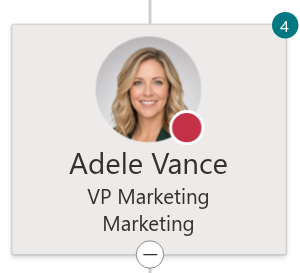
管理者が有効にしている場合は、カードのバッジに、その人に直接報告している人数が表示されます。
枝の展開と折りたたみ
ページを開いたときは、階層の最初の数レベルのみが展開されています。部下がいる人のカードの下にはシェブロンが表示されます。
- シェブロンをクリックすると枝が展開され、その人の直属の部下が表示されます。もう一度クリックすると枝が折りたたまれます。
- シェブロンはキーボードでも操作できます。Tab キーでフォーカスを移動し、Enter キーまたは Space キーを押します。
組織図全体を一度に開いたり閉じたりするには、ツール バーの Expand all(すべて展開)ボタンと Collapse all(すべて折りたたむ)ボタンを使用します。
💡 ヒント
拡大縮小やエクスポートを行う前に、必要のない枝を折りたたんでおきましょう。いくつかの枝だけが開いている組織図は、すべてが展開された組織図よりもはるかに見やすくなります。
組織図の拡大縮小と移動
横向きレイアウトでは、ツール バーにビューを操作するためのコントロールが用意されています。
| コントロール | 機能 |
|---|---|
| Zoom out(縮小) / Zoom in(拡大) | 組織図を 10% ずつ縮小または拡大します。現在の倍率はボタンの間に表示されます。倍率の範囲は 20% から 200% です。 |
| Fit to screen(画面に合わせる) | 展開された組織図全体がページの幅に収まる倍率を自動的に選択します。 |
| Reset view(表示をリセット) | 組織図を 100% の倍率と元の位置に戻します。 |
マウスで拡大縮小することもできます。Ctrl キー (Mac の場合は ⌘ キー) を押しながら、組織図の上でマウス ホイールを回します。キーを押さない場合は通常どおりページがスクロールするため、組織図が通常の閲覧の妨げになることはありません。
組織図を移動するには、組織図上の任意の場所でマウスの左ボタンを押したままドラッグします。枝がページの端を超えて展開されている場合に便利です。

自分を探す: Find me
ツール バーの Find me をクリックすると、組織図が自分のカードを探し出します。階層の最上位から自分までの間にあるすべての枝が展開され、自分のカードが強調表示されて、表示位置までスクロールされます。「この組織の中で自分はどこにいるのか」を最もすばやく確認できる方法で、自分の上司、上司の上司、同じ階層の同僚をひと目で確認できます。

📝 注
Find me は、自分が組織図に含まれている場合にのみ機能します。1 つの部署だけを表示するページや、組織図にフィルターが適用されている場合は、自分のカードが存在しないことがあります。その場合、何も強調表示されません。
同僚を検索する
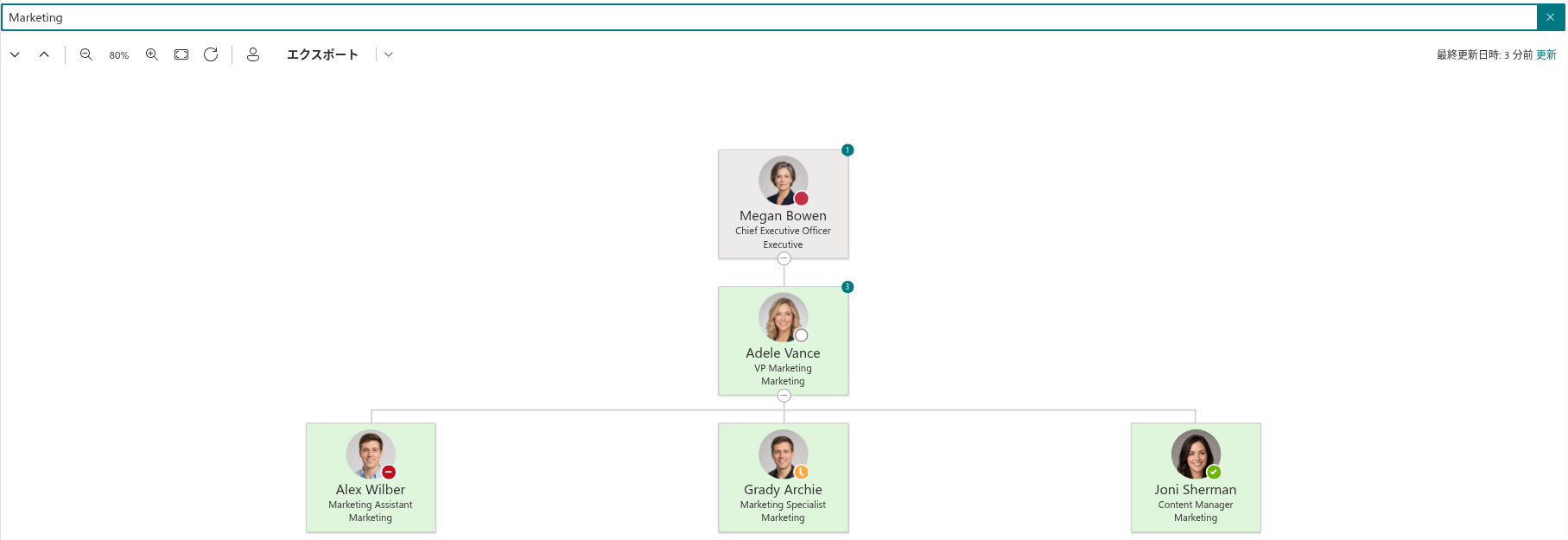
組織図の上にある Search for employees(従業員を検索)ボックスに入力を始めます。入力に合わせて組織図が絞り込まれ、クエリに一致するカードが強調表示されます。一致したカードを含む枝は自動的に展開されるため、検索結果が折りたたまれたノードの中に隠れることはありません。
検索の対象は、すべての人の名前、役職、部署、メール アドレス、従業員 ID、市区町村、都道府県、国です。そのため、Anna という名前でも、Marketing という部署名でも、Berlin という都市名でも検索できます。一致するものがない場合、組織図には No items were found matching your query(クエリに一致するアイテムが見つかりませんでした)というメッセージと Clear search query(検索クエリをクリア)ボタンが表示されます。ボックスの内容を消去すると、組織図全体の表示に戻ります。
プレゼンスとプロフィール カード
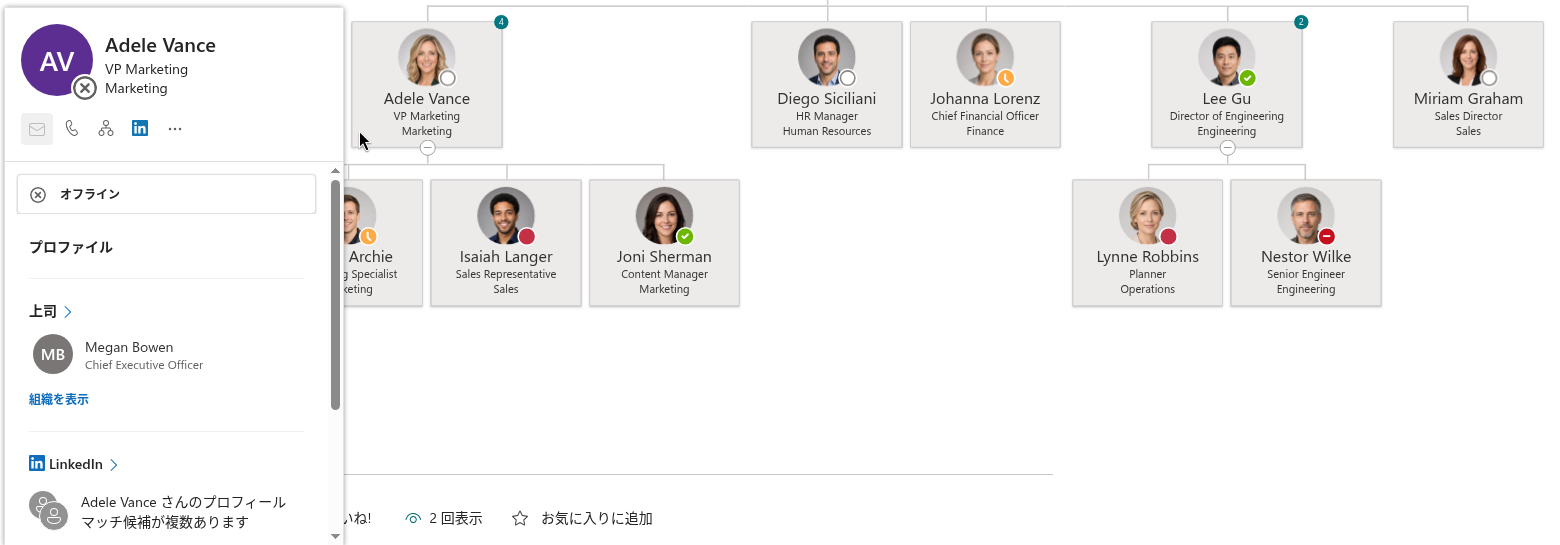
その人の写真に表示される色付きの点は、現在の Microsoft Teams プレゼンスです。緑は連絡可能、赤は取り込み中、赤のマイナス記号は応答不可、黄色は退席中、グレーはオフラインを表します。プレゼンスはリアルタイムで更新されるため、今が連絡するのに適したタイミングかどうかをひと目で判断できます。
カードをポイントすると、その人の標準の Microsoft 365 プロフィール カードが開きます。連絡先の詳細、上司と部下が表示され、チャットの開始、通話、メールの送信といったクイック アクションを、Microsoft 365 の他の場所と同じように実行できます。
📝 注
写真とプレゼンスは、現在画面に表示されているカードに対してのみ読み込まれます。そのため、表示範囲に入ったばかりのカードでは、少し遅れて表示されることがあります。プレゼンスがまったく表示されない場合は、組織で対応するアクセス許可が付与されていない可能性があります。これは構成上の問題であり、ユーザー側のエラーではありません。
データの更新
組織図の表示を速く保つため、従業員データは一度だけ読み込まれ、ブラウザーに最大 12 時間保持されます。組織図の上の Last updated:(最終更新:)の行には、データが最後に読み込まれた日時が表示されます。新しい同僚が入社した、誰かが別のチームに異動したなど、ディレクトリで変更があったことがわかっている場合は、その横にある Refresh(更新)をクリックして、データをすぐに再読み込みします。
組織図のエクスポート
ツール バーの Export(エクスポート)をクリックすると、組織図をファイルとして保存できます。ボタンの主要部分は既定の形式でエクスポートし、その横の矢印をクリックすると、使用可能な形式のメニューが開きます。
- PDF — 組織図が 1 ページに収まったドキュメントです。ページの向き (縦または横) は、組織図に合わせて自動的に選択されます。
- Jpeg — プレゼンテーションやドキュメントに貼り付けられる画像です。
エクスポートには、画面に表示されている部分だけでなく、すべてのルートと開いているすべての枝を含む、現在展開されている状態の組織図全体が含まれます。そのため、エクスポートする前に、必要な枝を展開または折りたたんでください。
📝 注
Export ボタンと形式の一覧は管理者が制御しており、すべてのページで使用できるとは限りません。
Microsoft Teams の Organizational Chart
組織で Organizational Chart が Microsoft Teams に追加されている場合は、Teams のアプリ一覧、または左側のサイドバーにピン留めされた状態で見つかります。チームのチャネルのタブとして追加されていることもあります。カード、検索、Find me、拡大縮小、エクスポートなど、このガイドの内容はすべて Teams でも同じように機能します。組織図は、ダーク モードを含め、Teams のテーマに従います。
💡 ヒント
製品とその機能の概要については、KB10232. Organizational Chart: ソリューションの概要を参照してください。組織図を構成する管理者向けの設定については、KB10233. Organizational Chart Web パーツの追加と構成方法で説明しています。