Organizational Chart
 はじめに
「新しい同僚がグラフに表示されない」「部長だけが最上位に単独で表示されている」「営業チームの半分が消えてしまった」。Vitextra Organizational Chart に関するサポート チケットが作成される最も多い理由は、このような問い合わせです。ほとんどの場合、グラフは構成どおりに動作しています。単に、そのアカウントが表示条件のいずれかを満たしていないか、グラフに必要な関係がディレクトリに含まれていないだけです。
この記事は、原因として多いものから少ないものへと並べたチェックリストです。上から順に確認していけば、通常は最初の 3 つの手順のうちに答えが見つかります。各チェックでは、確認する場所と対処方法を説明します。
📝 注
以下のチェックの大半は、Web パーツのプロパティ ペインの設定に関するものです。ページの編集者でない場合は、ページの所有者または SharePoint 管理者に確認を依頼してください。設定については、KB10233. Organizational Chart Web パーツの追加と構成方法で説明しています。
1. アカウントに Microsoft 365 ライセンスがない
既定では、Web パーツはライセンスのない従業員を除外します。プロパティ ペインの Filter グループにある Exclude Unlicensed Employees トグルがオンになっています。これは、共有メールボックス、サービス アカウント、テスト ユーザーをグラフに表示しないための設定ですが、まだライセンスが割り当てられていない実在の人物も対象になります。たとえば、入社初日の新入社員や、ライセンスのないアカウントを使用している契約社員などです。
確認方法: Microsoft Entra 管理センターまたは Microsoft 365 管理センターでユーザーを開き、Licenses (ライセンス) セクションを確認します。
対処方法: ユーザーにライセンスを割り当てます。ライセンスのないアカウントを表示する場合は、プロパティ ペインで Exclude Unlicensed Employees をオフにして、ページを再発行します。
2. Job Title フィールドが空である
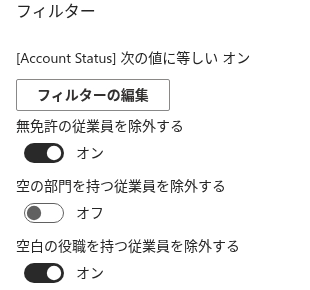
2 つ目の既定の除外は Exclude Employees with blank Job Title で、これも初期状態でオンになっています。役職のないアカウントは通常、実在の従業員ではないため、非表示にするとグラフがすっきりします。ただし、実在の人物のプロファイルが未入力の場合も同じように非表示になります。関連するトグルの Exclude Employees with blank Department は既定でオフですが、お使いのページでは有効になっている可能性があります。
確認方法: Microsoft Entra 管理センターでユーザーのプロファイルを開き、Job information (ジョブ情報) の Job title (役職) (および Department (部署)) を確認します。
対処方法: ディレクトリ内の不足しているフィールドを入力します。または、プロパティ ペインで該当するトグルをオフにします。
3. アカウントが無効になっている
Web パーツの既定のフィルターには、Account Status is equal to Enabled という条件が 1 つ含まれています。そのため、無効 (ブロック済み) のアカウントは、他の点がすべて問題なくても非表示になります。退職した人がグラフに残らないようにするため、通常は望ましい動作です。ただし、長期休暇中など、一時的にブロックされたアカウントも非表示になります。
確認方法: Microsoft Entra 管理センターで、ユーザーの概要ページにある Account enabled (アカウントの有効化) を確認します。
対処方法: アカウントを再度有効にします。このページで無効なアカウントを表示する場合は、プロパティ ペインでフィルターを編集します (Filter → Edit Filter)。
4. 対象のユーザーがゲストまたは外部ユーザーである
グラフには、組織のメンバー アカウントのみが読み込まれます。ゲスト ユーザー (別のテナントから招待された #EXT# アカウント) やその他の外部 ID は、フィルターの設定にかかわらず取得されません。外部のコンサルタントをグラフに表示する場合は、お使いのテナントに通常のメンバー アカウントが必要です。
5. Manager フィールドが設定されていない、または別の人を指している
階層は、Microsoft Entra ID の各ユーザーの Manager 属性のみに基づいて構築されます。このため、次の 2 つの状況が生じます。
- 上司がいない場合: Entire Company モードでは、上司が割り当てられていない従業員は階層の最上位として扱われ、CEO の横に別のルートとして表示されます。Employees reporting to specific user モードでは、そのような従業員はどのブランチにも含まれず、まったく表示されません。ただし、選択したルートのユーザー本人である場合は除きます。
- 上司がグラフの対象外の場合: 従業員の上司が上記のいずれかのルール (ライセンスなし、役職が空白、無効、ゲスト) またはフィルターによって除外されると、その従業員は階層の他の部分との接続を失い、ブランチ全体とともにグラフから消えます。典型的な例は、部長のアカウントに役職が設定されていないために、部署全体が消えてしまうケースです。
確認方法: Microsoft Entra 管理センターでユーザーを開き、Job information の Manager (上司) を確認します。次に、上司自身のアカウントを手順 1 ~ 4 に照らして確認します。
対処方法: 従業員に正しい上司を設定し、上司のプロファイルを完全にします。ディレクトリがオンプレミスの Active Directory から同期されている場合は、そちらで変更を行い、次の同期サイクルを待ちます。
💡 ヒント
上司属性を漏れなく入力しておくことが、グラフをきれいに保つ最も効果的な方法です。ディレクトリを維持管理するためのガイダンスについては、KB10238. 正確な組織図のための Microsoft Entra ID データの準備を参照してください。
6. ページのフィルターで対象のユーザーが除外されている
ページは、Filter グループのクエリ ビルダーを使用して、1 つの部署、国、またはオフィスだけを表示するように構成されている場合があります。プロファイルが条件に一致しない従業員は表示されません。たとえば、フィルターが Sales を想定しているのに、従業員の Department が Sales EMEA になっている場合などです。
確認方法: プロパティ ペインを開き、Filter グループを確認します。No filter applied ではなく条件が表示されている場合は、その条件を従業員のプロファイル属性と比較します。
対処方法: ディレクトリ内の従業員の属性を命名規則に合わせて修正するか、フィルターの範囲を広げます。たとえば、is equal to の代わりに contains を使用します。対象の人物の上司もフィルターに一致している必要があることに注意してください (手順 5 を参照)。

7. グラフに別のブランチが表示されている
Employees reporting to specific user モードでは、グラフには選択したユーザーと、その人に (どの階層でも) 報告する人だけが含まれます。そのブランチに含まれない人は、消えたのではなく、単にこのページの対象範囲外です。1 つの部署に絞り込まれたページでも同様です。
確認方法: Behavior グループの Chart Mode と Person の設定を確認します。
対処方法: 会社全体を表示するページで Find me または検索ボックスを使用するか、ページの対象範囲が意図したものかどうかをページの所有者に確認します。
8. ブランチが折りたたまれている、または表示レベルを超えている
その人はグラフ上に存在していても、目に見えない場所にいる場合があります。Levels to Display の設定 (既定値は 3) によって、ページを開いたときに展開されるレベル数が決まり、それより深いレベルは上司のカードの下に折りたたまれます。
確認方法: 検索ボックスにその人の名前を入力します。一致したカードが強調表示され、そのブランチが自動的に展開されます。または、ツール バーの Expand all (すべて展開) をクリックします。
対処方法: 問題はありません。より深いレベルを既定で開いておきたい場合は、プロパティ ペインで Levels to Display を増やします。
9. データがキャッシュされている
グラフの速度を維持するため、Web パーツは訪問者のブラウザーにディレクトリのスナップショットを最大 12 時間保持します。そのため、1 時間前にディレクトリに追加された人は、今朝ページを開いた訪問者のグラフにはまだ表示されません。
確認方法: グラフの上に表示されている Last updated (最終更新) の時刻を確認します。
対処方法: Last updated の時刻の横にある Refresh (更新) をクリックします。スナップショットはユーザーごと、ブラウザーごとに保存されるため、各訪問者が自分のコピーを更新します。12 時間が経過すると、自動的に再読み込みされます。

📝 注
オンプレミスの Active Directory で行った変更は、次の同期サイクルの後でないと Microsoft Entra ID に反映されません。また、新しくアップロードした写真が Microsoft 365 内に反映されるまでには時間がかかることがあります。グラフに問題があると判断する前に、これらの遅延を考慮してください。
10. 誰も表示されない
グラフが空であるか、ツリーの代わりにエラーが表示される場合、原因は個々のアカウントではなく Microsoft Graph への接続にあります。多くの場合、API アクセス許可がまだ承認されていません。KB10235. Organizational Chart に必要な Microsoft Graph アクセス許可を参照してください。
Employees reporting to specific user モードでは、グラフが空になる原因として、選択したルートのユーザー自身が手順 1 ~ 4 のいずれかのルールで除外されている可能性もあります。ルートのユーザーも、他のユーザーと同じチェックを通過する必要があります。
まとめ
| 症状 | 最も可能性の高い原因 | 確認する場所 |
|---|---|---|
| 新しい従業員が表示されない | まだライセンスがない、または役職が空白 | 手順 1、2 |
| 退職した人が表示されたままになっている | アカウントが無効化されていない、またはキャッシュされたデータ | 手順 3、9 |
| 従業員が最上位に単独で表示されている | 上司が割り当てられていない | 手順 5 |
| チーム全体が表示されない | 上司が除外されている、またはフィルターで除外されている | 手順 5、6 |
| 外部のコンサルタントが表示されない | ゲスト アカウント | 手順 4 |
| 特定のページだけ人が表示されない | そのページのグラフ モードまたはフィルター | 手順 6、7 |
| その人はいるが見つけにくい | レベルが折りたたまれている | 手順 8 |
| グラフが空である、またはエラーが表示される | API アクセス許可 | 手順 10 |