List Filter Online
 はじめに
SharePoint のリストは、増え続けると、誰も必要な項目を見つけられなくなります。組み込みのビューには検索ボックスと列ヘッダーのメニューがありますが、「この顧客の契約のうち、前四半期に締結され、自分の部門が担当しているものすべて」を探すユーザーは、複数のメニューを順に開く必要があり、次のユーザーもまったく同じ操作を繰り返さなければなりません。List Filter Online は、この作業をフィルター パネルに置き換えます。管理者が重要な列と、それぞれの列に使用するコントロールを選択すると、ユーザーはドロップダウン、日付範囲、ユーザー選択、その他のおなじみのコントロールでリストをフィルターし、その結果を保存して、リンクとして共有できます。
List Filter Online は、モダンな SharePoint Online ページ用の SharePoint Framework Web パーツです。リストまたはドキュメント ライブラリの項目を、専用のコマンド ツールバー、フィルター パネル、項目メニューを備えたテーブルに表示し、テナント内のあらゆるサイトからデータを取得できます。この記事では、このソリューションが動作する場所、パッケージの内容、ページ上でユーザーに表示される内容、管理者が有効にできる機能について紹介します。
List Filter Online が動作する場所
List Filter Online は、単一のパッケージとして アプリ カタログから Microsoft 365 テナントに展開され、追加のアクティブ化を行わなくても、テナントのすべてのサイトで利用できるようになります。Web パーツは次の場所に配置できます。
- 任意のモダン ページ (サイト ページ、ニュース投稿、ホーム ページ) の、通常のセクションまたは複数列のセクション。
- リスト ビューがページの唯一のコンテンツとなる、単一パーツのアプリ ページ。
- Microsoft Teams のチャネルのタブ、または Teams の個人用アプリ。
Web パーツは、ダーク テーマやページ セクションの配色バリエーションを含め、サイトのテーマに従います。Teams では、Teams クライアントのテーマに従います。インターフェイスは 44 言語で利用でき、ユーザーの言語に応じて自動的に選択されます。
📝 注
List Filter Online はモダン ページのみをサポートしています。クラシック ページには追加できません。
パッケージの内容
ソリューション パッケージには、2 つのコンポーネントが含まれています。
List Filter Web パーツ。 ページ エディターのツールボックスでは、ドキュメント、リスト、ライブラリグループの List Filter として表示されます。リストを表示するコンポーネントであり、この記事の主題です。
Open in List Filter リスト コマンド。 同じパッケージにより、標準のリストとライブラリのコマンド バーに Open in List Filter コマンドが追加されます。ユーザーが通常のリスト ビューで項目を選択してこのコマンドを実行すると、List Filter Web パーツを含むページが新しいタブで開き、選択した項目で自動的にフィルターされます。このコマンドは、SharePoint 管理者が Web パーツをホストするページを指定するまで非表示になります。設定方法については、KB10254. SharePoint 標準のリストから選択した項目を List Filter Online で開くを参照してください。
テナント内のあらゆるサイトのデータ
Web パーツは、配置されているサイトに縛られません。管理者はプロパティ ウィンドウの Data Source (データ ソース) グループで Scope (範囲) として Current Site (現在のサイト) または Other Site (別のサイト) を選択します。別のサイトの場合は、サイト ピッカーで名前または URL からサイトを検索します。その後、そのサイトのリストまたはライブラリを選択し、表示する列を選択します。
List Filter Online は、現在のユーザーに代わって、SharePoint 標準の REST APIを使用してデータの読み取りと書き込みを行います。追加の API アクセス許可は不要で、グローバル管理者による承認も必要ありません。ユーザーには、リスト自体で表示が許可されている項目だけが表示されます。
❗ 重要
List Filter Online は、リストのビューを使用しません。ビューを選択する代わりに、表示する列を選択し、並べ替え、グループ化、フィルターを Web パーツで構成します。また、この Web パーツはページ上の他の Web パーツに接続できず、単独のツールとして動作します。
ユーザーに表示される内容
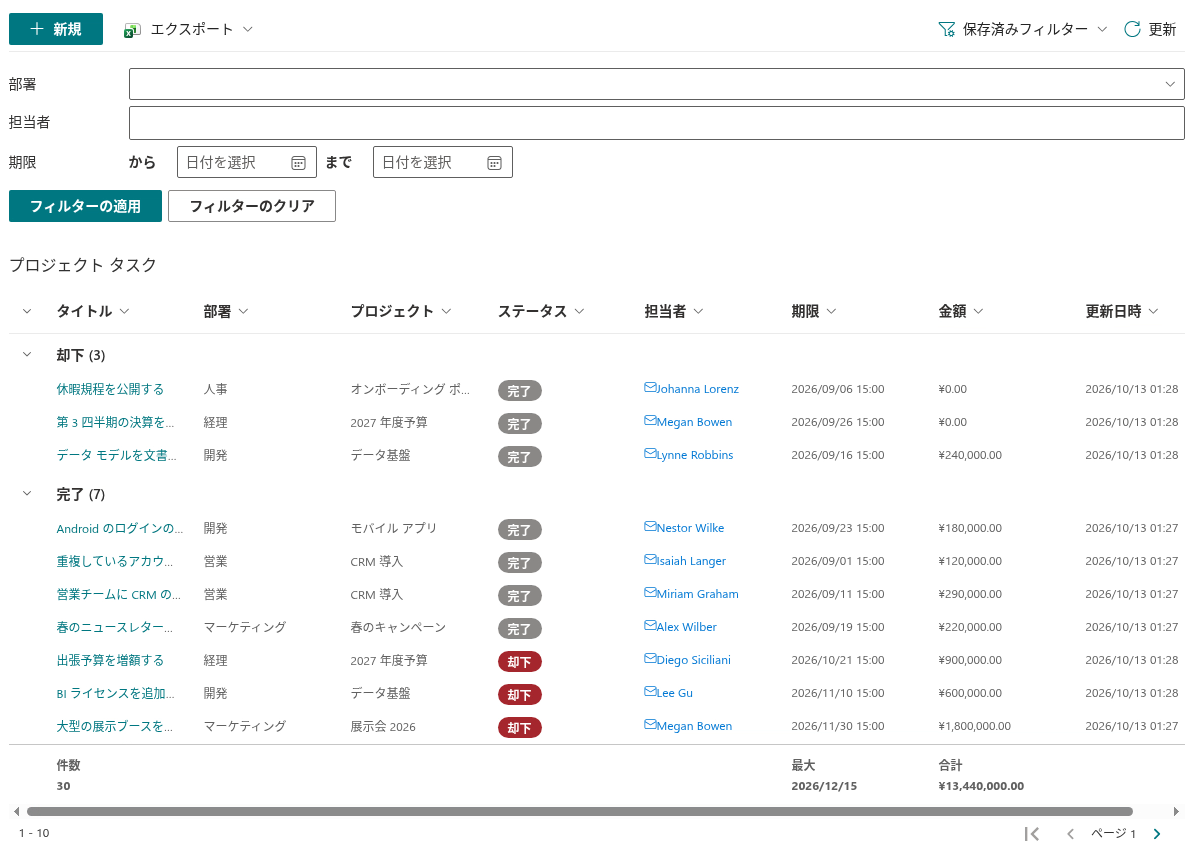
Web パーツは 3 つの領域で構成されています。上部のコマンド ツールバーには、New (新規)、Export (エクスポート)、Saved Filters (保存済みフィルター)、Refresh (更新) の各コマンドがあります。どのコマンドを表示するかは管理者が決定し、ユーザーにアクセス許可のないコマンドは自動的に非表示になります。フィルター パネルには、フィルター コントロール、Apply (適用) ボタン、アクティブなフィルターを示すフィルター チップ (それぞれに個別のクリア ボタンがあります)、Clear all the filters (すべてのフィルターをクリア) リンクがあります。結果テーブルは常に表示され、選択した列、グループ、集計と、上部または下部のページング コントロールが表示されます。
Navigation (ナビゲーション) オプションがオンの場合、テーブルの上にパンくずリストが表示されてライブラリ内のパスを示し、ユーザーはフォルダー名またはパンくずリストをクリックしてフォルダー間を移動します。
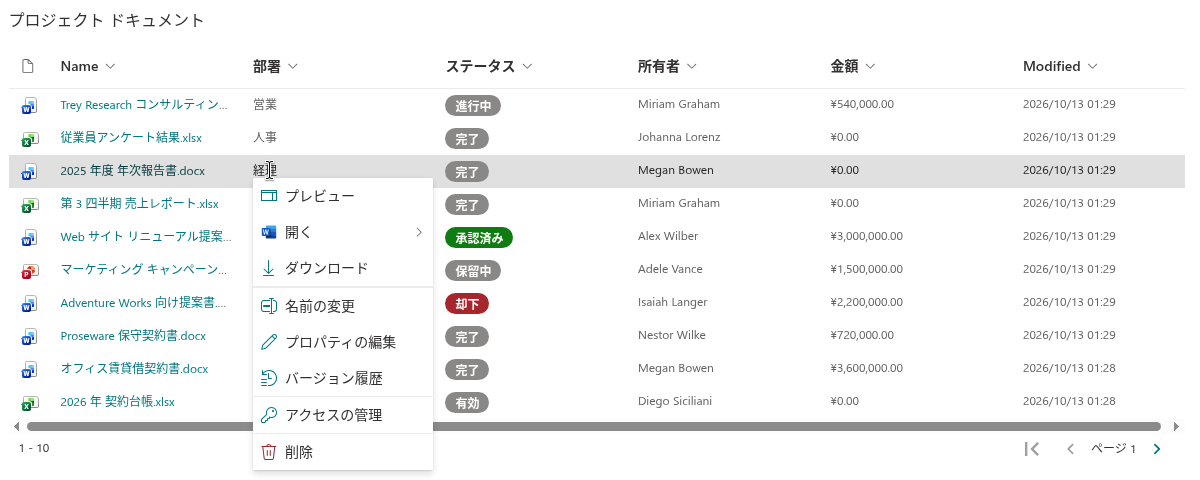
さらに 2 つのコンテキスト メニューがあります。列のヘッダーを開くと、並べ替え、フィルター対象の値の一覧、Clear Filter (フィルターのクリア) を含むメニューが表示されます。項目のメニューには、標準のリストでおなじみのアクションが表示されます。Open (開く。Office ファイルの場合はブラウザーまたはデスクトップ アプリで開きます)、Preview (プレビュー)、Rename (名前の変更)、Edit Properties (プロパティの編集)、Download (ダウンロード)、Manage access (アクセスの管理)、Version History (バージョン履歴)、フォルダー用の Folder color (フォルダーの色)、Delete (削除) です。表示されるアクションは、ユーザーのアクセス許可によって異なります。
主な機能
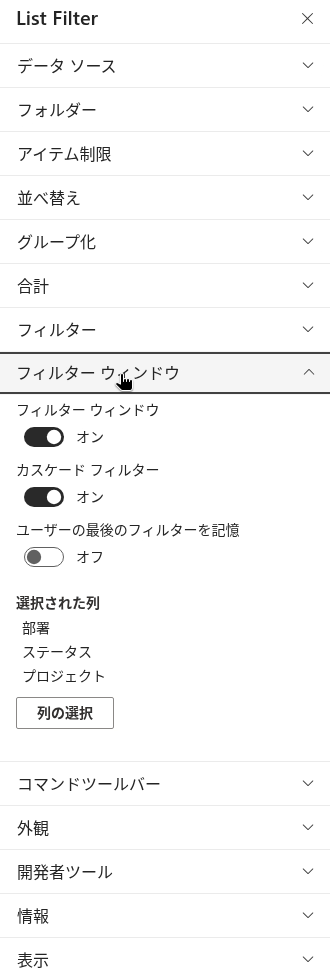
フィルター パネル。 管理者は、列ごとに、列の種類に適した 11 種類のフィルター コントロールから 1 つを選択します。Text (テキスト)、Text (with options) (テキスト (オプション付き))、Dropdown (ドロップダウン)、Dropdown (Multiple Values) (ドロップダウン (複数の値))、Date picker (日付ピッカー)、Date Range (日付範囲)、Relative Date (相対日付)、1 人または複数のユーザーを選択できる Person or Group (ユーザーまたはグループ)、1 つまたは複数の用語を選択できる Term (用語)、Numeric range (数値範囲)、Yes/No (はい/いいえ) です。詳細は、KB10255. List Filter Online のフィルター パネルのコントロールとサポートされる列の種類を参照してください。
Query Builder。 ユーザーがフィルターできる内容とは別に、管理者は Filter グループで作成した事前定義のフィルターによってデータを制限できます。条件は AND/OR のグループに組み合わせることができ、グループは最大 10 レベルまで入れ子にできます。オペランドには、静的な値のほか、現在のユーザーや過去 X か月などの動的な値を使用できます。結果は CAML クエリになります。KB50025. List Filter Online の Query Builder で複雑なクエリを作成する方法を参照してください。
列。 すべての列に、独自のキャプション、順序、動作 (サイズ変更可能、折りたたみ可能、フィルター可能、並べ替え可能、項目へのリンク) と、表示形式を設定できます。表示形式には、日付のみ、日付と時刻、相対日付、リンクの有無を選べるルックアップ、ユーザー名 (画像付き、または画像と詳細付き。名前をクリックするとプロファイル カードが開きます)、3 つのサイズのサムネイルと画像があります。KB10258. List Filter Online での列の構成: 見出し、形式、表示オプションを参照してください。
リストの列の書式設定。 Use column formatting from the list (リストの列の書式設定を使用する) をオンにすると、Web パーツはリスト自体に定義された列の書式設定 JSON を描画します。そのため、色付きの状態ラベル、バー、アイコンが標準のビューと同じように表示されます。KB10259. List Filter Online での SharePoint 列の書式設定 JSON の使用を参照してください。
グループ化、並べ替え、集計。 項目は 2 つの列で並べ替え、2 つの列でグループ化でき、グループは既定で展開または折りたたみの状態にできます。集計 (カウント、合計、平均、最小、最大、標準偏差、分散) は、グループの下とテーブル全体の下に表示されます。KB10260. List Filter Online でのグループ化、並べ替え、集計を参照してください。
フォルダー。 ライブラリは、フォルダー構造のまま表示することも、フォルダーなしのすべてのドキュメントのフラットな一覧として表示することも、すべてのレベルのフォルダーとドキュメントをまとめて表示することもできます。KB10261. List Filter Online でのフォルダーの操作: フォルダー ナビゲーション、フラット ビュー、パンくずリストを参照してください。
保存済みフィルターとフィルター リンク。 ユーザーはフィルターの組み合わせに名前を付けて保存し、Saved Filters メニューから呼び出せます。Copy Link to Filter (フィルターへのリンクをコピー) を使用すると、同じフィルターが適用された状態でページを開くリンクが生成されます。また、Web パーツはユーザーが最後に使用したフィルターを記憶できます。KB10253. List Filter Online でのフィルターの保存とフィルター済みビューへのリンクの共有を参照してください。
連動フィルター。 Cascading filters (連動フィルター) をオンにすると、ドロップダウンに表示される値が、他のコントロールで選択済みのフィルターによって絞り込まれます。そのため、ユーザーが結果が空になる値を選択することはありません。KB10256. 連動フィルター: 他の選択済みフィルターによるドロップダウンの選択肢の絞り込みを参照してください。
Excel へのエクスポート。 Export コマンドを使用すると、現在のページ、すべての項目、または選択した項目を、ビューのグループと集計を含めて Excel ブックに保存できます。KB50022. SharePoint リストを Excel にエクスポートする方法を参照してください。
項目のアクション。 ユーザーは項目のコンテキスト メニューから、バージョン履歴を開いて以前のバージョンを復元したり、ドキュメントをダウンロードまたは名前変更したり、アクセスを管理したり、フォルダーを 16 色のいずれかで色分けしたりできます。KB50010. SharePoint Online でフォルダーに色を付ける方法を参照してください。
ライセンス
List Filter Online は、試用期間付きでインストールされます。プロパティ ウィンドウの About (バージョン情報) グループには、ライセンスの Status (状態)、Web パーツの Version (バージョン)、サブスクリプションの Start Date (開始日)、割り当てられている Tenant (テナント) が表示されます。試用期間が終了すると、サブスクリプションが有効になるまで、Web パーツはリストの代わりに通知を表示します。
次のステップ
💡 ヒント
パッケージの展開と Web パーツのページへの配置については、KB10251. List Filter Online のインストールとページへの追加方法を参照してください。プロパティ ウィンドウのすべての設定は KB10201. List Filter Online Web パーツの構成で、フィルターを使った日常的な操作は KB10252. List Filter Online: エンド ユーザー向けクイック ガイドで説明しています。