List Filter Online
 はじめに
フィルター ペインは、List Filter Online の中でエンド ユーザーが最もよく目にする部分です。管理者がリストの中からフィルターに値する列を選び、それぞれにコントロールを割り当てます。ユーザーは、CAML を入力したり、複数の列メニューを次々に開いたりする代わりに、ドロップダウン、日付ピッカー、ユーザー ピッカー、スライダーを使ってリストを絞り込みます。
この記事は、そのペインのリファレンスです。プロパティ ペインで列とコントロールを選択する方法、各コントロールの外観と動作、各コントロールについて Web パーツが SharePoint Online に送信する比較、そして SharePoint の列の種類ごとに提供されるコントロールについて説明します。Web パーツの一般的な構成については、KB10201. List Filter Online Web パーツの構成で説明しています。
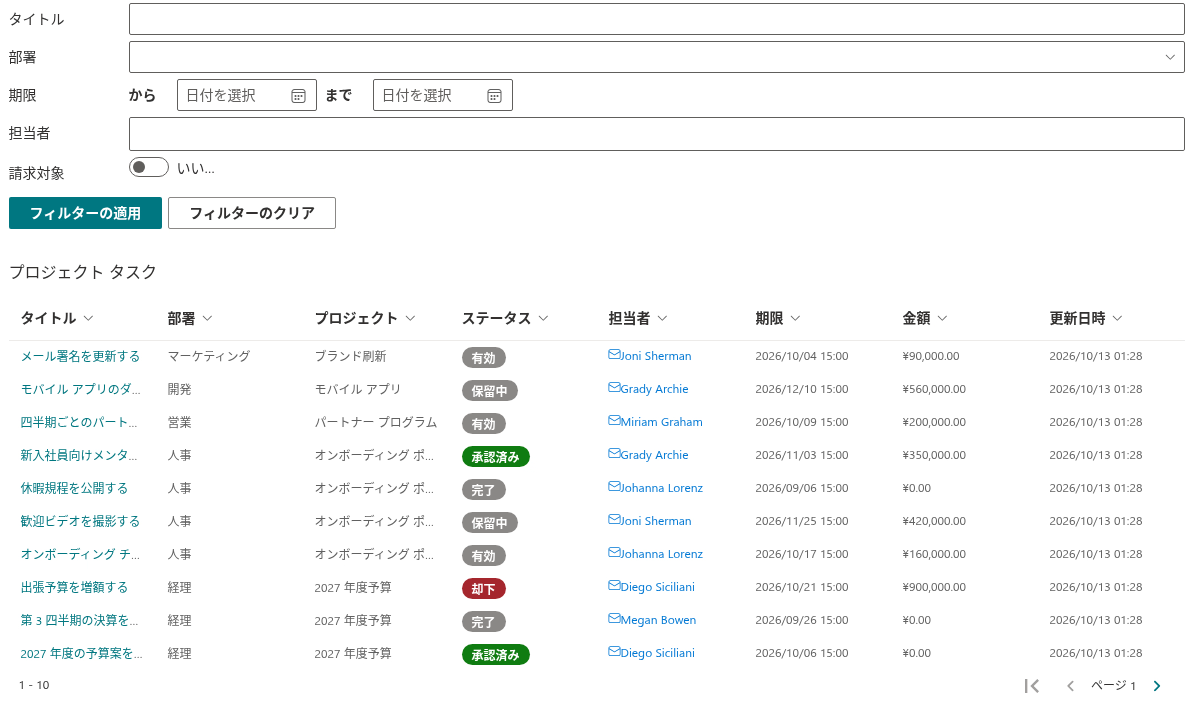
フィルター ペインを構成する
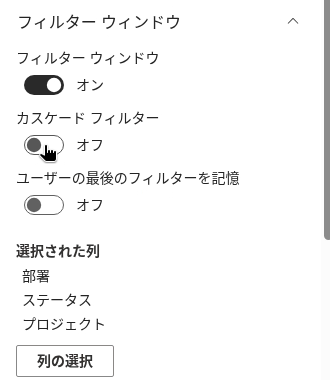
フィルター ペインは、プロパティ ペインの Filter pane (フィルター ペイン) グループで構成します。このグループには、3 つのトグルと列の構成ツールがあります。
- Filter pane — ページ上のペインの表示と非表示を切り替えます。ペインに列が選択されていない場合も、ペインは自動的に非表示になります。
- Cascading filters (連動フィルター) — ペイン内の他のコントロールで選択したフィルターに応じて、ドロップダウン コントロールの値リストを絞り込みます。KB10256. List Filter Online の連動フィルターを参照してください。
- Remember the user's last filter (ユーザーの前回のフィルターを記憶する) — ユーザーが前回の訪問時に適用したフィルターを復元します。KB10253. 保存済みフィルターとフィルター リンクを参照してください。
- Selected Columns (選択した列) — 現在ペインに含まれている列 (または Not Selected (未選択)) の一覧と、それに続く、構成ツールを開く Select Columns (列の選択) ボタン。
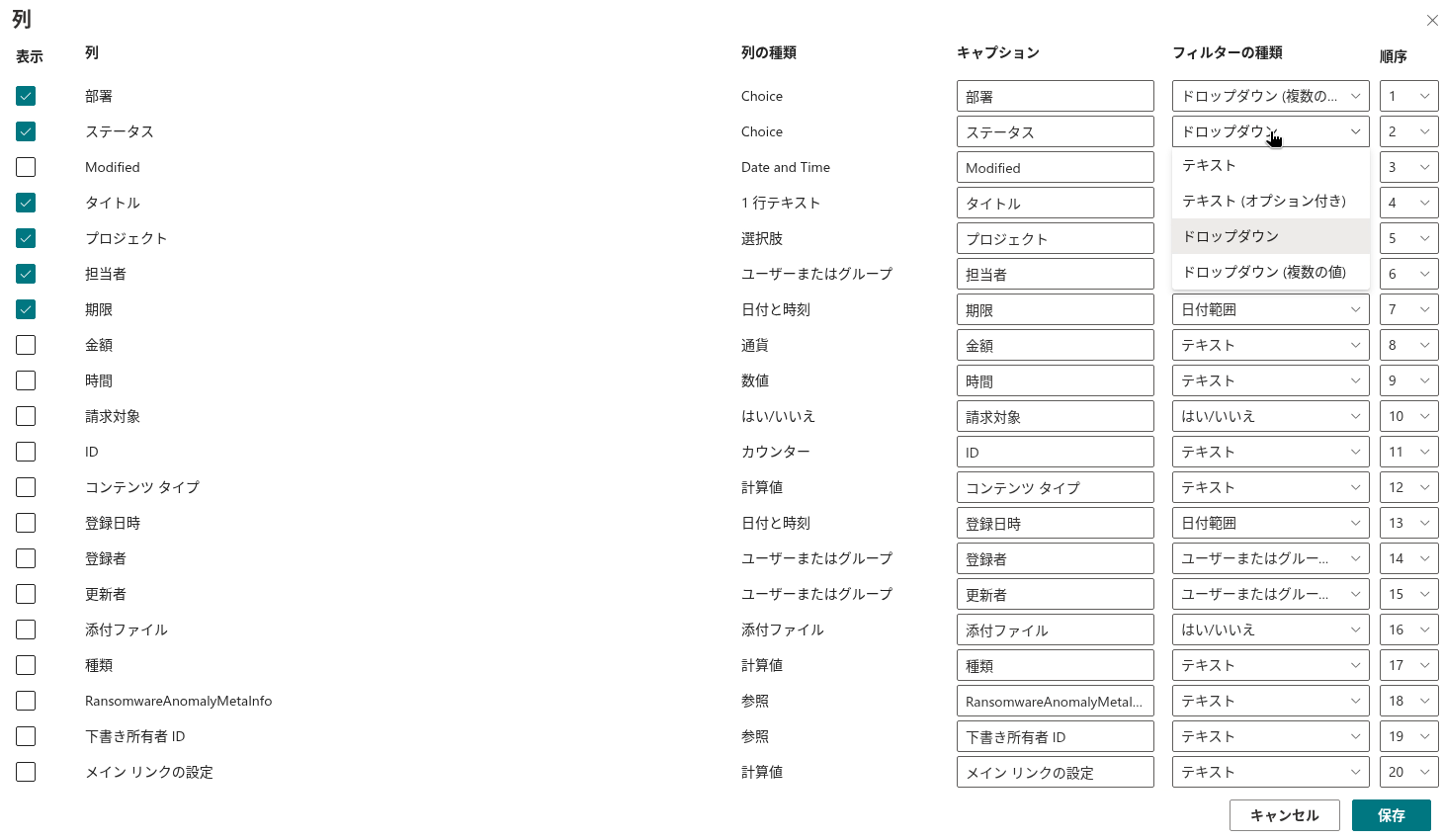
Select Columns ボタンをクリックすると、Columns (列) パネルが開きます。このパネルには、選択したリストまたはライブラリの列のうち、SharePoint がフィルター可能としているすべての列が一覧表示されます。ただし、システム列と、マネージド メタデータ列に付随する非表示のテキスト列は除きます。各行には次のフィールドがあります。
| フィールド | 用途 |
|---|---|
| Display (表示) | 列をフィルター ペインに含めるチェック ボックス。パネルを開き直すと、選択した列は一覧の先頭に移動します。 |
| Column (列) | リスト内の列の名前。5,000 項目を超えるリストでは、インデックスが作成されていない列の横に警告アイコンが表示されます。KB10257. 大規模リストのフィルター処理: インデックス付き列と 5,000 項目のしきい値を参照してください。 |
| Column Type (列の種類) | 列の SharePoint での種類 (参考情報)。 |
| Caption (キャプション) | ペインのコントロールの上に表示されるラベル。既定では列名です。ユーザーがそのデータを別の名前で認識している場合や、列名がペインに対して長すぎる場合に変更します。 |
| Filter Type (フィルターの種類) | 列に使用するコントロール。一覧には、列の種類に適したコントロールのみが表示されます (下の対応表を参照)。既定のコントロールも種類によって異なります。 |
| Order (順序) | ペイン内のコントロールの位置 (数値)。新しい番号を選択すると、列がその位置に移動し、他の列の番号が振り直されます。 |
Save (保存) を押すと選択内容が Web パーツに適用されます。Cancel (キャンセル) を押すと、変更せずにパネルが閉じます。チェックを付けていない列は保存されないため、チェック ボックスをオフにすると、その列に対して選択したキャプションとコントロールも破棄されます。
📝 注
ペインで設定したフィルターは、ユーザーが Apply Filter (フィルターの適用) をクリックしたときに有効になります。コントロールを変更しただけでは、リストは再読み込みされません。Clear Filter (フィルターのクリア) は、すべてのコントロールをリセットし、ユーザー フィルターなしでリストを再読み込みします。ペインの条件は、相互に、また管理者が Filter (フィルター) グループで作成した事前定義フィルターとも、AND で結合されます。適用された条件は、結果の上にフィルター チップとして表示され、各チップには個別のクリア ボタンがあり、Clear all the filters (すべてのフィルターをクリア) リンクも表示されます。
フィルター コントロール
以下のセクションでは、Filter Type の一覧から選択できる各コントロールについて、ユーザーに表示される内容、値の入力方法、Web パーツが CAML クエリに設定する比較を説明します。CAML の要素名 (Eq、Contains、In、Geq など) は、開発者モードの CAML Query ダイアログでクエリを確認する管理者や、Query Builder で事前定義フィルターを作成する管理者のために記載しています。
Text
1 つのテキスト ボックスです。ユーザーが値の一部を入力します。比較は、入力したテキストによる Contains (Contains) です。これは、テキスト、数値、通貨、参照、ハイパーリンク、計算値、ID の各列の既定のコントロールです。Contains は列のインデックスを使用できないため、大規模なリストでは別のコントロールを使用してください (KB10257 を参照)。
Text (with options)
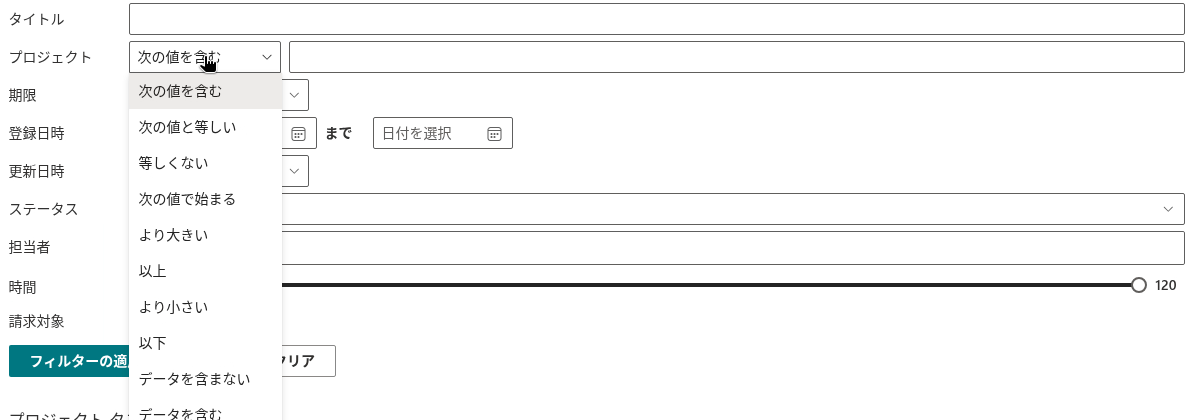
演算子のドロップダウンと、それに続くテキスト ボックス (最大 300 文字) です。演算子は、Contains (Contains)、Equals (Eq)、Does not equal (Neq)、Begins with (BeginsWith)、Is greater than (Gt)、Is greater than or equal to (Geq)、Is less than (Lt)、Is less than or equal to (Leq)、Does not contain data (IsNull)、Contains data (IsNotNull) です。最後の 2 つの演算子は値を必要としないため、テキスト ボックスは表示されなくなります。既定の演算子は Contains です。テキスト ボックスが空の演算子では、条件は追加されません。
Dropdown
列に実際に存在する値のドロップダウン リストです。値は、ネイティブの SharePoint ビューの列ヘッダー メニューが値を読み込むのと同じ方法でリストから読み込まれ、現在のフォルダーが考慮されます。Cascading filters がオンの場合は、ペインの他のコントロールで選択したフィルターも考慮されます。リストの先頭には、(All) (条件なし)、Contains data (IsNotNull)、Does not contain data (IsNull) の 3 つの固定項目があり、その後に区切り線と値が続きます。値を選択すると Equals (Eq) になります。これは、選択肢列の既定のコントロールです。
Dropdown (Multiple Values)
複数の値をオンにできるコンボ ボックスです。選択した値は、ボックスにコンマ区切りで表示されます。条件は In (Values リストを持つ In) であるため、列にオンにした値のいずれかが含まれている項目が一致します。値リストの読み込みと絞り込みは Dropdown の場合と同じです。固定項目の (All)、Contains data、Does not contain data は、ここでは表示されません。
Date picker
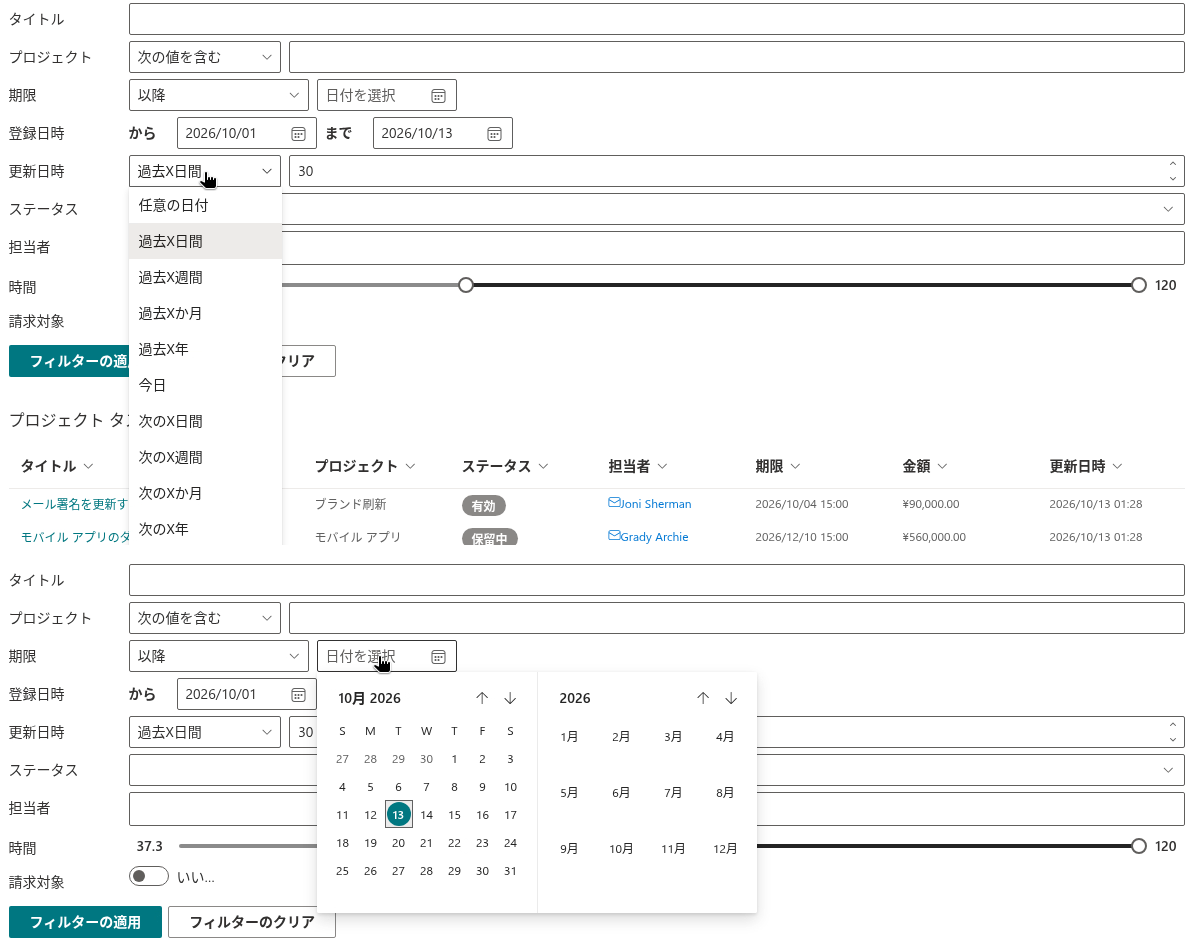
演算子のドロップダウンと、日付が必要な演算子の場合はカレンダー ピッカーです。カレンダー ピッカーは、サイトの地域設定の日付形式と週の開始曜日に従います。演算子は、Contains data (IsNotNull)、Does not contain data (IsNull)、On (Eq)、Not on (Neq)、On or after (Geq)、After (Gt)、On or before (Leq)、Before (Lt) です。日付は時刻部分なしで送信されるため、比較は日単位で行われます。
❗ 重要
Date picker の既定の演算子は Contains data で、この条件はページを開いた時点で自動的に適用されます。そのため、日付列が空の項目は、ユーザーが演算子を変更するかフィルターをクリアするまで非表示になります。空の日付を既定で表示したままにする必要がある場合は、Date Range を使用してください。
Date Range
From (開始) と To (終了) というラベルが付いた 2 つのカレンダー ピッカーです。どちらも空のままにできます。開始日は After (Gt)、終了日は Before (Lt) になります。どちらの境界も排他的であるため、From または To の日付ちょうどの項目は含まれません。それらを含めるには、ユーザーが 1 日前または 1 日後の日付を選択する必要があります。ピッカーでは、開始日より前の終了日は選択できません。これは日付と時刻の列の既定のコントロールで、日付が選択されるまで条件は追加されません。
Relative Date
現在の日を基準とした期間のドロップダウンと、それに続く、必要な期間の場合は数値ボックスです。期間は、Last X Days、Last X Weeks、Last X Months、Last X Years、Today、Next X Days、Next X Weeks、Next X Months、Next X Years です。Today は、CAML の <Today /> 値を持つ Eq になります。その他の期間は、計算された境界日と今日との間の 2 つの比較 (Geq と Leq) の組になります。数値は最大 1,000 まで指定できます。
📝 注
Relative Date コントロールの既定の期間は Today で、ページを開いた時点で自動的に適用されます。つまり、リストには最初、日付が今日の項目のみが表示されます。このコントロールは、期限日やイベント日など、「今日」が自然な開始点となる列に使用してください。
Person or Group
コンパクトなユーザー ピッカーです。ユーザーは名前の一部を入力し、Suggested People (候補のユーザー) の一覧からユーザーを選択します。ピッカーはサイトのユーザーを検索します。単一値のバリアントでは 1 人を選択でき、Person or Group (Multiple Values) では最大 20 人を選択できます。条件は、ユーザー ID (FieldRef LookupId="TRUE") に対する In であるため、複数値の列は、選択したユーザーのいずれかが含まれている場合に一致します。これは、ユーザーまたはグループ列の既定のコントロールです。
📝 注
ピッカーが候補として表示するのはユーザーのみです。列がグループを許可していても、フィルター ペインでは SharePoint グループや Microsoft 365 グループを選択できません。グループ名でそのような列をフィルター処理するには、代わりに Dropdown または Text コントロールを割り当ててください。
Term
マネージド メタデータ列用のタグ ピッカーです。ユーザーは用語ラベルの一部を入力し、列にバインドされた用語セットから用語を選択します。非推奨の用語は候補に表示されません。Term は 1 つの用語を受け入れ、用語ラベルによる Contains (Contains) になります。Term (Multiple Values) は最大 20 個の用語を受け入れ、ラベルによる In になります。これは、マネージド メタデータ列の既定のコントロールです。
Numeric range
2 つのハンドルがあるスライダーです。ペインの読み込み時に、Web パーツはリスト内 (現在のフォルダー内) の列の最小値と最大値を読み取り、それらをスライダーの両端として使用します。ステップは、整数列では 1、その他の数値と通貨では 0.1 です。ハンドルを動かすと、下限値には Is greater than or equal to (Geq)、上限値には Is less than or equal to (Leq) が、列の種類に応じて生成されます。
Yes/No
Yes と No のラベルが付いたトグルです。条件は、1 または 0 による Equals (Eq) です。操作していないトグルは条件を追加しません。ユーザーが一度切り替えると現在の位置が送信されるため、No に戻すと、フィルターが解除されるのではなく、値が No の項目に絞り込まれます。Clear Filter で条件が削除されます。これは、はい/いいえ列と Attachments (添付ファイル) 列の唯一のコントロールで、添付ファイル列では Yes は「添付ファイルあり」を意味します。

列の種類と使用可能なコントロール
構成ツールの Filter Type の一覧には、SharePoint の列の種類ごとに次のコントロールが表示されます。太字のコントロールが既定です。
| 列の種類 | 使用可能なコントロール |
|---|---|
| 1 行テキスト、タイトル (Title) | Text、Text (with options)、Dropdown、Dropdown (Multiple Values) |
| 複数行テキスト | 表示されません — SharePoint では、この列の種類によるフィルター処理は許可されていません |
| 選択肢 (単一選択および複数選択) | Text、Text (with options)、Dropdown、Dropdown (Multiple Values) |
| 数値、通貨 | Text、Text (with options)、Numeric range |
| 日付と時刻、作成日時、更新日時 | Date picker、Date Range、Relative Date |
| はい/いいえ | Yes/No |
| ユーザーまたはグループ (単一および複数)、作成者、更新者 | Person or Group、Person or Group (Multiple Values)、Text、Text (with options)、Dropdown、Dropdown (Multiple Values) |
| 参照 (単一および複数) | Text、Text (with options)、Dropdown、Dropdown (Multiple Values) |
| マネージド メタデータ (単一および複数) | Text、Text (with options)、Term、Term (Multiple Values)、Dropdown、Dropdown (Multiple Values) |
| ハイパーリンクまたは画像 | Text、Text (with options) |
| ID | Text、Text (with options) |
| 添付ファイル | Yes/No |
| 計算値 | Text、Text (with options)、Dropdown、Dropdown (Multiple Values) |
| 承認ステータス | 表示されません — この列はシステム列として扱われます |
| いいね、評価の列 | Text |
その他の種類の列 (コンテンツ タイプ ID、GUID、ワークフロー列、スレッド列) は、SharePoint がフィルター可能としている場合に一覧に表示されることがありますが、その Filter Type の一覧は空であり、選択しないでください。複数の値を持つ列 (複数選択の選択肢、複数値の参照、複数選択のユーザーまたはグループ、複数値のマネージド メタデータ) には、単一値の対応する列と同じコントロールが提供されます。いずれかの値が条件を満たしている場合、その項目は条件に一致します。
❗ 重要
5,000 項目を超えるリストやライブラリでは、インデックスのない列でフィルター処理するクエリを SharePoint が拒否することがあります。構成ツールは、そのような列に警告 (「The column is not indexed. Filtering a large list by this column may not work.」) を表示し、その場でインデックスを作成できるようにします。インデックス、しきい値、関連する設計ルールについては、KB10257. 大規模リストのフィルター処理: インデックス付き列と 5,000 項目のしきい値で説明しています。
関連記事
フィルター ペインは、List Filter Online でリストをフィルター処理する 3 つの方法のうちの 1 つです。列ヘッダー メニューでは、Filterable (フィルター可能) とマークされたすべての列について、並べ替えと値によるフィルターを使用でき、管理者は Query Builder で恒久的な条件を固定できます。
💡 ヒント
すべてのユーザーに適用される事前定義フィルター (たとえば、現在の部署のアクティブなレコードのみ) を作成するには、KB50025. List Filter Online Query Builder で複雑なクエリを作成する方法を参照してください。ドロップダウンの値を相互に依存させるには、KB10256. List Filter Online の連動フィルターを参照してください。ペインを使用するユーザー向けには、KB10252. List Filter Online: エンド ユーザー向けクイック ガイドを参照してください。