List Filter Online
 はじめに
List Filter Online は、SharePoint のリストやドキュメント ライブラリのビューを使用しません。代わりに、Web パーツが表示するテーブルの定義を独自に保持します。含める列、その順序、見出し、各列の動作、値の書式がこれに当たります。これらはすべて、プロパティ ウィンドウの列コンフィギュレーターという 1 か所で設定します。
この記事では、列コンフィギュレーターのすべてのオプション、列の種類ごとに使用できる表示形式、テーブル全体に影響する外観の設定について説明します。List Filter Online バージョン 26.10 以降に対応しています。
📝 注
列の設定は、ページ上の Web パーツのインスタンスに属します。リスト、その列、ビューは変更されず、同じリストをページごとに異なる列と形式で表示できます。
列コンフィギュレーターを開く
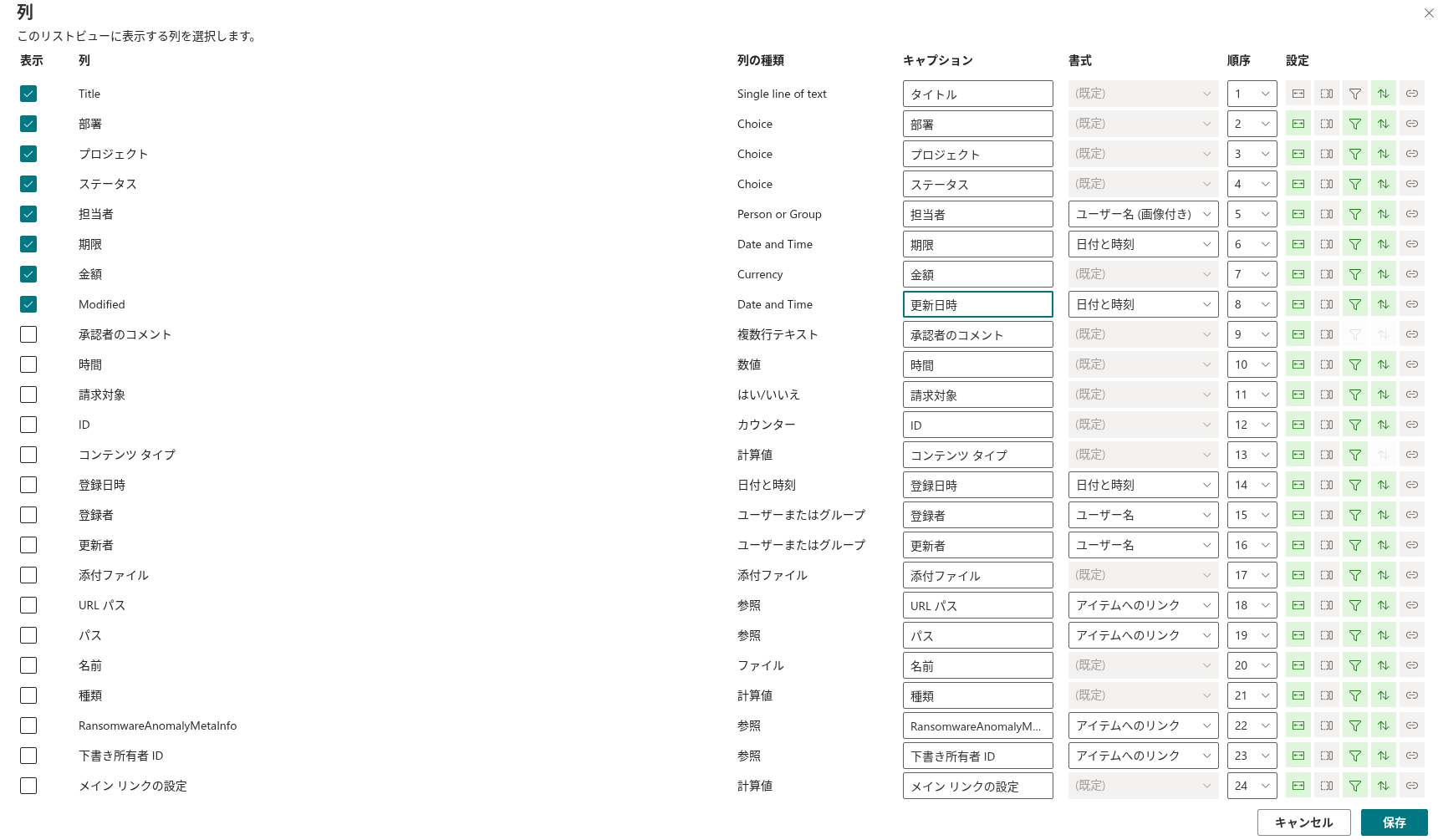
ページを編集し、Web パーツのプロパティ ウィンドウを開いて、Data Source(データ ソース)グループを展開します。List を選択すると、グループに Columns ラベルと現在含まれている列の名前が表示され、その後ろに Select Columns(列の選択)ボタンが表示されます。このボタンをクリックすると Columns パネルが開き、「Select the columns to show for this list view.」というテキストと、リストの列ごとに 1 行ずつの一覧が表示されます。
各行は、次の要素で構成されます。
- Display(表示): 列をテーブルに含める、または除外するためのチェック ボックス
- Column(列): リスト内の列の名前
- Column Type(列の種類): 1 行テキストやユーザーまたはグループなど、列の SharePoint での種類
- Caption(見出し): テーブルに表示される見出し
- Format(形式): 値の表示形式
- Order(順序): テーブル内での列の位置
- Settings(設定): アイコンで表示される、列の動作オプション
変更は Save(保存)で適用され、Cancel(キャンセル)で破棄されます。Display がオンになっている列のみが Web パーツに保持されます。
内部メタデータ フィールドなど、表示できないシステム列は一覧に表示されません。SharePoint が管理されたメタデータ列用に作成する非表示のテキスト フィールドもスキップされるため、管理されたメタデータ列は、その列自身の名前で 1 回だけ表示されます。
Developer tools(開発者ツール)グループで Enable developer mode(開発者モードを有効にする)をオンにすると、各行の列名の前にインデックスのインジケーターが表示され、列名の後ろの角かっこ内に列の内部 (スキーマ) 名が表示されます。インジケーターは、インデックスが作成されている列では緑、インデックスが作成されていない列では赤で表示され、ツールヒントには (Indexed) または (Not Indexed) と表示されます。インデックス列は、Web パーツが大規模なリストを扱う際に重要です。KB10257. 大規模なリストのフィルター処理: インデックス列と 5,000 項目のしきい値を参照してください。
見出しと順序
Caption は、列ヘッダーに表示されるテキストです。既定ではリスト内の列の名前と同じです。それ以外のテキストを入力すると、この Web パーツでのみ列の名前が変更されます。たとえば、「Document Modified Date」を「Modified」に短縮できます。見出しを空にした場合、Web パーツは列の名前を使用します。見出しは、テーブルを Excel にエクスポートするときの列ヘッダーとしても使用されます。
Order は、1 からリストの列数までの位置を選択するドロップダウンです。新しい位置を選択すると、列がその位置に移動し、他の列がそれに応じてずれます。パネルを開くと、すでに含まれている列が現在の順序で先頭に表示され、その後に表示されていない列が続きます。
💡 ヒント
見出しや形式を細かく調整する前に、列の最終的な順序を決めておいてください。編集中の行は位置が変わらないため、テーブルでの結果を想像しやすくなります。
動作オプション
各行の Settings セルには、5 つのアイコンがあります。強調表示されているアイコンはオプションがオンであること、薄く表示されているアイコンはオフであることを示します。アイコンをクリックすると、オプションが切り替わります。列に適用できないオプションは無効の状態で表示され、切り替えられません。
| アイコン | オプション | 機能 |
|---|---|---|
| Fit width | Resizable | ユーザーは、列ヘッダーの右端をドラッグして列の幅を変更できます。既定でオンです。 |
| Column section | Collapsible | テーブルの幅が列の幅の合計より狭い場合、Web パーツは他の列を圧縮する代わりに、この列を非表示にすることがあります。既定ではオフです。 |
| Filter | Filterable | 列をヘッダー メニューに追加します。ユーザーはここで、フィルター処理する値を選択したり、フィルターをクリアしたりできます。SharePoint でフィルター処理が許可されている列でのみ使用できます。 |
| Sort | Can be sorted | ヘッダー メニューに昇順と降順の並べ替えを追加します。SharePoint で並べ替えが許可されている列でのみ使用できます。 |
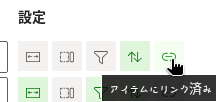
| Link | Linked to item | 値を項目へのリンクとして表示します。ドキュメントは新しいタブで開き (ブラウザー内、または動画の場合は Stream プレーヤー)、リスト項目は新しいタブで表示フォームが開き、フォルダーは Web パーツ内で開きます。Thumbnail 列と Hyperlink or Picture 列では使用できません。Title 列では既定でオンです。 |
Filterable または Can be sorted がオンになっている列のヘッダーには、ドロップダウンの矢印が表示されます。両方がオフの列には、ヘッダー メニューがありません。ヘッダー メニューによるフィルター処理と並べ替えについては、KB10252. List Filter Online: エンド ユーザー向けクイック ガイドで説明しています。
複数行テキスト列は、自動的に複数行のセルとして表示されます。テキストはセル内で折り返され、途中で切り取られることはありません。これを制御する個別のオプションはなく、列の種類に従います。追記専用の複数行列 (「既存のテキストへの変更の追加」が有効な列) では、保存されているテキストが書式付きで表示されます。
列の種類ごとの形式
Format ドロップダウンには、列の種類に適した表示形式が表示されます。ほとんどの列の種類では、値の表示方法が 1 つしかないため、ドロップダウンには (Default) と表示され、無効になっています。一覧の最初の形式が、他の形式を選択しない場合に使用される形式です。
| 列の種類 | 形式 | テーブルでの表示結果 |
|---|---|---|
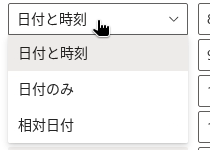
| 日付と時刻 | Date and Time (既定)、Date Only、Relative Date | Date and Time は日付と時刻を表示し、Date Only は日付のみを表示し、Relative Date は「3 日前」や「2 か月後」のように現在からの隔たりを表示します。3 つの形式のいずれでも、値のツールヒントに正確な日付と時刻が表示されます。 |
| ルックアップ (単一値および複数値) | Link to item (既定)、Value | Link to item は、各値を、元のリストの項目の表示フォームが新しいタブで開くリンクとして表示します。Value はテキストのみを表示します。複数の値は、縦に並べて一覧表示されます。 |
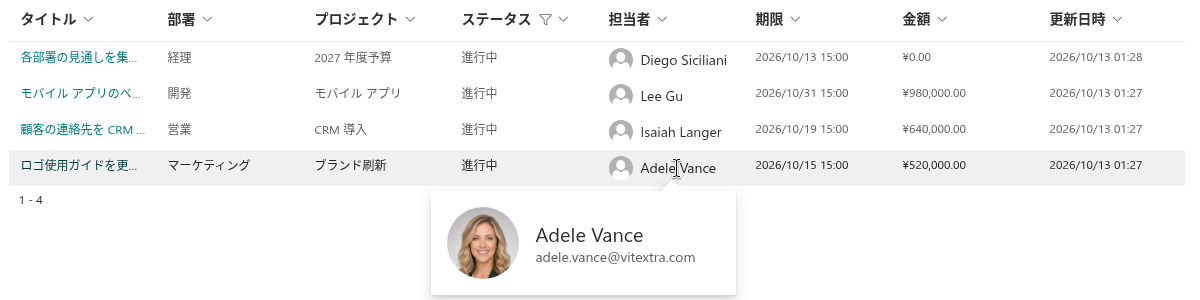
| ユーザーまたはグループ (単一値および複数値) | User Name (既定)、User Name (with picture)、User Name (with picture and details) | User Name は表示名を表示します。画像付きの 2 つの形式では、小さなプロファイル画像が表示名と役職とともに表示されます。どの形式でも、名前をクリックすると、後述のプロファイル カードが開きます。 |
| サムネイル (ドキュメント ライブラリの Thumbnail 列と画像列) | 176 x 99 px (既定)、96 x 54 px | 選択したサイズでのドキュメントまたは画像のプレビューです。画像列の場合、プレビューは画像ファイルを新しいタブで開くリンクになります。 |
| ハイパーリンクまたは画像 (ハイパーリンクとして表示) | (Default) | 説明をテキストとするリンク。説明がない場合はアドレスをテキストとするリンクです。 |
| ハイパーリンクまたは画像 (画像として表示) | 32 x 32 px (既定)、64 x 64 px、96 x 96 px | 選択したサイズの画像で、画像ファイルへのリンクが設定されます。 |
| その他のすべての種類 | (Default) | SharePoint がリストで表示するとおりの値です。テキスト、数値、通貨、はい/いいえ、選択肢、管理されたメタデータのラベル、計算値、評価が含まれます。複数の選択肢と複数の管理されたメタデータの値は、コンマで区切られます。 |
組み込みの列の一部には、形式に関係なく固定の表示方法があります。Type (ドキュメント アイコン) は、ドキュメントの場合はファイルの種類のアイコン、フォルダーの場合は色付きのフォルダー アイコン、リスト項目の場合は汎用の項目アイコンを表示します。Attachments は、項目の添付ファイルの一覧を開くクリップ アイコンを表示します。File Size は、2.4 MB のようにわかりやすいサイズを表示します。ID は、幅の狭い列に項目番号を表示します。ライブラリのメディア列は、動画の再生時間と写真の撮影日を表示します。
ユーザーのプロファイル カード
テーブル内のすべてのユーザーまたはグループの値はクリックできます。クリックすると、ユーザーのプロファイル画像、表示名、役職、部署、勤務先の電話番号がカードに表示されます。これらの情報はユーザー プロファイルから読み込まれます。プロファイル サービスを利用できない場合は、代わりに名前とユーザー プリンシパル名が表示されます。カードは、外側をクリックすると閉じます。
列の幅
列の幅はコンフィギュレーターでは設定しません。Web パーツは、列の種類に応じて開始時の幅を割り当てます。通常の列は 80~400 ピクセル、日付列は 80~160 ピクセル、ID 列は 40~60 ピクセル、アイコン列の Type と Attachments は固定で 20 ピクセルと 18 ピクセルです。サムネイル列と画像列は、選択した形式と同じ幅になり、サイズを変更できません。これらの範囲内で、列は Web パーツの利用可能な幅を分け合います。
ユーザーは、Resizable な列のヘッダーの端をドラッグして幅を変更します。新しい幅はページが再読み込みされるまで維持され、保存はされません。
コンパクト モード
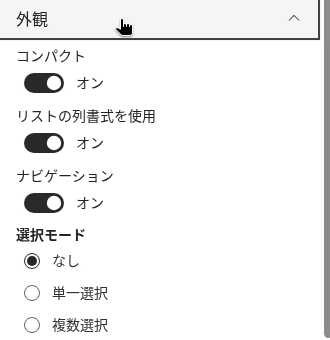
プロパティ ウィンドウの Appearance(外観)グループには、既定でオンになっている Compact(コンパクト)トグルがあります。コンパクト モードでは、行とグループ ヘッダーの高さが低くなり、画面に表示できる項目が増えます。たとえば、ユーザーまたはグループの列で画像付きの形式を使用している場合や、列に長い複数行テキストを表示する場合など、よりゆったりしたテーブルにしたいときは、オフにします。
専用の表示形式がない列の種類
❗ 重要
Web パーツには、上記の一般的な列の種類に対する専用の表示形式があります。それ以外の種類の列 (たとえば、場所列やサードパーティ製ソリューションによって追加された列) は、値の技術的な表記を含む場合がある生の値のまま、プレーン テキストで表示されます。このような列は、ページを発行する前にページ上で確認し、結果が読みにくい場合はテーブルから除外してください。
関連記事
💡 ヒント
リストの列に列の書式設定 JSON がある場合、Web パーツは、ここで説明した形式の代わりにそれを適用できます。KB10259. List Filter Online での SharePoint 列の書式設定 JSON の使用を参照してください。テーブルのグループ化、並べ替え、集計については KB10260. List Filter Online でのグループ化、並べ替え、集計で、Web パーツの構成全体については KB10201. List Filter Online Web パーツの構成で説明しています。