List Filter Online
 はじめに
フォルダーは、SharePoint ドキュメント ライブラリを構造化する最も一般的な方法ですが、同時に、ライブラリ内で目的のものを見つけるうえで最も一般的な障害にもなります。List Filter Online では、ページ作成者が次のいずれかを選択できます。SharePoint が表示するとおりに、フォルダーごとにライブラリを表示する。ライブラリを 1 つのドキュメント リストにフラット化して、全体をフィルターおよび並べ替えできるようにする。あるいは、フォルダーとすべてのドキュメントを同時に表示する。
この記事では、Web パーツの 3 つのフォルダー モード、ユーザーが階層リンクを使用してフォルダー間を移動する方法、Web パーツからフォルダーを作成して色を付ける方法、そして各モードでフィルター、並べ替え、グループ化、Excel へのエクスポートがどのように動作するかについて説明します。この Web パーツはツールボックスでは "List Filter" と表示されます。ここで説明する設定は、そのプロパティ ウィンドウにあります。
📝 注
フォルダーの設定は、ドキュメント ライブラリだけでなくリストにも適用されます。リストでフォルダー コマンドが表示されるのは、詳細設定でフォルダーが許可されている場合のみです。
3 つのフォルダー モード
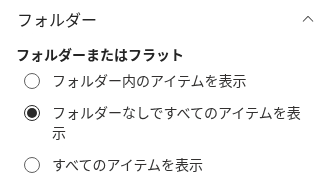
プロパティ ウィンドウの Folders (フォルダー) グループを開きます。Folders or Flat の選択肢には、次の 3 つのオプションがあります。
| オプション | 表示される内容 | 使用する場面 |
|---|---|---|
| Show items inside folders | 現在のフォルダーのフォルダーとアイテムのみ。ユーザーがフォルダーを開いて内容を表示します。 | フォルダー構造に意味があり、ユーザーがフォルダーを参照することに慣れている場合。 |
| Show all items without folders | すべてのフォルダーにあるリストまたはライブラリのすべてのアイテムを 1 つのフラットなリストとして表示します。フォルダーの行は表示されません。 | ユーザーがプロパティで検索し、フォルダーが関係ない場合。フィルター ウィンドウの一般的な設定です。これが既定です。 |
| Display all items | すべての階層のすべてのアイテムとすべてのフォルダーを、1 つのフラットなリストにまとめて表示します。 | フォルダー自体をエントリとして扱う必要があり (たとえば色を付けたり名前を変更したりする場合など)、同時にすべてのドキュメントを表示しておく場合。 |
内部的には、これらのオプションは SharePoint のビュー スコープに対応しています。Show items inside folders は既定のスコープ、Show all items without folders は Recursive スコープ、Display all items は RecursiveAll スコープを使用します。スコープは、Web パーツが SharePoint に送信する CAML クエリに書き込まれるため、アイテム、フィルター値、エクスポートを含むすべてのリクエストに適用されます。
ユーザーによるフォルダーの移動
フォルダーを開く
Show items inside folders モードでは、フォルダーは Type 列にフォルダー アイコンが付いた行として表示されます。フォルダーにアイテムが含まれている場合は塗りつぶされたアイコン、含まれていない場合は空のアイコンです。フォルダーは、列コンフィギュレーターで Linked to item オプションがオンになっている列 (通常は Name 列) から開きます。フォルダー名がリンクになり、クリックするとフォルダーの内容が読み込まれます。新しいフォルダーでは、ページングは最初のページから再開されます。
❗ 重要
ビューのどの列でも Linked to item がオンになっていない場合、フォルダーは一覧に表示されますが、開くことはできません。Name (または Title) 列を含め、その列で Linked to item を有効にしてください。
階層リンク
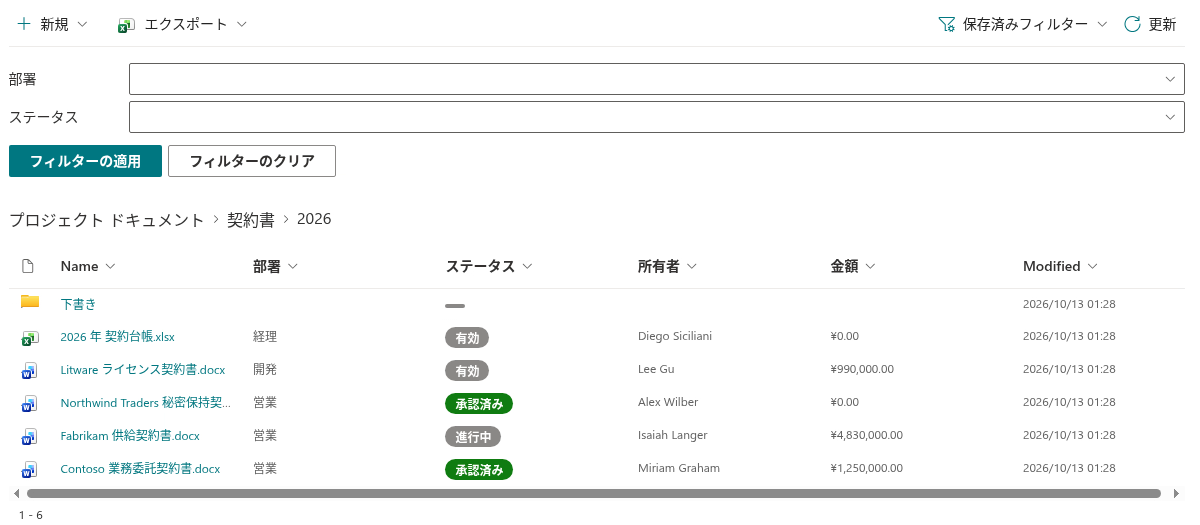
ユーザーが親フォルダーに戻れるようにするには、プロパティ ウィンドウの Appearance (外観) グループで Navigation (ナビゲーション) をオンにします。すると、テーブルの上に階層リンクのバーが表示されます。最初の項目はリストまたはライブラリの名前で、ルート フォルダーを表します。ユーザーが開いた各フォルダーは、シェブロンの後に追加されます。リスト名をクリックするとルートに戻り、途中のフォルダーをクリックするとそのフォルダーに戻ります。現在のフォルダーはプレーン テキストで表示されます。
❗ 重要
Navigation がオフの場合、Web パーツには親フォルダーに戻る手段がありません。ユーザーがフォルダーを開くと、ルートに戻るにはページを再読み込みするしかありません。Show items inside folders を使用する場合は、必ず Navigation を有効にしてください。
2 つのフラット モードでは、階層リンクのバーにはリスト名のみが表示されます。Display all items モードでは、フォルダーの行を引き続き開くことができます。その場合、ビューにはそのフォルダー以下のすべてのアイテムとフォルダーが表示され、階層リンクのバーで戻ることができます。
フォルダーの作成とドキュメントのアップロード
コマンド ツールバーの New (新規) コマンドは、リストまたはライブラリにアイテムを追加するアクセス許可を持つユーザーに表示されます。その内容は、リストの種類によって異なります。
- ドキュメント ライブラリでは、New をクリックすると Folder と Document を含むメニューが開きます。Document はライブラリにドキュメントを追加する SharePoint のフォームを新しいタブで開き、Folder はフォルダー ダイアログを開きます。
- フォルダーを許可しているリストでは、New をクリックすると New folder と New を含むメニューが開きます。後者はリストの新規アイテム フォームを開きます。
- フォルダーを許可していないリストでは、New をクリックすると新規アイテム フォームが直接開きます。
Create a folder (フォルダーの作成) ダイアログでは Folder Name (フォルダー名) の入力を求められ、Create Folder ボタンをクリックすると、現在表示されているフォルダー内にフォルダーが作成されます。現在表示されているフォルダーとは、フォルダー モードでは現在の階層リンクの位置、フラット モードではリストのルートです。フォルダーの作成後、ビューは更新されます。同じ名前のフォルダーがすでに存在する場合、SharePoint はリクエストを拒否し、ダイアログにそのメッセージが表示されます。

📝 注
リストまたはライブラリでフォルダーが許可されていない場合、Folder の項目は無効になります。"アイテムの追加" アクセス許可がないユーザーには New コマンドは表示されず、Command toolbar グループで Commands がオフの場合は、ツールバー全体が非表示になります。
フォルダーの色
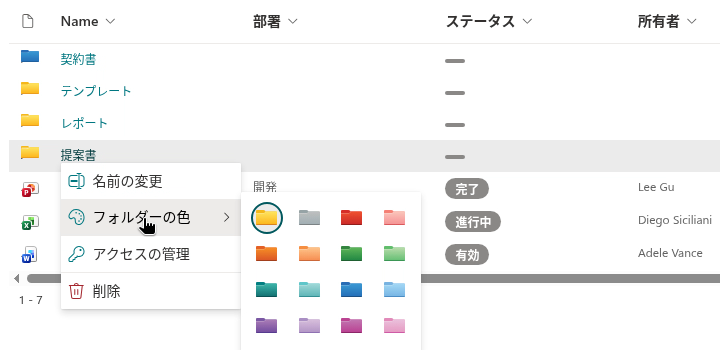
フォルダーの編集アクセス許可を持つユーザーは、Web パーツからフォルダーの色を変更できます。フォルダーの行を右クリックして Folder color (フォルダーの色) を選択すると、16 色のパレットが開きます。これは SharePoint Online と OneDrive で提供されている 16 色と同じで、Yellow (既定)、Grey、そして赤、オレンジ、緑、ティール、青、紫、ピンクの濃い色と薄い色があります。色はフォルダー カラーリング API を通じて SharePoint に保存されるため、ユーザーがネイティブのライブラリ ビューで見る色と同じ色になり、SharePoint で割り当てた色は Web パーツにも表示されます。
同じコンテキスト メニューには、フォルダーの Rename (名前の変更) と、アクセス許可を管理できるユーザー向けの Manage access (アクセスの管理) もあります。
💡 ヒント
必要なアクセス許可と Type 列の役割を含め、フォルダーに色を付ける手順については、KB50010. SharePoint Online でフォルダーに色を付ける方法を参照してください。
フィルターとフォルダー
すべてのフィルター (クエリ ビルダーの定義済みフィルター、フィルター ウィンドウ、列ヘッダー メニューのフィルター値) は、フォルダー スコープと組み合わされて 1 つのクエリになります。
- Show items inside folders モードでは、フィルターは現在のフォルダーの内容にのみ適用されます。結果には、サブフォルダー内の一致するアイテムは含まれません。
- 2 つのフラット モードでは、フィルターはフォルダーに関係なく、リストまたはライブラリのすべてのアイテムに適用されます。
フィルター ウィンドウのドロップダウン コントロールと列ヘッダー メニューの値のリストは、サブフォルダーで見つかった値を含め、現在のフォルダーについて収集され、ユーザーが別のフォルダーを開くたびに再読み込みされます。ユーザーが適用したフィルターは、フォルダー間を移動しても有効なままです。フォルダーを開くとページングはリセットされますが、フィルターはリセットされません。
💡 ヒント
プロパティからドキュメントを探すことが目的の場合は、Show all items without folders を使用してください。フィルター ウィンドウがライブラリ全体を一度に検索するため、ユーザーがフォルダーを推測する必要はありません。各結果のフォルダーは、ビューに Path 列を追加することで表示できます。
フォルダーでの並べ替えとグループ化
並べ替えとグループ化は同じクエリの一部であり、すべてのモードで適用されます。フォルダーの行は他の行と同様に扱われます。Web パーツはフォルダーをリストの先頭に固定しないため、その位置は、構成された並べ替え列に対して SharePoint が返す順序に従います。Display all items でグループ化すると、フォルダーとドキュメントが同じグループ見出しの下にまとめられます。フォルダーは通常、値を持たない列の (No Title) グループに含まれます。設定自体については、KB10260. List Filter Online でのグループ化、並べ替え、集計で説明しています。
エクスポートとフォルダー
コマンド ツールバーの Export (エクスポート) メニューは、現在のクエリが返す内容をエクスポートします。
- Current Page (現在のページ) は、画面に表示されているページの行を書き出します。フォルダー モードでは、現在のフォルダーの行です。
- All Items (すべてのアイテム) は、現在のクエリのすべてのページを読み取り、1 つのブックに書き出します。フォルダー モードでは現在のフォルダーのすべてのアイテム、フラット モードではリストまたはライブラリのすべてのアイテムで、いずれも有効なフィルターの範囲内です。
- Selected items (選択したアイテム) は、ユーザーが選択した行を書き出します。
フォルダーの行は他の行と同様にエクスポートされ、Type 列には Folder という語が入ります。ドキュメントのフォルダー パスは、Path 列がビューに含まれている場合にエクスポートされます。エクスポートの詳細については、KB50022. SharePoint リストを Excel にエクスポートする方法を参照してください。
制限事項
❗ 重要
- フォルダーのナビゲーションはページのアドレスに反映されません。ページへのリンクは常にルート フォルダーを開き、ブラウザーの [戻る] ボタンではフォルダーを 1 つずつ戻ることはできません。代わりに階層リンクを使用してください。
- フォルダーは、行をダブルクリックして開くことはできません。Linked to item が設定された列のリンクが、フォルダーに入る唯一の方法です。
- Show items inside folders モードでは、フィルターは現在のフォルダー内のアイテムのみを検索します。フォルダーをまたいで検索するには、フラット モードに切り替えてください。
- Web パーツは、フォルダー間でドキュメントを移動しません。移動にはネイティブのライブラリ ビューを使用してください。
関連記事
💡 ヒント
ユーザーとして Web パーツを使い始めるための手順 (フィルター ウィンドウ、チップ、列メニュー、コマンド ツールバー) は、KB10252. List Filter Online: エンド ユーザー向けクイック ガイドで説明しています。プロパティ ウィンドウのすべてのグループは KB10201. List Filter Online Web パーツの構成に、並べ替え、グループ化、集計は KB10260. List Filter Online でのグループ化、並べ替え、集計にまとめられています。