QR Code Generator
 はじめに
QR コードの中身は、常にテキストです。スマートフォンがそのテキストをどう扱うか (ページを開く、連絡先を保存する、ネットワークに接続するなど) は、テキストの形式によって決まります。QR Code Generator では、こうした形式が 9 つのタブの背後に隠されています。ユーザーが通常のフィールドに入力すると、Web パーツがスマートフォンで解釈できる形式でデータを書き込みます。この記事では、各タブのフィールド、必須のフィールド、読み取り後の動作について説明します。

共通のルール
- コードは、現在選択されているタブから生成されます。他のタブに入力したデータは保持されますが、コードには含まれません。
- 必須フィールドにはアスタリスクが付いています。必須フィールドに入力するまで、プレビューには 1 つまたは複数の必須フィールドが空になっています。すべての必須フィールドが入力されているか確認して、やり直してください というメッセージが表示され、更新、コピー、ダウンロードの各ボタンは無効になります。
- エンコードするテキストが多いほど、コードは高密度になり、離れた場所からの読み取りが難しくなります。本当に必要なフィールドだけに入力してください。
- 読み取り後の動作は、スマートフォンが決定します。カメラ アプリによっては、確認メッセージの文言が異なったり、サポートされる種類が少なかったりする場合があります。
URL
| フィールド | 必須 | 説明 |
|---|---|---|
| URL | はい | ページのアドレスです。Web パーツをページに追加した時点では、現在のサイトのアドレスが入力されています。 |
アドレスはそのままコードに書き込まれます。https:// を含む完全な形式で入力してください。そうしないと、スマートフォンは内容をプレーン テキストとして扱います。
Text (テキスト)
| フィールド | 必須 | 説明 |
|---|---|---|
| Text (テキスト) | はい | 任意のテキストです。改行も使用できます。 |
読み取り後、スマートフォンはテキストを表示し、通常はテキストのコピーや Web 検索を提案します。
vCard
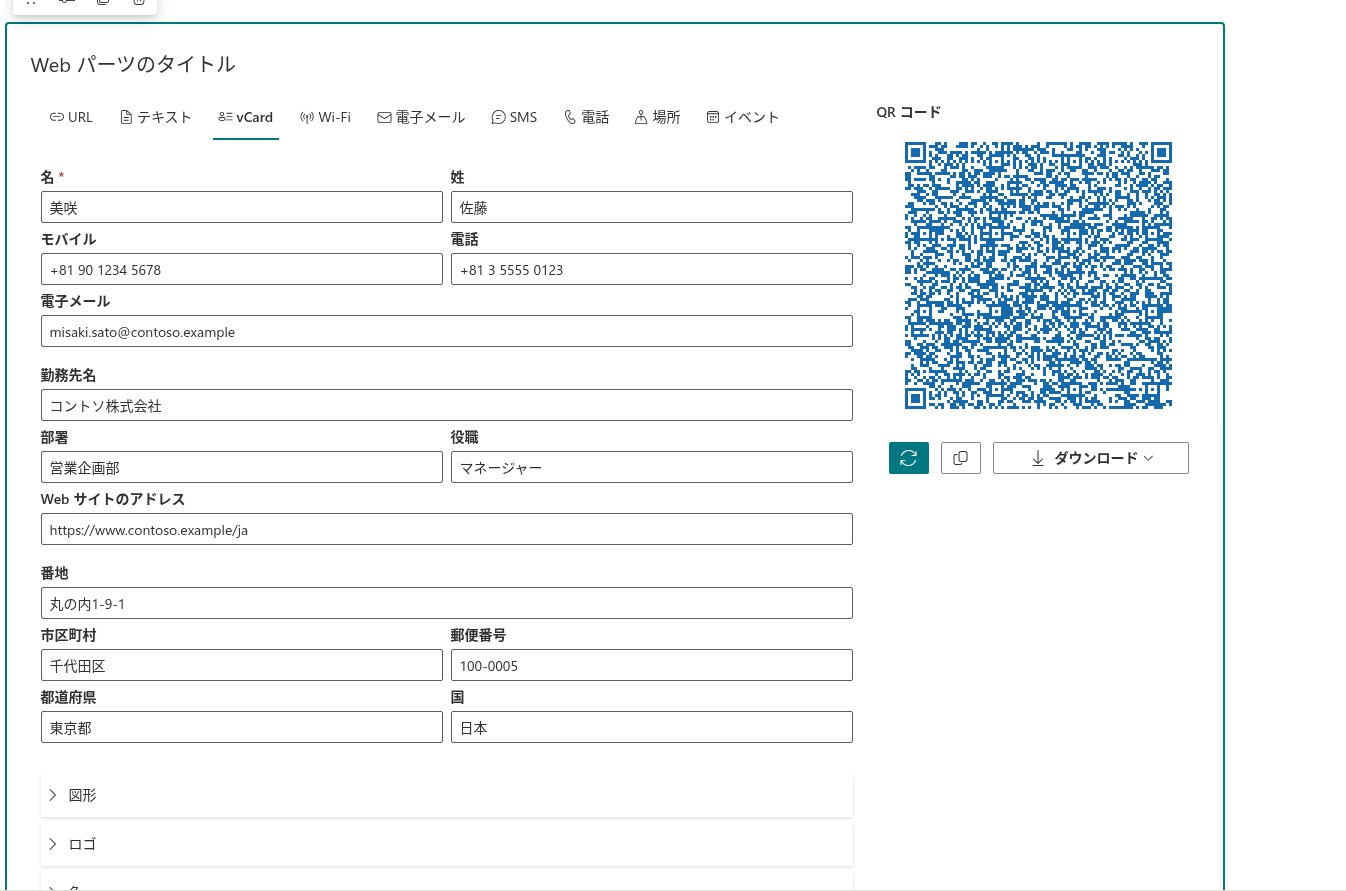
このタブでは、電子名刺を作成します。読み取り後、スマートフォンは、すべてのフィールドが入力された新しい連絡先の追加を提案します。
| フィールド | 必須 | 説明 |
|---|---|---|
| 名 | はい | 本人の名 |
| 姓 | いいえ | 姓 |
| モバイル | いいえ | 携帯電話の番号 |
| 電話 | いいえ | 勤務先の電話番号 |
| 電子メール | いいえ | 勤務先の電子メール アドレス |
| 勤務先名 | いいえ | 組織の名前 |
| 部署 | いいえ | 組織内の部署 |
| 役職 | いいえ | 役職 |
| Web サイトのアドレス | いいえ | 本人または会社の Web サイト |
| 番地、市区町村、郵便番号、都道府県、国 | いいえ | 勤務先の住所です。これらのフィールドの少なくとも 1 つに入力すると、住所が名刺に追加されます。 |
各フィールドには、最大 200 文字を入力できます。
💡 ヒント
すべてのフィールドに入力した名刺は、高密度のコードになります。名札や小さなカードに印刷するコードでは、住所を省略するか、KB10265. QR コードのデザインのカスタマイズ: 図形、色、グラデーション、コーナーの説明に従って密度を下げてください。
Wi-Fi
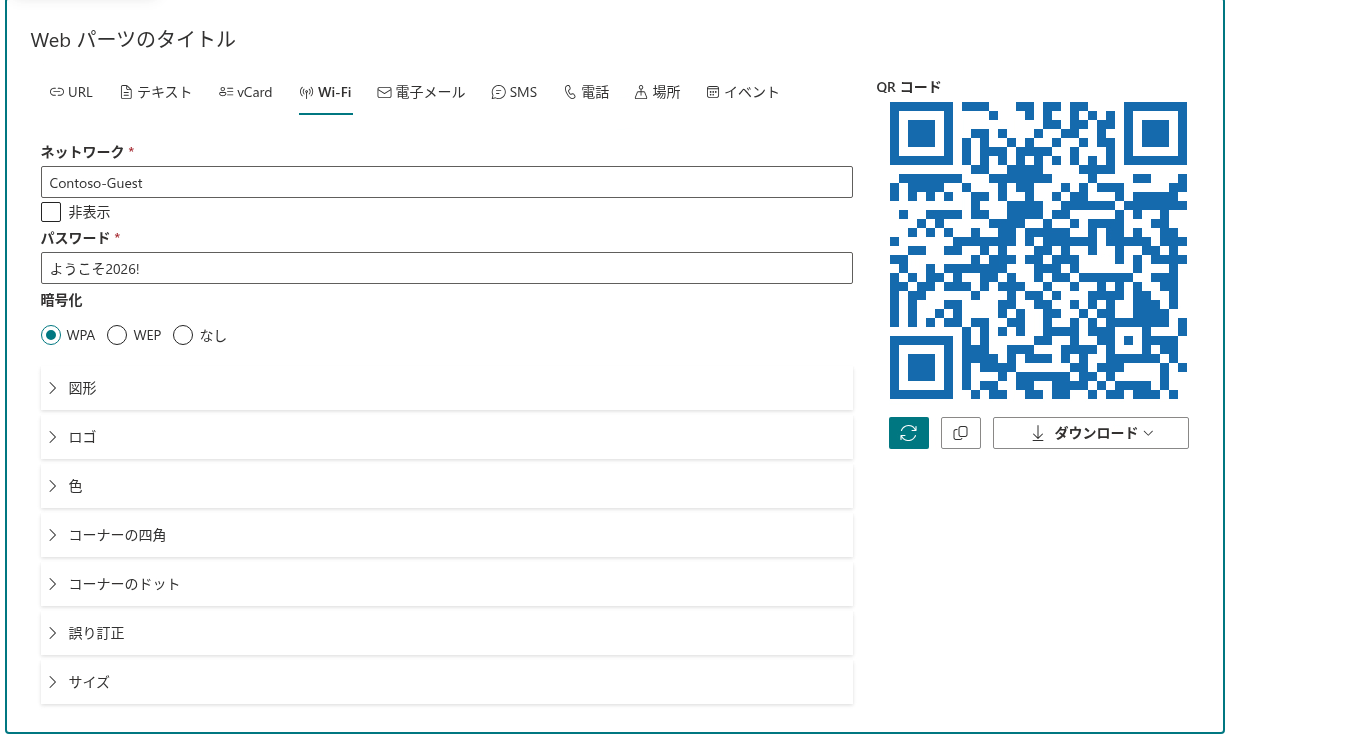
読み取り後、スマートフォンは、パスワードを入力せずにネットワークに接続することを提案します。
| フィールド | 必須 | 説明 |
|---|---|---|
| ネットワーク | はい | ネットワークの名前 (SSID) です。大文字と小文字の区別を含め、ブロードキャストされているとおりに入力します。 |
| 非表示 | いいえ | ネットワークが名前をブロードキャストしていない場合は、このチェック ボックスをオンにします。 |
| パスワード | はい (暗号化がなしの場合を除く) | ネットワークのパスワード |
| 暗号化 | はい | WPA (既定値。WPA2 および WPA3 のネットワークにも使用します)、WEP、またはオープン ネットワーク用のなしです。なしを選択すると、パスワード フィールドは無効になります。 |
ネットワーク名とパスワードに含まれる特殊文字は自動的にエスケープされるため、コードが壊れることはありません。
❗ 重要
パスワードはフィールドにプレーン テキストとして表示され、ページを保存すると、ページと一緒に格納されます。ページを開くことができるユーザーは誰でも、パスワードを読み取ることができます。このタブはゲスト ネットワークに使用し、社内ネットワークのパスワードは公開しないでください。
電子メール
読み取り後、スマートフォンは、新しいメッセージとともにメール アプリを開きます。
| フィールド | 必須 | 説明 |
|---|---|---|
| 電子メール | はい | 宛先のアドレス |
| Subject (件名) | いいえ | メッセージの件名 (最大 500 文字) |
| メッセージ | いいえ | メッセージの本文 |
送信者は、送信前に件名と本文を変更できます。
SMS
読み取り後、スマートフォンは、番号と本文が入力された状態でメッセージ アプリを開きます。
| フィールド | 必須 | 説明 |
|---|---|---|
| 電話番号 | はい | 宛先の番号 |
| メッセージ | いいえ | メッセージの本文 |
電話
| フィールド | 必須 | 説明 |
|---|---|---|
| 電話番号 | はい | 発信先の番号 |
読み取り後、スマートフォンは、その番号への発信を提案します。
💡 ヒント
SMS、電話、vCard の各タブでは、電話番号を、プラス記号と国番号を付けた国際形式で入力してください (例: +37167000000)。この形式の番号は、コードがどこで読み取られても機能します。
Location (場所)
読み取り後、スマートフォンは、マップ アプリでその地点を開きます。
| フィールド | 必須 | 説明 |
|---|---|---|
| Latitude (緯度) | はい | 10 進数の度で表した緯度です (例: 51.178889)。負の値は南半球を表します。 |
| Longitude (経度) | はい | 10 進数の度で表した経度です (例: -1.826111)。負の値は西半球を表します。 |
❗ 重要
小数点にはピリオドを使用してください。51,178889 のようにコンマを使用した値では、マップ アプリで読み取れないコードが生成されます。度・分・秒形式の座標はサポートされていません。先に 10 進数の度に変換してください。
Event (イベント)
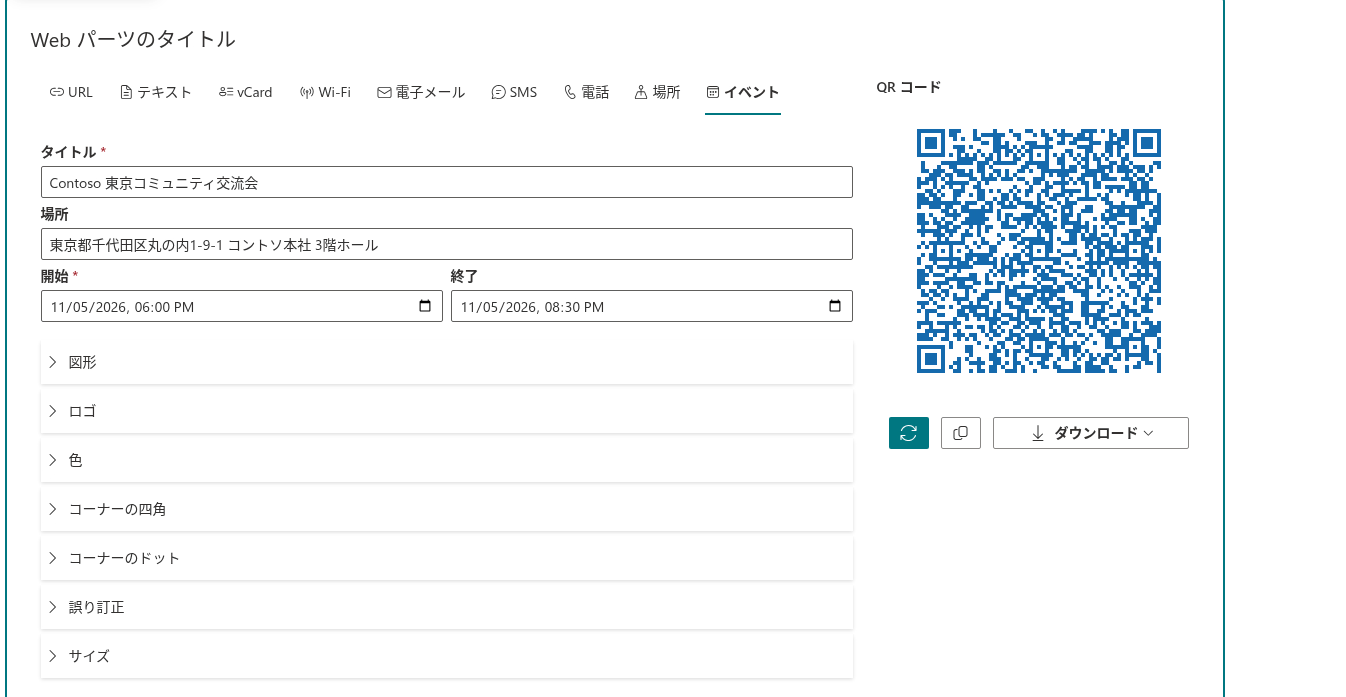
読み取り後、スマートフォンは、予定表へのイベントの追加を提案します。
| フィールド | 必須 | 説明 |
|---|---|---|
| タイトル | はい | イベントの名前 (最大 200 文字) |
| Location (場所) | いいえ | イベントの開催場所 (最大 200 文字) |
| Start (開始) | はい | イベントが始まる日付と時刻 |
| End (終了) | いいえ | イベントが終わる日付と時刻 |
📝 注
日付と時刻は、タイム ゾーンなしでコードに書き込まれます。コードを読み取ったユーザーの予定表は、これを現地時刻として扱います。つまり、10:00 と入力したイベントは、スマートフォンがどのタイム ゾーンにあっても 10:00 として追加されます。他のタイム ゾーンの参加者がいる場合は、タイトルまたは Location フィールドにタイム ゾーンを明記してください。
まとめ
QR Code Generator の各タブは、スマートフォン上の 1 種類の動作に対応しています。読み取り後に何が起きるべきかに応じてタブを選択し、必須フィールドに入力して、コードを印刷または公開する前にスマートフォンで結果を確認してください。
💡 ヒント
用意したコードをページに残して、すべての訪問者に表示する方法については、KB10268. 構成済みの QR コードを SharePoint ページで公開するを参照してください。