QR Code Generator
 はじめに
QR Code Generator は、コードを作成して持ち出すだけのツールではありません。Web パーツの構成はページと一緒に保存されるため、ページそのものに完成した QR コードを掲載できます。たとえば、会議室のページにゲスト用 Wi-Fi、ヘルプ デスクの連絡先カード、イベントのページに登録フォームへのリンクを掲載できます。この記事では、保存される内容、用意したコードを公開する方法、ページの訪問者がそのコードでできることについて説明します。
ページと一緒に保存される内容
ページの編集中は、Web パーツでのすべての変更がその構成に書き込まれます。
- 選択したデータ タブと、選択したタブだけでなくすべてのタブのフィールドの値。
- デザイン: 図形、グラデーションを含む色、Corner Square (コーナーの四角形)、Corner Dots (コーナーのドット)。
- ロゴと、その Logo size (ロゴのサイズ) および Logo margin (ロゴの余白)。
- Error Correction (誤り訂正) のレベルと、ダウンロードする画像の Size (サイズ)。
- Web パーツのタイトル。
構成は、ページを保存または発行した時点で確定します。
📝 注
ページと一緒に構成を保存する機能は、バージョン 26.9.1 以降で使用できます。それより前のバージョンでは、Web パーツは毎回既定の設定で開きます。
コードの準備と発行
- ページを開き、Edit (編集) をクリックします。
- QR Code Generator Web パーツを追加するか、すでにページにあるものを使用します。
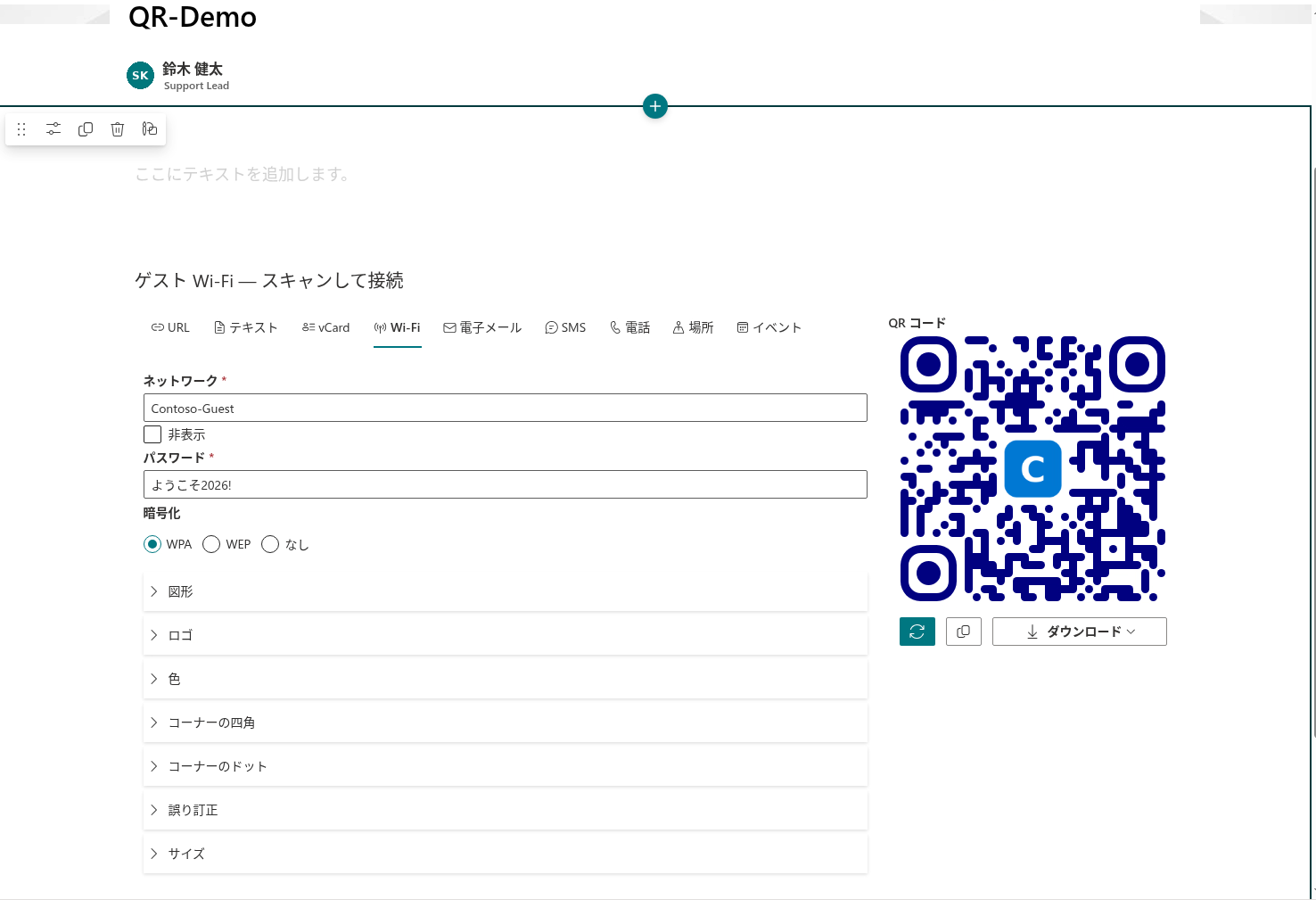
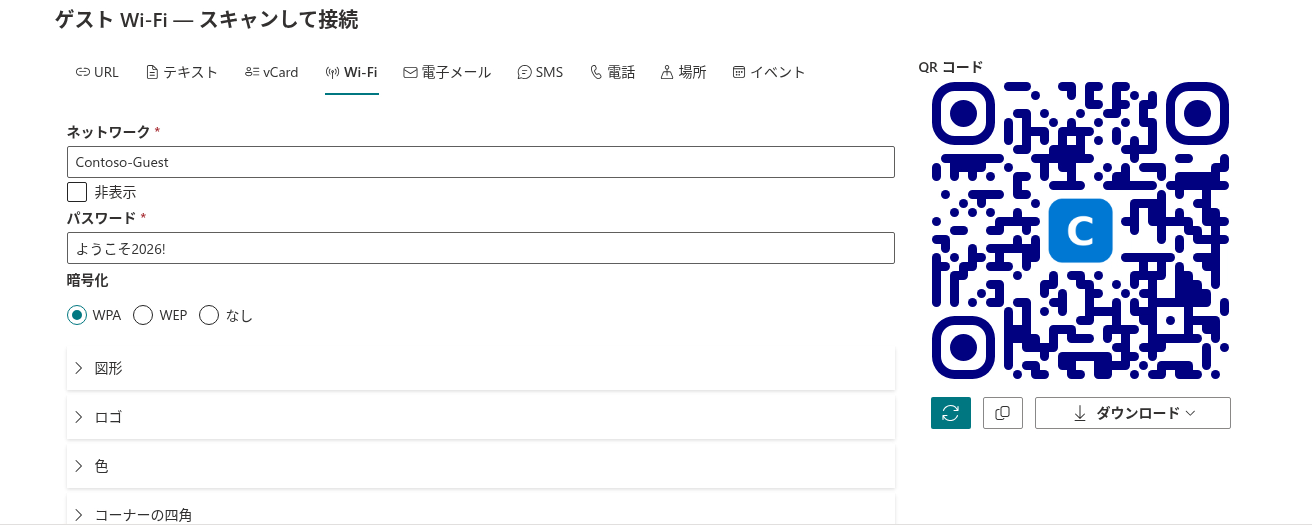
- タブを選択し、データを入力します。たとえばゲスト ネットワークの場合は、Wi-Fi タブを開き、ネットワーク、パスワード、暗号化を入力します。
- タブの下にあるセクションでデザインを設定し、必要に応じてロゴをアップロードします。
- ジェネレーターの上にある Web パーツのタイトル プレースホルダーに見出しを入力し、コードの用途が訪問者にわかるようにします (例: ゲスト Wi-Fi — スキャンして接続)。
- スマートフォンでプレビューを読み取り、コードが機能することを確認します。
- Republish (再発行) (新しいページの場合は Publish (発行)) をクリックします。
💡 ヒント
発行する前に、使用しないタブのフィールドをクリアしてください。これらの値もページと一緒に保存され、そのタブに切り替えたユーザー全員に表示されます。
訪問者に表示される内容
発行されたページを開いた訪問者には、用意したタブが選択され、プレビューに QR コードが表示された Web パーツが表示され、画面からそのまま読み取ることができます。操作は必要ありません。
Web パーツは、訪問者にとっても引き続きジェネレーターとして機能します。タブ、フィールド、デザイン セクションはそのまま使用できるため、訪問者は次のことができます。
- 用意されたコードを読み取る、コピーする、または任意の形式でダウンロードする。
- データやデザインを変更して、自分用のコードを作成する。
訪問者が行った変更は、ページを再読み込みするまで、その訪問者のブラウザーの中にだけ存在します。変更は保存されず、他のユーザーには表示されません。再読み込みすると、Web パーツは発行された構成に戻ります。
❗ 重要
Web パーツには、コードだけを表示するモードはありません。エンコードされたデータを含むフィールドは常にコードの横に表示され、保存された構成はプレーン テキストとしてページに格納されます。ページを開くことができるユーザーは誰でも、Wi-Fi のパスワードを含め、エンコードされた内容をすべて読み取ることができます。機密性の高いデータは、アクセス許可がコードの対象ユーザーと一致しているページでのみ公開してください。
発行済みのコードの変更
- ページを開き、Edit (編集) をクリックします。
- Web パーツでデータまたはデザインを変更します。
- Republish (再発行) をクリックします。
ページを再発行するまで、訪問者には以前のコードが表示され続けます。保存せずに編集モードを終了すると、変更は破棄されます。
📝 注
QR コードに含まれているのはデータそのものであり、Web パーツへの参照ではありません。変更前に印刷または送信されたコードには、古いデータが残ります。パスワードやリンクを変更した場合は、印刷したコードを差し替えてください。
設定の再利用
構成は Web パーツのインスタンスに属しているため、用意したデザインを再利用する方法がいくつかあります。
- 1 つのページに複数のコード。 Web パーツを複数回追加します。各インスタンスは、それぞれ独自のデータとデザインを保持します。
- ページのコピー。 ページのコマンド バーにある Copy of this page (このページのコピー) を使用します。コピーには同じ構成の Web パーツが含まれるので、データだけを変更します。
- ページ テンプレート。 デザイン済みの Web パーツを含むページをテンプレートとして保存すると、そのテンプレートから作成するすべての新しいページが、コードの企業デザインが設定された状態で始まります。
まとめ
ページの編集中に QR Code Generator で設定した内容はすべて、ページの発行時に保存され、訪問者には用意したコードがすぐに表示されます。訪問者は引き続きジェネレーターを自分用に使用できますが、発行される内容を変更できるのはページの編集者だけです。保存されたデータは、ページにアクセスできるすべてのユーザーが読み取れることに注意してください。
💡 ヒント
各タブのフィールドについては KB10264. QR コードのデータの種類: URL、テキスト、vCard、Wi-Fi、電子メール、SMS、電話、場所、イベントで、コードをページの外に取り出す方法については KB10268. QR コードのダウンロードとコピー: PNG、JPEG、SVG、WebPで説明しています。