QR Code Generator
 はじめに
Wi-Fi のパスワードを来訪者に口頭で伝えるのは時間がかかり、間違いも起こりがちです。会議室の壁にパスワードを書いたメモを貼っておくのも、良い方法とは言えません。QR コードを使えば、どちらの問題も解決できます。ゲストがスマートフォンのカメラをコードに向けると、スマートフォンがネットワークへの接続を提案します。この記事では、QR Code Generator でこのようなコードを作成する方法と、コードを印刷する方法、または SharePoint ページに掲載しておく方法について説明します。
開始する前に
ネットワーク管理者に、次の 3 点を確認してください。
- ネットワークの正確な名前 (SSID)。大文字と小文字の区別を含みます。
- パスワード。
- 保護の種類 (WPA、WPA2、WPA3、旧式の WEP、またはパスワードのないオープン ネットワーク) と、ネットワークが名前を非表示にしているかどうか。
❗ 重要
Wi-Fi の QR コードには、パスワードがプレーン テキストとして含まれます。コードを読み取ったユーザーや、Web パーツのあるページを開いたユーザーは誰でも、パスワードを読み取ることができます。このようなコードはゲスト ネットワーク専用とし、社内ネットワーク用には決して作成しないでください。
手順 1. Wi-Fi タブを開く
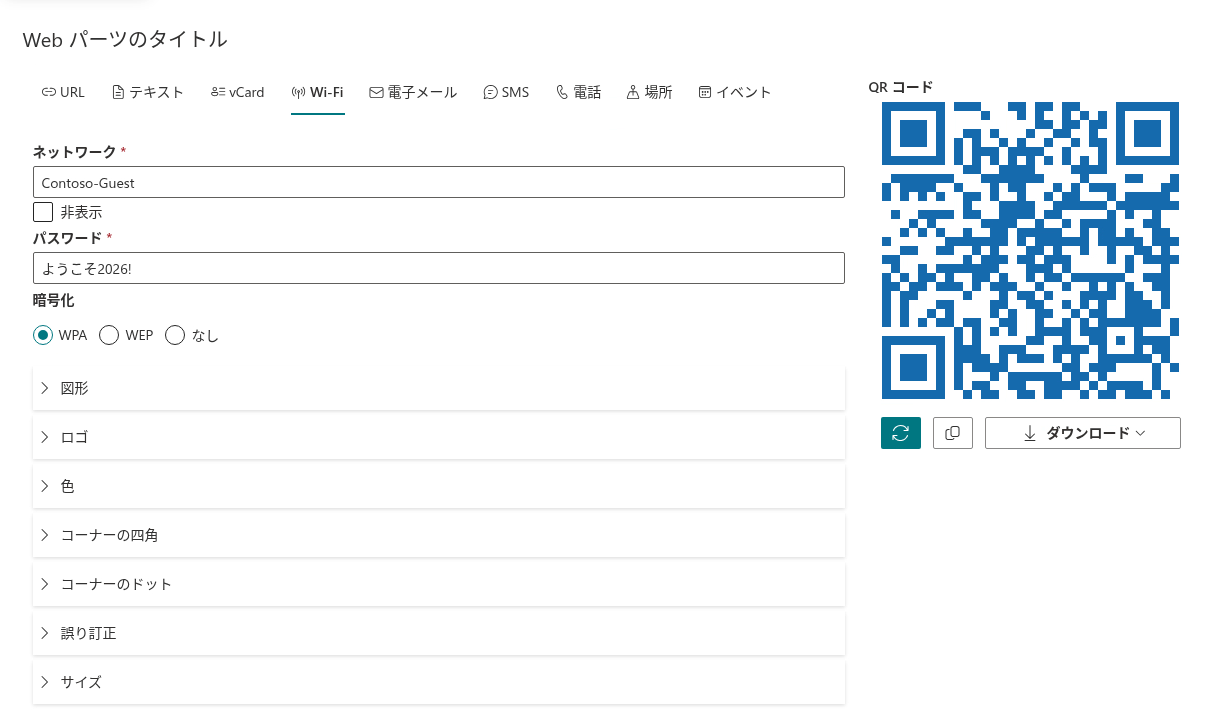
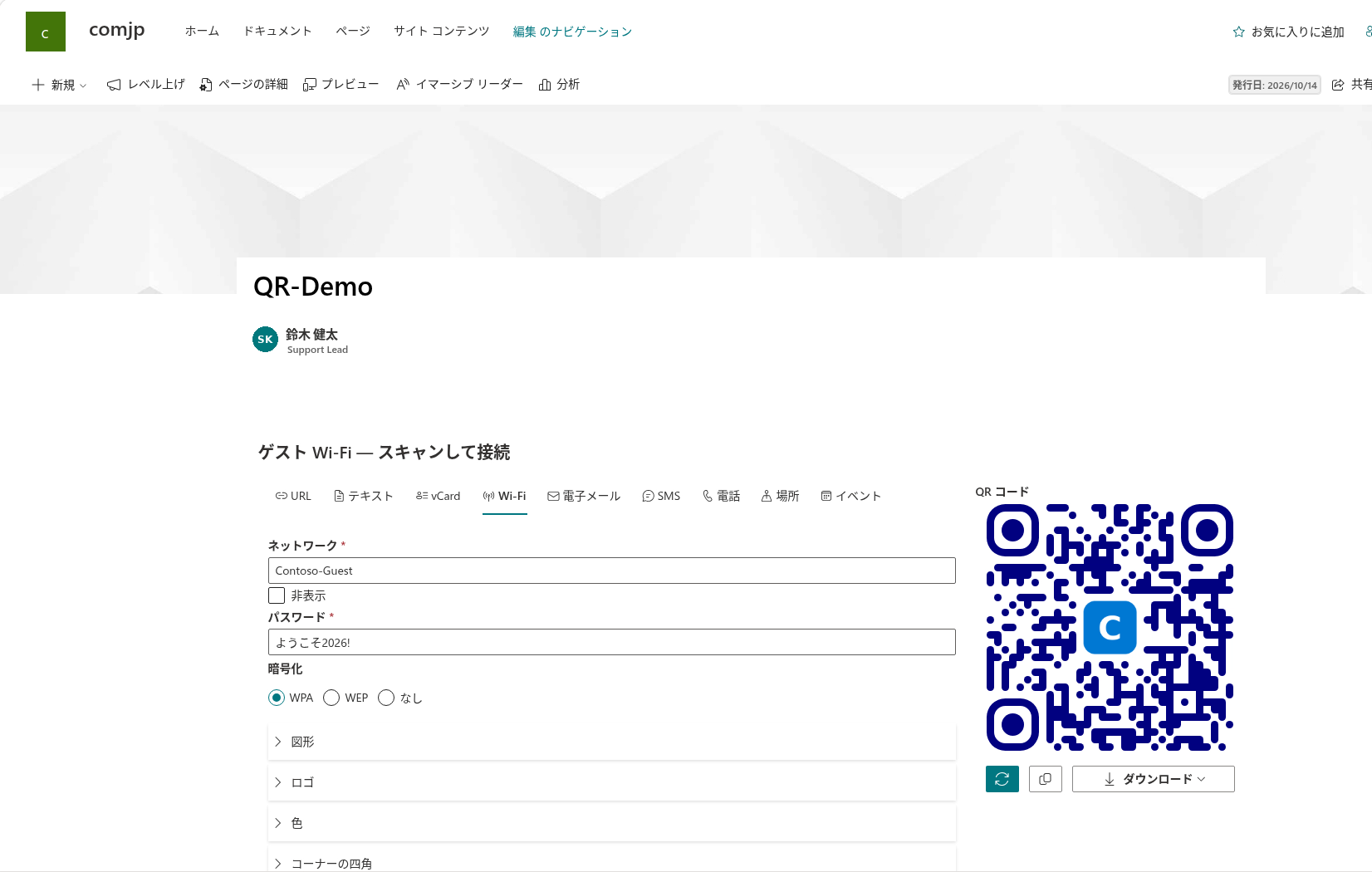
QR Code Generator Web パーツのあるページを開き、Wi-Fi タブを選択します。タブが表示されていない場合は、タブの行の末尾にある … (その他) ボタンをクリックします。
手順 2. ネットワークの設定を入力する
- ネットワーク フィールドに、ネットワークの名前をブロードキャストされているとおりに入力します。
- ネットワークが名前をブロードキャストしていない場合は、非表示チェック ボックスをオンにします。それ以外の場合は、オフのままにします。
- パスワード フィールドに、パスワードを入力します。
- 暗号化で、WPA、WPA2、または WPA3 で保護されたネットワークの場合は WPA、古い WEP ネットワークの場合は WEP、オープン ネットワークの場合はなしを選択します。なしを選択すると、パスワード フィールドは無効になります。
必須フィールドに入力するとすぐに、右側のプレビューにコードが表示されます。
手順 3. コードを読み取りやすくする
Wi-Fi のコードは通常、壁やテーブルの上の用紙から、さまざまなスマートフォンで、さまざまな明るさのもとで読み取られます。次の 2 つの設定が役立ちます。
- 色を展開し、不透明な明るい背景色を設定します。既定では背景は透明です。白い用紙では問題ありませんが、色付きの用紙には適していません。
- Error Correction (誤り訂正) を Quartile のままにするか、高に上げます。こうすると、折り目や汚れのある印刷物でもコードが機能します。
デザインのオプションについては、KB10265. QR コードのデザインのカスタマイズ: 図形、色、グラデーション、コーナーで説明しています。
手順 4. コードをテストする
スマートフォンのカメラをプレビューに向けます。スマートフォンにネットワークへの接続を求めるメッセージが表示されるので、これを承諾し、接続が確立されることを確認します。可能であれば、別のメーカーの 2 台目のスマートフォンでもテストを繰り返してください。
スマートフォンが接続されない場合は、ネットワーク名を 1 文字ずつ確認し、次にパスワードと暗号化のオプションを確認します。
手順 5. コードを印刷または公開する
コードを印刷するには、ダウンロードをクリックし、PNG を選択します。大判の場合は SVG を選択します。ゲストが何を読み取っているのかわかるように、画像はネットワークの名前と一緒に用紙に配置してください。KB10268. QR コードのダウンロードとコピー: PNG、JPEG、SVG、WebPを参照してください。
コードを SharePoint ページに掲載しておくには (会議室や受付のページなど)、ページが編集モードの間にコードを設定し、ページを再発行します。ページを訪れたすべてのユーザーに、コードがすぐに表示されます。KB10269. 構成済みの QR コードを SharePoint ページで公開するを参照してください。
📝 注
発行済みのページでは、パスワード フィールドがコードの横に表示されます。Web パーツは、対象のユーザーだけが開くことのできるページに配置してください。
パスワードが変更された場合
コードにはパスワードそのものが含まれているため、パスワードを変更すると古いコードは機能しなくなります。新しいパスワードでコードを作成し直し、ページを再発行して、印刷したコードをすべて差し替えてください。
まとめ
Wi-Fi タブを選択し、ネットワーク、パスワード、暗号化を入力して、スマートフォンでコードをテストしてから、印刷するか、ページで公開します。コードはゲスト ネットワークにのみ使用し、パスワードを変更するときにコードも更新してください。
💡 ヒント
Wi-Fi タブとその他のタブのすべてのフィールドについては、KB10264. QR コードのデータの種類: URL、テキスト、vCard、Wi-Fi、電子メール、SMS、電話、場所、イベントで説明しています。