QR Code Generator
 はじめに
画面上では問題なく見える QR コードでも、名札の上、ホールの向こう側にあるポスター、掲示板に 1 か月貼られていた用紙では読み取れないことがあります。コードが読み取れるかどうかは、コードに含まれるデータの量、破損に対する余裕の大きさ、読み取られる場所でのコードの大きさの 3 つで決まります。QR Code Generator では、後の 2 つを Error Correction (誤り訂正) セクションと Size (サイズ) セクションで制御します。この記事では、その両方について説明し、印刷のための実用的な数値を示します。
データが増えるとコードが高密度になる理由
QR コードはドットのグリッドです。エンコードするテキストが多いほど、グリッドに必要なドットの数が増えます。画像のサイズは変わらないため、ドット 1 つ 1 つが小さくなります。ドットが小さいことが、離れた場所や小さな印刷物からコードを読み取れない主な原因です。
したがって、確実に読み取れるコードの第一のルールは、エンコードする量を減らすことです。
- パラメーター付きの長いリンクではなく、短いリンクを使用します。
- vCard タブでは、必要なフィールドだけに入力します。
- 電子メール タブと SMS タブのメッセージは、簡潔にします。
Error Correction (誤り訂正)
ドットの一部は、それ自体のデータを持っていません。コードが汚れたり、破れたり、隠れたりして失われた内容をスキャナーが復元できる形で、データを繰り返しています。Error Correction セクションでは、この余裕の大きさを設定します。
| レベル | 復元できるコードの割合 | コードへの影響 |
|---|---|---|
| 低 | 約 7% | 最も低密度のコードで、余裕は最小 |
| 中 | 約 15% | 画面やきれいな印刷物に適したバランス |
| Quartile | 約 25% | 既定値。中程度の密度で十分な余裕 |
| 高 | 約 30% | 余裕は最大で、最も高密度のコード |
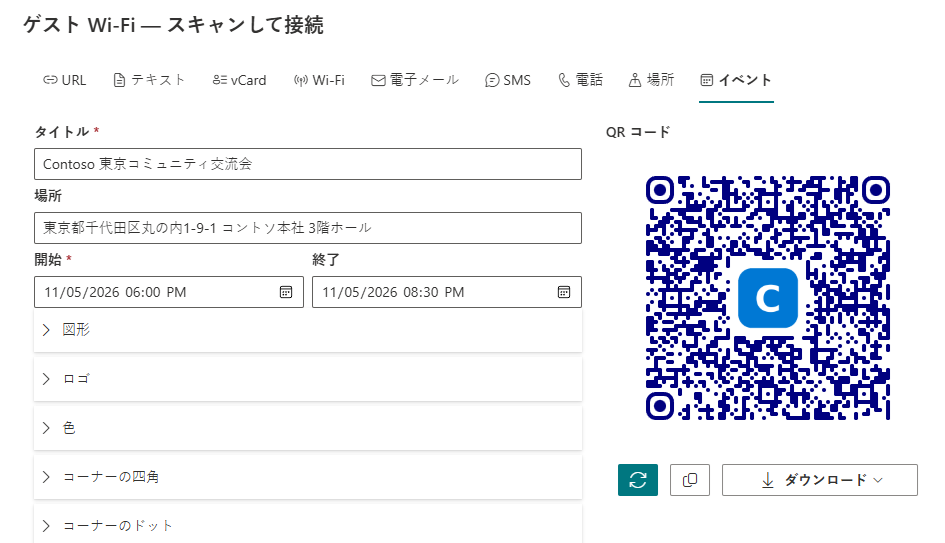
この余裕には代償があります。レベルを上げるとドットが追加されるため、同じデータでもコードの密度が高くなります。コードが使用される条件に応じて、レベルを選択してください。
| 状況 | 推奨されるレベル |
|---|---|
| 画面に表示する長いテキストや、すべてのフィールドに入力した名刺 | 低または中 |
| ページ、電子メール、スライドに掲載するリンク | 中または Quartile |
| 小さなロゴ入りのコード | Quartile |
| 大きなロゴ入りのコード | 高 |
| 傷、折り目、汚れが付く可能性のある印刷物 (名札、ステッカー、屋外の看板) | 高 |
📝 注
中央のロゴはドットの一部を隠し、スキャナーは同じ余裕を使ってその部分を復元します。そのため、ロゴと低いレベルは両立しません。KB10266. QR コードに会社のロゴを追加する方法を参照してください。
Size (サイズ)
Size セクションでは、ダウンロードまたはコピーされる画像の幅と高さをピクセル単位で設定します。画像は常に正方形になります。指定できる範囲は 300 ~ 4000 ピクセル (100 単位) で、既定値は 1200 です。Web パーツのプレビューはこの値に左右されず、幅は常に 300 ピクセルです。
この設定は、ラスター形式 (PNG、JPEG、WebP) と、コピーされる画像に適用されます。SVG ファイルはベクター画像であり、任意のサイズに拡大縮小できるため、印刷には最も安全な選択肢です。
ピクセル数と印刷サイズ
鮮明に印刷するには、ラスター画像に 1 インチあたり約 300 ピクセルが必要です。次の表は、この品質で各値から得られる最大の印刷サイズを示しています。
| Size (ピクセル) | 鮮明に印刷できる最大サイズ |
|---|---|
| 300 | 2.5 x 2.5 cm (1 x 1 インチ) |
| 600 | 5 x 5 cm (2 x 2 インチ) |
| 1200 | 10 x 10 cm (4 x 4 インチ) |
| 2400 | 20 x 20 cm (8 x 8 インチ) |
| 4000 | 34 x 34 cm (13 x 13 インチ) |
これより大きいサイズの場合は、コードを SVG としてダウンロードしてください。
印刷サイズと読み取り距離
紙の上でコードをどれだけの大きさにする必要があるかは、コードを読み取る距離によって決まります。実用的な目安として、コードの 1 辺は読み取り距離の約 10 分の 1 にします。
| コードを配置する場所 | 一般的な距離 | コードの 1 辺の最小値 |
|---|---|---|
| 名刺、名札 | 15 ~ 20 cm | 2 cm |
| チラシ、卓上サイン | 30 ~ 50 cm | 3 ~ 5 cm |
| 壁のポスター | 1 ~ 2 m | 10 ~ 20 cm |
| バナー、ホールのスクリーン | 3 ~ 5 m | 30 ~ 50 cm |
この目安は、リンクのような通常の密度のコードを前提としています。高密度のコード (すべてのフィールドに入力した名刺、長いテキスト、高レベル) の場合は、サイズを 3 分の 1 ほど大きくしてください。
❗ 重要
2 x 2 cm より小さいコードは印刷しないでください。このサイズを下回ると、一般的なプリンターではドットがつぶれてつながり、多くのスマートフォンのカメラではピントが合わなくなります。
コードの周囲の余白
スキャナーは、コードとその周囲の空白領域とのコントラストによってコードを見つけます。Web パーツが生成する画像は、コードの端でちょうど終わっており、画像自体に余白はありません。画像をレイアウトに配置するときは、コードの周囲に、背景と同じ色でドット約 4 個分の幅の空白領域を確保し、テキスト、枠、図がコードに接しないようにしてください。
印刷前のチェックリスト
- データが可能な限り短くなっている。
- Error Correction が条件に合っている。大きなロゴの場合と、摩耗する印刷物の場合は高。
- ドットが暗く、背景が明るく不透明である。KB10265. QR コードのデザインのカスタマイズ: 図形、色、グラデーション、コーナーを参照してください。
- ファイルが SVG であるか、印刷サイズに対して十分なピクセル数の PNG である。
- 印刷したコードが読み取り距離に対して十分に大きく、周囲に空白の余白がある。
- 試し刷りを、2 台以上の異なるスマートフォンで実際の距離から読み取った。
まとめ
データを減らし、印刷を大きくすると、コードは読み取りやすくなります。Error Correction は、密度と引き換えに、破損やロゴからコードを保護します。Size は、ラスター画像が印刷でどれだけ鮮明になるかを決定します。迷った場合は、データを短くし、Quartile のままにして、SVG をダウンロードし、実際の印刷物でテストしてください。
💡 ヒント
ファイル形式の比較については、KB10268. QR コードのダウンロードとコピー: PNG、JPEG、SVG、WebPを参照してください。完成したコードが読み取れない場合は、KB10276. QR コードが読み取れないのはなぜですか?を順に確認してください。