Employee Details
 はじめに
Vitextra Employee Details ページは、SharePoint Online における従業員の個人ページです。連絡先、役職、上司とチーム、スキル、言語、ドキュメントなど、同僚について知っておきたい情報を 1 か所にまとめ、今が連絡しやすいタイミングかどうかも示します。自分のページでは、自分の情報を最新の状態に保つこともできます。このガイドでは、管理者権限を必要とせずに、エンド ユーザー向けにページの使い方を説明します。
📝 注
表示される要素、カード、タブは管理者が決定するため、お使いのページはこの記事のスクリーンショットと多少異なる場合があります。ここで説明しているボタンが表示されない場合は、組織で無効にされている可能性があります。
プロファイルを開く
プロファイルへの移動方法は、ページの設定によって異なります。
- 個人ページでは、Web パーツに自分自身のプロファイルが表示されます。
- 組織全体向けのプロファイル ページには、同僚のメッセージ、ニュース投稿、Employee Directory などのリンクから移動します。このようなリンクのアドレスは、
?user=と従業員のメール アドレスで終わります。 - 任意のプロファイルから、その人の上司、部下の 1 人、または同僚の名前をクリックして、別の人に移動できます。
ページに従業員が指定されていませんと表示される場合は、Web パーツに表示する従業員が設定されていません。ページの所有者に構成を依頼してください。従業員が見つかりませんでしたと表示される場合は、リンクで指定された人が存在しないか、アドレスに誤りがあります。
ヘッダーとクイック アクション
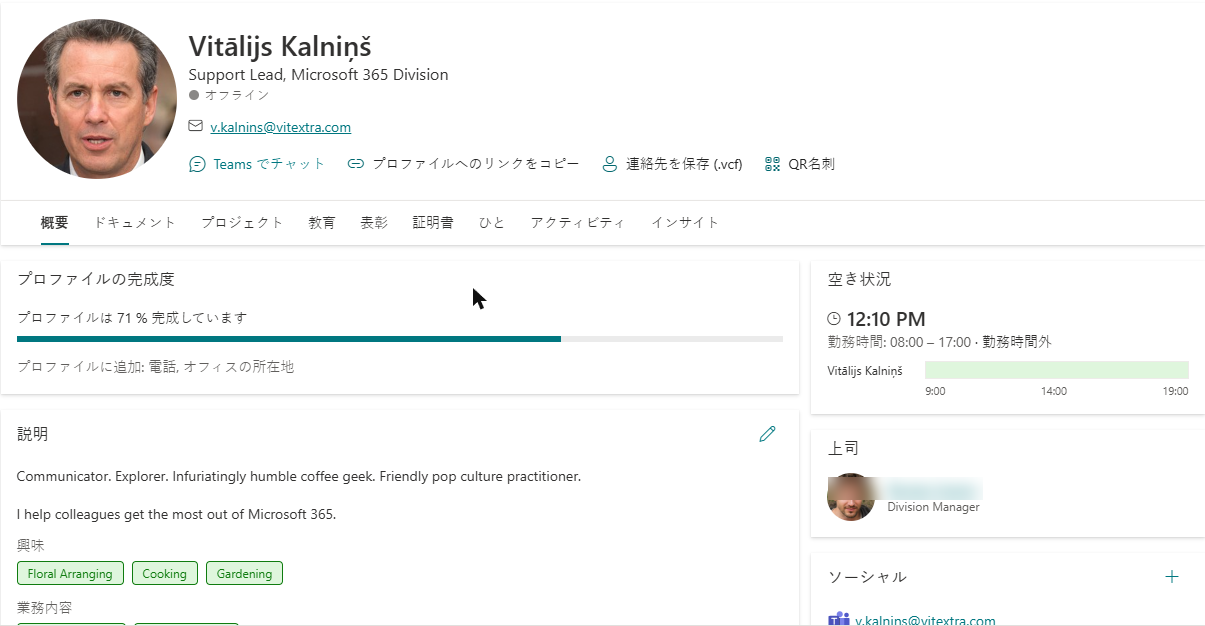
ヘッダーには、写真、名前、役職、連絡先が表示されます。写真の横には次の情報が表示されます。
- 写真の色付きのドットは、Microsoft Teams での本人のプレゼンスです。対応可能、予定あり、応答不可、離席中、オフラインのいずれかが表示されます。
- 本人が不在の間は、本人のメッセージ付きの不在バナーが表示されます。
- バッジには、会社での勤続年数と、勤務記念日および誕生日までの残り日数が表示されます。
名前の下のボタンから、すぐに操作できます。
| ボタン | 機能 |
|---|---|
| Teams でチャット | Microsoft Teams でその人とのチャットを開きます。 |
| プロファイルへのリンクをコピー | このページのアドレスをクリップボードにコピーします。メッセージに貼り付けることができます。 |
| 連絡先を保存 (.vcf) | 連絡先カードをダウンロードします。Outlook やスマートフォンで開くことができます。 |
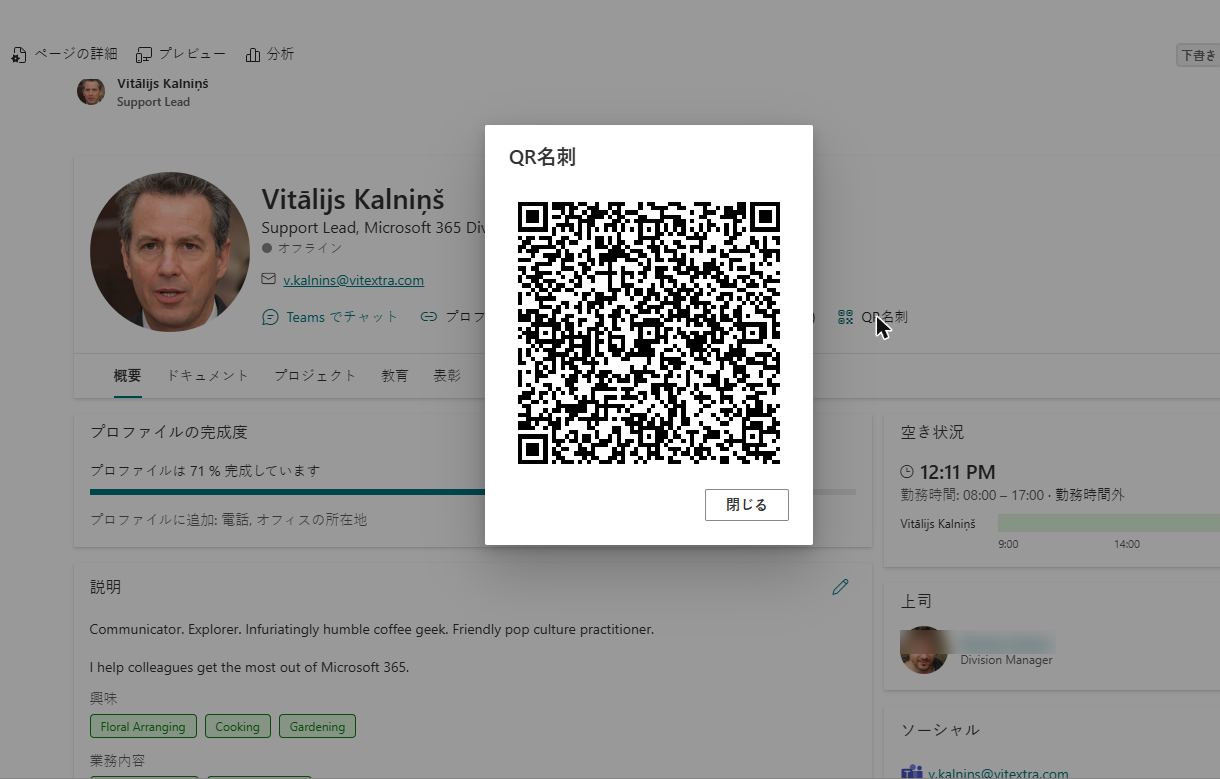
| QR名刺 | QR コードを表示します。スマートフォンのカメラでスキャンすると、連絡先をスマートフォンに追加できます。 |
| Employee Directory を開く | 社内ディレクトリを開きます。 |
| 戻る | あるプロファイルから別のプロファイルに移動した後、前の人に戻ります。 |
「概要」タブの見方
概要タブはカードに分かれています。
- 説明 — 本人についての短いテキストと、その下に興味、業務内容、過去のプロジェクト、教育関係が表示されます。
- 詳細 — 役職と連絡先のデータです。会社名、部署、役職、社員証、入社日、誕生日、電話番号、住所、そのほか管理者が選択した属性が表示されます。電話番号とメール アドレスはリンクになっており、クリックすると電話をかけたりメールを書いたりできます。値の横に小さなコピーアイコンが表示されている場合は、クリックするとその値をクリップボードにコピーできます。
- 技能 — 本人のスキルがタグとして表示されます。
- 上司と部下 — 報告ラインです。名前をクリックすると、その人のページが開きます。
- ソーシャル メディア — 本人の Facebook、GitHub、Instagram、LinkedIn、Telegram、X (Twitter)、YouTube のアカウントへのリンクです。
- 言語 — 本人が話す言語と、読み、話し、書きのレベルです。
データのないカードは表示されません。
現地時刻と空き状況
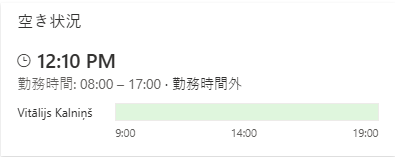
空き状況カードは、話をするのに適した時間を見つけるのに役立ちます。
- ローカル時刻には、その人の現在の時刻が表示されます。その横に、自分のタイムゾーンとの差が、たとえばあなたより 3 時間前、あなたより 2 時間後、同じタイムゾーンのように表示されます。
- 勤務時間には、その人の勤務日が表示されます。その人が現在勤務中でない場合、カードには勤務時間外と追加表示されます。
- 空き時間/予定ありのバーには、その人の今日の予定表と、その下に自分の予定表 (自分と表示された行) が、空き、仮の予定、予定あり、不在、別の場所で勤務の状態で表示されます。表示されるのは状態のみで、会議の詳細は表示されません。
- 会議のスケジュールをクリックすると、新しいブラウザー タブで新しい Microsoft Teams 会議が開き、その人が出席者としてあらかじめ追加されています。自分のページではこのボタンは表示されません。
📝 注
ローカル時刻と勤務時間は本人の Outlook の設定から、空き時間/予定ありの状態は本人の予定表から取得されます。メールボックスがない場合や予定表が共有されていない場合は、カードに表示される情報が少なくなるか、カード自体が表示されません。
その他のタブ
概要の隣にあるタブでは、その人についてさらに詳しく確認できます。
- ドキュメント — 本人が最近作成したドキュメントです。ドキュメントをクリックすると開きます。行にあるボタンを使って、ドキュメントを含むフォルダーを開いたり、ファイルへのリンクをコピーしたりできます。詳細表示をクリックすると、さらに読み込まれます。
- プロジェクト、教育、表彰、証明書 — 本人の職歴や経歴です。リンクが設定されているエントリは開くことができます。
- ひと — 本人が一緒に働く仕事仲間と、外部コミュニケーションです。
- アクティビティ — 本人が最近編集した SharePoint ページです。
- インサイト — 共有ドキュメント、人気上昇中のドキュメント、および本人が使用したドキュメントです。
同僚のタブが空の場合、そのタブは表示されません。
他のユーザーへの移動
プロファイルでは、上司、部下、ひとの各セクションにある名前がリンクになっています。名前をクリックすると、SharePoint ページを離れることなく、その人のページが開きます。元に戻るには、ヘッダーの戻るをクリックします。ブラウザーのアドレスは表示中の人に合わせて変わるため、いつでもコピーして、表示しているプロファイルへのリンクを送信できます。
自分のプロファイルの更新
自分のページでは、自分に関する情報を変更できます。編集できるカードやタブでは、カードのヘッダーにアイコンが表示されます。編集用の鉛筆 (更新) と、項目を追加するためのプラス (追加) です。
スキル、言語、ソーシャル アカウント
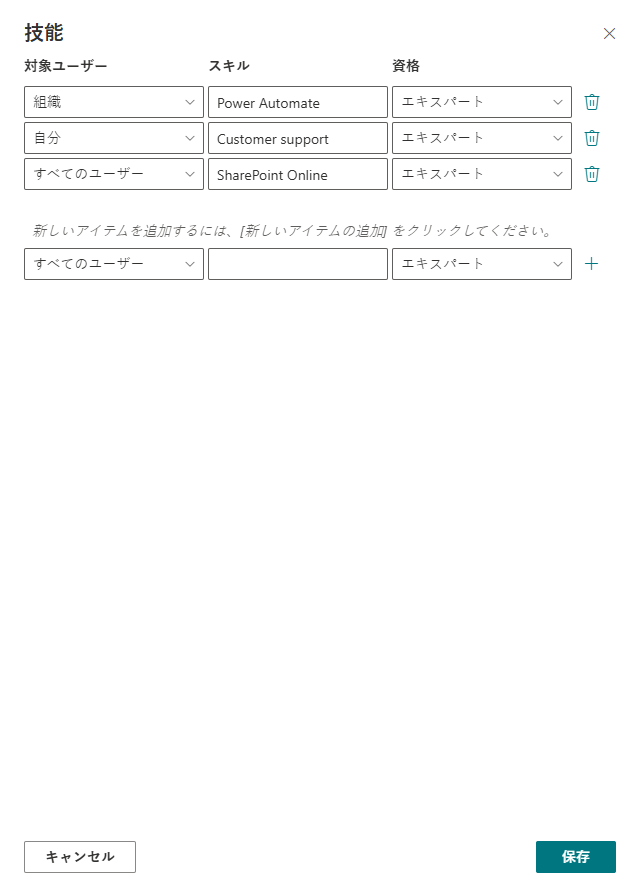
- 技能カードの鉛筆、または言語カードかソーシャル メディアカードのプラスをクリックします。
- 右側のパネルで、項目を追加または変更します。スキルの場合は、名前を入力して習熟度 (初級、限定的な業務レベル、一般プロフェッショナル、上級プロフェッショナル、エキスパート) を選択します。言語の場合は、言語と、読み、話し、書きのレベル (会話レベルから母語またはバイリンガルまで) を選択します。ソーシャル アカウントの場合は、サービスを選択してユーザー名を入力します。スキルを削除するには、行の削除アイコンをクリックします。
- 各項目について、対象ユーザーを選択します。自分 (自分のみ)、組織 (組織内の同僚)、すべてのユーザーのいずれかです。
- 保存をクリックします。
📝 注
ここでは変更できない項目もあります。SharePoint ユーザー プロファイルや Microsoft Entra ID など、他のソースから取得されたスキル、言語、アカウントは、ロック アイコン付きまたは異なるスタイルで表示され、この Web パーツでは読み取り専用になります。
説明、興味、その他のリスト
説明カードの鉛筆をクリックします。自分についての短いテキストを入力し、興味、業務内容、過去のプロジェクト、教育関係のリストに、1 行に 1 項目ずつ入力します。テキストは書式なしのプレーン テキストとして表示されます。入力が終わったら保存をクリックします。
プロジェクト、教育、表彰、証明書
タブを開き、プラス (追加) をクリックして、名前、組織、役割、日付、説明などのフィールドに入力し、保存をクリックします。エントリを変更するには、その横にある鉛筆をクリックします。削除するには、エントリを開いて削除をクリックし、確認します。空のタブは、最初のエントリを追加できるように自分には表示されたままですが、内容が追加されるまで同僚には表示されません。
役職、部署、その他の基本データ
役職、部署、オフィス、電話番号、住所などの基本プロパティは管理者が管理しているため、直接編集することはできません。組織で承認が設定されている場合、詳細カードに変更を要求アイコンが表示されます。
- アイコンをクリックします。
- 変更するプロパティを選択します。参考として現在の値が表示されます。
- 新しい値を入力し、必要に応じてコメントも入力します。
- 送信をクリックします。要求は、上司のデータとともに承認に回されます。要求が承認のために送信されましたというメッセージが表示されれば、送信は完了です。
プロファイルの完成度
自分のページでは、プロファイルの完成度カードに、プロファイルの入力状況 (たとえばプロファイルは 71 % 完成しています) と、追加すべき項目が表示されます。同じ重みの 7 項目が対象です。写真、説明のテキスト、3 つ以上のスキル、1 つ以上の言語、1 つ以上のソーシャル アカウント、電話番号 (携帯電話または勤務先)、勤務地です。このカードが表示されるのは本人だけです。
💡 ヒント
スキルは正直な習熟度で追加しましょう。同僚は、質問に適した相手を探すときにスキルを利用します。プロファイルが充実していると、見つけてもらいやすく、連絡も受けやすくなります。
ヘルプの利用
タブが読み込まれない、変更が保存されないなど、うまく動作しない場合は、再試行をクリックするか、ページを更新してください。問題が解決しない場合は、管理者に連絡してください。
💡 ヒント
製品とその機能の概要については、KB10279. Employee Details: ソリューションの概要を参照してください。管理者向けのセットアップ手順については、KB50029. Employee Details Web パーツを追加して構成する方法で説明しています。