My Tasks
 概要
Vitextra My Tasks は、Microsoft 365 をはじめとする複数のシステムにあるすべてのタスクを、SharePoint Online のページまたは Microsoft Teams 上の 1 つの一覧にまとめます。Planner、Microsoft To Do、フラグ付きメール、プロジェクト サイト、Azure DevOps を 1 つずつ確認する必要はありません。1 つのページを開くだけで、自分に割り当てられたすべてのタスクを、共通の並べ替え、フィルター、期限とともに確認できます。
このソリューションは SharePoint Framework (SPFx) で構築されており、サインインしているユーザーのコンテキストでブラウザー内で動作します。そのため、各ユーザーには自分のタスクだけが表示されます。Vitextra がタスクを自社のサーバーに保存することはありません。サブスクリプションを購入する前に、製品を無料で試用できます。
製品の詳細については、Vitextra My Tasks をご覧ください。
ソリューションの内容
ソリューション パッケージには、次の 2 つの Web パーツが含まれています。
| Web パーツ | Web パーツ ピッカーでの名前 | 用途 |
|---|---|---|
| My Tasks | My Tasks | 複数のソースから、現在のユーザーに割り当てられたタスクを個人用の一覧として同時に表示します。 |
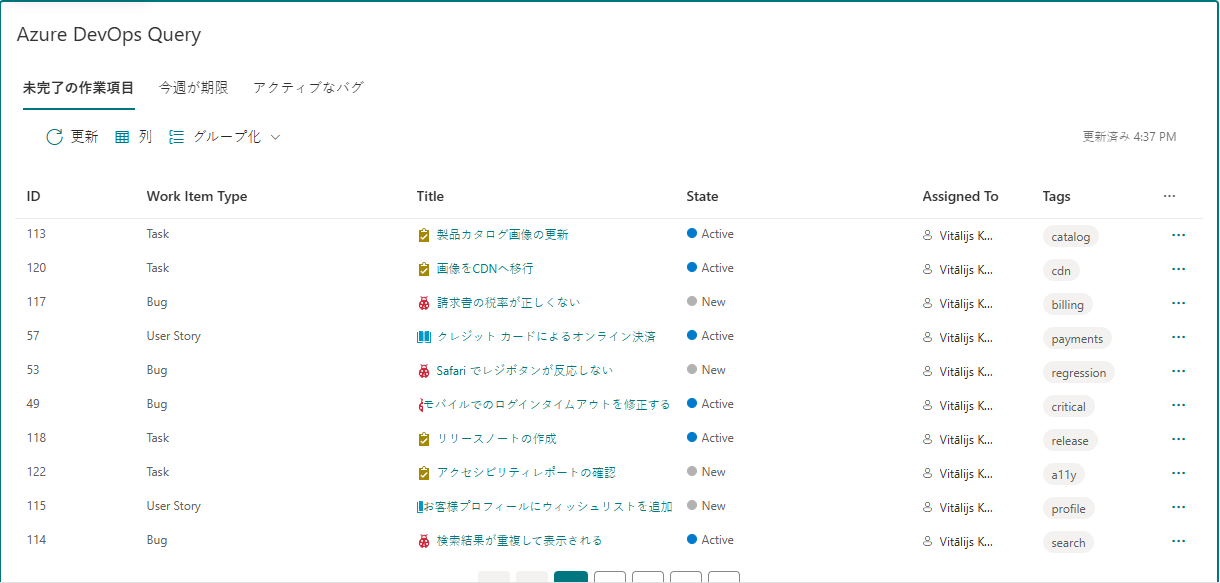
| Azure DevOps Query Viewer | Azure DevOps Query | 保存済みの Azure DevOps クエリの結果をページに表示します。タブ、グループ化、オプションのクイック アクションに対応しています。 |
どちらの Web パーツも SharePoint ページに配置できます。My Tasks Web パーツは、Microsoft Teams に個人用アプリまたはタブとして追加することもできます。最初の構成については、KB10289. My Tasks Web パーツを追加して構成する方法を参照してください。
タスクのソース
各ソースは、Web パーツの設定で個別にオンとオフを切り替えられます。
- Planner: 自分のプランのタスクのうち、自分に割り当てられていて未完了のもの。
- To Do: Microsoft To Do のリストにあるタスク。
- Outlook: フラグを設定したメール。
- SharePoint: 自分が担当者になっている SharePoint タスク リストの項目。
- プロジェクト: Project Online または Project Server サイトのタスク。
- Azure DevOps: Azure DevOps 組織で自分に割り当てられた作業項目。
各タスクには、ソースを見分けやすいアイコンと元の項目へのリンクが表示されます。リンクをクリックすると、元の項目がそれぞれのアプリで開きます。各ソースの詳細、要件、制限については、KB10290. My Tasks のデータ ソース: Planner、To Do、Outlook、SharePoint、Project Online、Azure DevOpsを参照してください。
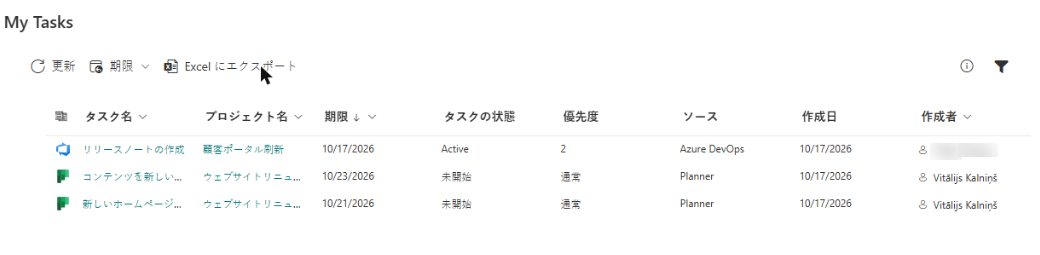
主な機能
- すべてのソースを 1 つの一覧に表示。 有効にしたすべてのソースのタスクが統合され、まとめて並べ替えとフィルターを適用できます。
- 期限列とクイック フィルター。 どのソースのタスクにも期限が表示され、期限を過ぎたタスクは赤で強調表示されます。コマンド バーの 期限 メニューを使用すると、期限超過のタスク、今日が期限のタスク、今週が期限のタスクに絞り込めます。
- フィルター パネル。 プロジェクト、ソース、状態、優先度、作成者で絞り込めます。値は、読み込まれたタスクから自動的に収集されます。
- 個人用ビュー設定。 各ユーザーの並べ替え、期限フィルター、フィルターの選択内容がブラウザーに記憶されます。
- 列の構成。 表示する列を選び、ドラッグして好みの順序に並べ替えられます。
- タスクの詳細パネル。 タスクを選択して 詳細 パネルを開くと、ページを離れずに説明やプロパティを確認できます。
- Excel へのエクスポート。 Excel にエクスポート ボタンで、現在の一覧を Excel で開ける CSV ファイルとして保存できます。
- ページングと行の制限。 1 ページあたり 5 ~ 50 件のタスクを、ページャーを使って表示できます。
- 除外ステータス。 管理者は、完了 などのステータスをすべてのユーザーに対して非表示にできます。
- 即時読み込みと自動更新。 前回読み込んだ一覧がすぐに表示され、バックグラウンドで更新されます。オプションの自動更新を有効にすると、60 秒ごとに一覧が更新されます。
- テーマ、フォント、47 言語への対応。 Web パーツは、サイトのテーマとフォント、およびユーザーの言語に合わせて表示されます。
Microsoft Teams
My Tasks Web パーツは、Microsoft Teams で個人用アプリとしても、チャネル タブとしても動作します。レイアウトはレスポンシブなので、同じ一覧を、幅の狭い列でもスマートフォンでも快適に使えます。
セキュリティとプライバシー
My Tasks は、Microsoft Graph、SharePoint 検索、Azure DevOps API を使用して、サインインしているユーザーの権限でデータを読み取ります。必要な API のアクセス許可は限られており、テナント管理者が SharePoint 管理センターで 1 回承認すれば済みます。この Web パーツはタスクを読み取るだけで、作成や変更は行いません。個人用ビュー設定は、ユーザーのブラウザーに保存されます。
📝 注
Azure DevOps Query Viewer Web パーツで作業項目を変更できるのは、管理者が クイック アクション をオンにした場合のみです。変更はすべてサインインしているユーザーの権限で行われるため、そのユーザーには Azure DevOps で該当する権限が必要です。
❗ 重要
Web パーツがデータを読み取るには、ソリューションを SharePoint アプリ カタログにインストールし、テナント管理者が API アクセス許可の要求を承認する必要があります。承認されていない場合、そのアクセス許可を必要とするソースのタスクは表示されません。
無料試用版とライセンス
試用期間中は、My Tasks を無料でご利用いただけます。ライセンスの状態 (試用版、アクティブ、期限切れなど) は、Web パーツの設定の 詳細情報 グループに表示されます。試用期間が終了すると、Web パーツにサブスクリプションの購入を案内するメッセージが表示されます。
次のステップ
- ソリューションをインストールします。KB10035. SharePoint Online に Vitextra 製品をインストールする方法を参照してください。
- ページに Web パーツを追加して構成します。KB10289. My Tasks Web パーツを追加して構成する方法を参照してください。
- 各データ ソースに必要な条件を確認します。KB10290. My Tasks のデータ ソース: Planner、To Do、Outlook、SharePoint、Project Online、Azure DevOpsを参照してください。