My Tasks
 概要
ソリューションをインストールすると、My Tasks Web パーツを、他の Web パーツと同じように SharePoint ページに追加できます。新しい Web パーツは、適切な既定値の状態ですぐに動作するため、多くの場合はデータ ソースを選ぶだけで済みます。この記事では、Web パーツの追加方法、プロパティ ウィンドウの各グループの役割、結果の確認方法について説明します。
始める前に
- My Tasks ソリューションがアプリ カタログにインストールされ、サイトに追加されている。KB10035. SharePoint Online に Vitextra 製品をインストールする方法を参照してください。ソリューションの新しいバージョンをインストールするには、KB10050. SharePoint Online で Vitextra SPFx ソリューションを更新する方法を参照してください。
- テナント管理者が、SharePoint 管理センター (詳細設定 > API アクセス) でソリューションの API アクセス許可の要求を承認している。KB10303. My Tasks: 必要なアクセス許可、プライバシー、セキュリティを参照してください。
- ページを編集する権限がある。
- 試用版またはライセンスがある。KB10206. Vitextra のライセンスとアカウント: ライセンスの購入と有効化を参照してください。
Web パーツを追加する方法
- 一覧を表示するページを SharePoint で開き、編集をクリックします。
- Web パーツを配置する場所で + アイコンをクリックします。
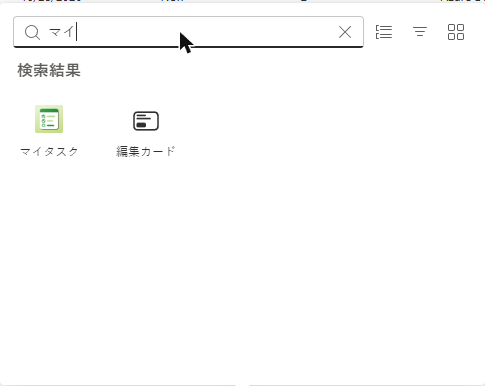
- 検索ボックスに「My Tasks」と入力し、検索結果から Web パーツを選択します。
- Web パーツをクリックし、左側にある Web パーツの編集 (鉛筆) アイコンをクリックして、プロパティ ウィンドウを開きます。
- データ ソースを選択し、必要に応じてその他の設定を調整します (後述)。
- 必要に応じて、タイトル領域をクリックして、独自の Web パーツのタイトルを入力します。
- 再発行 (または発行) をクリックして、ページを他のユーザーに公開します。
📝 注
My Tasks Web パーツは、ページの任意のセクションに配置できます。全幅セクションにも対応しており、フル ページのアプリ ページでも使用できます。Microsoft Teams では、個人用アプリおよびタブとして動作します。詳しくは、KB10301. Microsoft Teams に My Tasks を追加する方法を参照してください。
プロパティ ウィンドウ
設定はアコーディオン形式でグループ化されています。ほとんどの変更は、ページを再読み込みしなくてもすぐに反映されます。
| グループ | 設定する内容 |
|---|---|
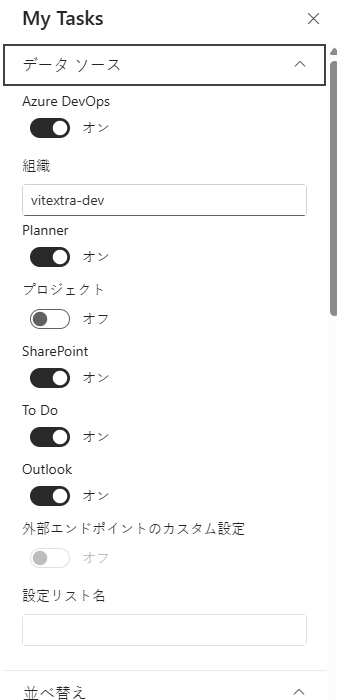
| データ ソース | Azure DevOps、Planner、プロジェクト、SharePoint、To Do、Outlook のトグル。Azure DevOps をオンにすると、組織フィールドが表示されます。 |
| 並べ替え | 既定の並べ替えの列 (タスク名、作成日、期限、ソース、優先度、タスクの状態) と方向。 |
| 行の制限 | スライダー 結果の総数 (5 ~ 50) とトグル ページングを有効にする。 |
| 表示 | トグル コンパクト一覧。 |
| その他 | 除外ステータス(カンマ区切り) と 1 分ごとに自動的に更新する。 |
| 列 | 表示する列とその順序。 |
| 詳細情報 | ライセンス情報。 |
データ ソース
タスクを表示したいソースをすべてオンにします。新しい Web パーツでは、Planner、SharePoint、To Do、Outlook がオンで、Azure DevOps とプロジェクトはオフです。すべてのソースをオフにすると、一覧は空になります。
Azure DevOps の作業項目を表示するには、Azure DevOps をオンにして、組織を入力します。これは、アドレス dev.azure.com/<organization> に表示される名前です (例: contoso)。すべてのソースの説明と要件については、KB10290. My Tasks のデータ ソース: Planner、To Do、Outlook、SharePoint、Project Online、Azure DevOpsを参照してください。
並べ替え、行の制限、表示
既定では、一覧は作成日の新しい順に並べ替えられます。既定のページ サイズは 10 件で、ページングはオンです。件数を変更するには、結果の総数スライダーを使用します。ページングを有効にするをオフにすると、最初のページだけが表示されます。コンパクト一覧をオンにすると、行の高さが小さくなります。ユーザーは、自分用に並べ替えを変更することもできます。詳しくは、KB10293. My Tasks: フィルター、並べ替え、個人用ビュー設定と KB10297. My Tasks: ページング、行の制限、自動更新、即時読み込みを参照してください。
その他
除外ステータス(カンマ区切り) に、すべてのユーザーに対して非表示にするステータス名を入力します (例: 完了, 延期)。名前は、タスクの状態列のテキストと完全に一致している必要があります。1 分ごとに自動的に更新するをオンにすると、読み込みインジケーターを表示せずに、60 秒ごとに一覧が再読み込みされます。詳しくは、KB10298. My Tasks: 除外ステータスとタスク一覧の絞り込みを参照してください。
列
表示する列をオンにし、上下にドラッグして順序を変更します。詳しくは、KB10294. My Tasks: 列の選択と順序の変更を参照してください。
詳細情報
このグループには、ライセンスの状態が表示されます。試用版 (残り日数付き)、アクティブ、期限切れ、保留中、取り消しのいずれかです。
❗ 重要
Web パーツには、ページを表示しているユーザーに割り当てられたタスクだけが表示されます。編集中に一覧が空の場合は、有効にしたソースで自分にタスクが割り当てられているかどうかを確認してください。API アクセス許可が承認されていないなどの理由で読み込めないソースは、エラー メッセージが表示されずにスキップされ、他のソースは引き続き表示されます。
結果を確認する
- ページを保存または再発行して、再読み込みします。
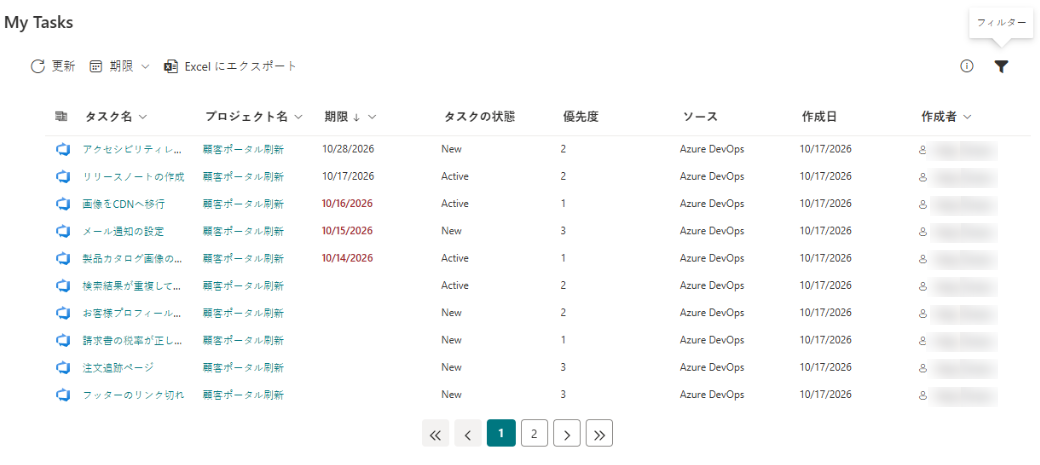
- 有効にしたすべてのソースのタスクが表示されていることを確認します。最初の列にはソース アイコンが表示されます。
- コマンド バーの 更新、期限メニュー、Excel にエクスポート、フィルターパネルを試します。
- タスクを選択して詳細を開き、プロパティを確認します。
💡 ヒント
1 つのページまたは複数のページに、My Tasks Web パーツを複数追加できます。それぞれに独自のソースと列を設定できます。各ユーザーの並べ替えとフィルターは、Web パーツごとに別々に記憶されます。同僚向けの簡単なガイドとして、KB10291. My Tasks: エンド ユーザー向けクイック ガイドを共有できます。タスクが表示されない場合は、KB10307. My Tasks のタスクが表示されない、または読み込まれないのはなぜですか?を参照してください。