My Tasks
 概要
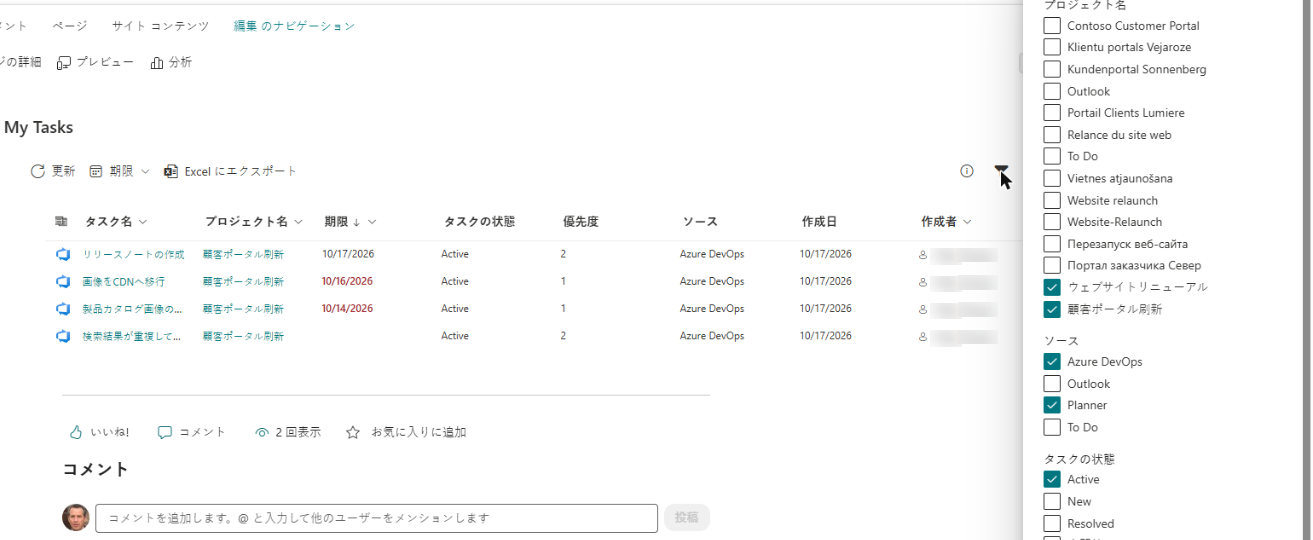
My Tasks Web パーツでは、最大 6 つのソースを 1 つの一覧にまとめることができます。各ソースには、プロパティ ウィンドウの データ ソース グループに専用のトグルがあります。この記事では、各ソースが読み込む内容、必要な条件、プロジェクト名、タスクの状態、優先度の各列でのデータの表示方法について説明します。
すべてのソースに共通する規則は次のとおりです。
- サインインしているユーザーに割り当てられたタスクだけが表示されます。
- 要求が失敗したソースは通知なしにスキップされ、他のソースは引き続き表示されます。
- この Web パーツはタスクを読み取るだけで、作成や変更は行いません。
- オフにしたソースには問い合わせません。すべてのソースをオフにすると、一覧は空になります。
ソースの一覧
| ソース (トグル) | 読み込まれる内容 | 要件 | 制限 |
|---|---|---|---|
| Planner | 自分に割り当てられた、完了率が 100% ではない Planner のタスク | Microsoft Graph のアクセス許可 Tasks.ReadWrite | 上限の記載なし |
| To Do | フラグを設定したメールを除く、すべての Microsoft To Do リストのタスク (完了したタスクは除外) | Tasks.ReadWrite、To Do が有効なメールボックス | 上限の記載なし |
| Outlook | フラグ付きメール (To Do の フラグを設定したメール リスト)。完了したものは除外 | Tasks.ReadWrite、自分のメールボックス (共有メールボックスは含まれません) | 上限の記載なし |
| SharePoint | 自分に割り当てられた SharePoint タスク リストの項目 (コンテンツ タイプ Task) | SharePoint 検索がサイトをインデックス化していること | 最大 100 件 |
| プロジェクト | 自分に割り当てられた Project Online または Project Server サイトのタスク | Project Online のサイト テンプレート、SharePoint 検索 | 最大 100 件 |
| Azure DevOps | 組織全体で自分に割り当てられた作業項目 | Azure DevOps の user_impersonation、組織名 | 割り当てられたすべての項目 |
Planner
Microsoft Graph を使用して、自分に割り当てられた Planner のタスクを読み込みます。すでに 100% 完了しているタスクは含まれません。
- プロジェクト名: プランのタイトル。プランにアクセスできない場合、値は空になります。
- タスクの状態: タスクの内容から算出されます。タスクにチェックリストがある場合、すべての項目が未完了の間は 未開始、一部が完了していれば 進行中、すべて完了していれば 完了 になります。チェックリストがない場合は完了率が使われ、50% 未満は 未開始、50% ~ 99% は 進行中 になります。
- 優先度: Planner の優先度は、緊急 (Planner の緊急)、高 (Planner の重要)、通常 (Planner の中)、低 に変換されます。
- 作成者: タスクを作成したユーザーの名前。名前は Microsoft Graph で解決されるため、アクセス許可 User.ReadBasic.All が必要です。
- タスク名をクリックすると、新しい Planner でタスクが開きます。
- 自分が所属するプランのすべてのタスクではなく、自分に割り当てられたタスクだけが表示されます。
To Do と Outlook
どちらのソースも、Microsoft Graph を使用して Microsoft To Do のデータを読み込みます。To Do は、システム リスト フラグを設定したメール (英語表示では Flagged email) を除く、すべてのリストのタスクを読み込みます。Outlook は、そのリストにあるフラグ付きメールを読み込みます。完了した項目は読み込まれません。
- プロジェクト名は、タスクでは To Do、フラグ付きメールでは Outlook になります。
- 作成者は、どちらのソースでも仕様上空になります。
- To Do タスクのタスクの状態は、未開始、または Microsoft To Do が報告するその他の未完了の状態になります。優先度は、タスクの重要度に基づいて 低、通常、高 のいずれかになります。
- フラグ付きメールを表示するには、To Do が有効なメールボックスが必要です。共有メールボックスは含まれません。
SharePoint
割り当て先列に自分が指定されている SharePoint タスク リスト (コンテンツ タイプ Task) の項目を読み込みます。クエリは自分のコンテキストで SharePoint 検索を介して実行されるため、アクセス許可が適用され、開けない項目が表示されることはありません。
- プロジェクト名: リストを含むサイトのタイトル。
- タスクの状態と優先度: リストのタスクの状態列と優先度列の値が、サイトの言語を含め、SharePoint に表示されるとおりに使われます。
- このソースからは最大 100 件のタスクが読み込まれます。
- データは検索から取得されるため、新しく作成または変更された項目は、検索クロールで処理された後に表示されます。
- 検索結果から除外されているサイトやリストは検出されません。
プロジェクト
SharePoint ソースと同様に、Project Online または Project Server サイトのタスクを読み込みます。つまり、SharePoint 検索を介して、自分に割り当てられた項目を最大 100 件まで読み込みます。これらのプロジェクト サイトのタスクは SharePoint ソースには含まれないため、タスクが重複することはありません。フィールドの対応関係は SharePoint と同じです。
Azure DevOps
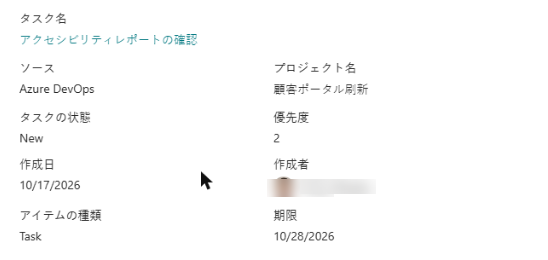
Azure DevOps 組織全体で自分に割り当てられた作業項目を読み込みます。Azure DevOps の My work ページと同じ一覧です。呼び出しは自分自身の ID で行われるため、Azure DevOps ですでに表示できる内容だけが表示されます。
- 組織を入力します。アドレス
dev.azure.com/<organization>に含まれる名前です。 - プロジェクト名: Azure DevOps のチーム プロジェクト。
- タスクの状態: 作業項目の状態 (例: New、Active、Resolved、Closed)。
- 優先度: 作業項目の数値の優先度 (1 ~ 4)。
- 期限: プロジェクトのプロセスに期限フィールドがある場合に表示されます。
- タグ: 作業項目のタグ。作業項目の種類 (Bug、Task など) は詳細パネルに表示されます。
- タスク名をクリックすると、Azure DevOps で作業項目が開きます。
📝 注
自分に割り当てられた作業項目ではなく、保存済みクエリの結果を表示するには、2 つ目の Web パーツを使用します。詳しくは、KB10304. Azure DevOps Query Viewer: セットアップとクエリの接続と KB10209. Azure DevOps Query Viewer Web パーツのインストールと構成方法を参照してください。
ステータスと優先度
| ソース | タスクの状態 | 優先度 |
|---|---|---|
| Planner | 未開始、進行中、完了 (チェックリストまたは完了率から決定) | 緊急、高、通常、低 |
| To Do | 未開始、または To Do が報告する状態 | 低、通常、高 |
| Outlook | 未開始、または To Do が報告する状態 | 低、通常、高 |
| SharePoint、プロジェクト | リストのタスクの状態列の値 | リストの優先度列の値 |
| Azure DevOps | 作業項目の状態 | 1 ~ 4 の数値 |
この表のステータス名を 除外ステータス(カンマ区切り) に入力すると、そのステータスを非表示にできます。詳しくは、KB10298. My Tasks: 除外ステータスとタスク一覧の絞り込みを参照してください。
アクセス許可の一覧
| ソース | アクセス許可またはアクセス |
|---|---|
| Planner、To Do、Outlook | Microsoft Graph の Tasks.ReadWrite、User.Read、User.ReadBasic.All |
| SharePoint、プロジェクト | ユーザーのコンテキストでの SharePoint 検索 (セキュリティ トリミング) |
| Azure DevOps | Azure DevOps の user_impersonation |
アクセス許可は、テナント管理者が 1 回承認します。詳しくは、KB10303. My Tasks: 必要なアクセス許可、プライバシー、セキュリティを参照してください。
❗ 重要
アクセス許可名 Tasks.ReadWrite は、Planner と To Do のタスクを扱うために Microsoft Graph が要求するものですが、この Web パーツはタスクの読み取りにのみ使用します。タスクの作成、編集、削除は行いません。
💡 ヒント
いずれかのソースでタスクが表示されない場合は、上の表で要件を確認してから、KB10307. My Tasks のタスクが表示されない、または読み込まれないのはなぜですか?を参照してください。ソースのオンとオフの切り替えについては、KB10289. My Tasks Web パーツを追加して構成する方法を参照してください。