My Tasks
 概要
My Tasks は、自分に割り当てられたすべてのタスクを、SharePoint ページまたは Microsoft Teams 上の 1 つの一覧にまとめて表示します。Planner、To Do、Outlook、SharePoint のタスク リストなどを 1 つずつ開く必要はありません。同じ列、同じフィルター、同じ並べ替えで、すべてのタスクを 1 か所で確認できます。
この記事は、Web パーツを利用するだけのユーザー向けのクイック ガイドです。一覧の見方、タスクの開き方、必要なタスクの見つけ方、Web パーツでできること・できないことを説明します。Web パーツを設定する管理者の方は、まず KB10289. My Tasks Web パーツを追加して構成する方法をお読みください。
タスクの取得元
一覧には、複数のソースのタスクを含めることができます。ページで使用するソースは、Web パーツを構成した管理者が決めます。各行の先頭にあるソース アイコンで、タスクがどこにあるかがわかります。
| ソース | 一覧に表示される内容 |
|---|---|
| Planner | 自分に割り当てられた、まだ 100% 完了していない Planner のタスク |
| To Do | Microsoft To Do のリスト (フラグを設定したメールのリストを除く) にあるタスク。完了したタスクは表示されません |
| Outlook | フォローアップのためにフラグを設定したメール。完了したものは表示されません |
| SharePoint | 割り当て先列に自分が指定されている SharePoint タスク リストの項目 |
| プロジェクト | Project Online / Project Server サイトで自分に割り当てられたタスク |
| Azure DevOps | Azure DevOps で自分に割り当てられた作業項目 |
表示されるのは、常に自分のタスクだけです。他のユーザーのタスクは表示されず、自分のタスクも他のユーザーには表示されません。各ソースの詳細については、KB10290. My Tasks のデータ ソース: Planner、To Do、Outlook、SharePoint、Project Online、Azure DevOpsを参照してください。
一覧の見方
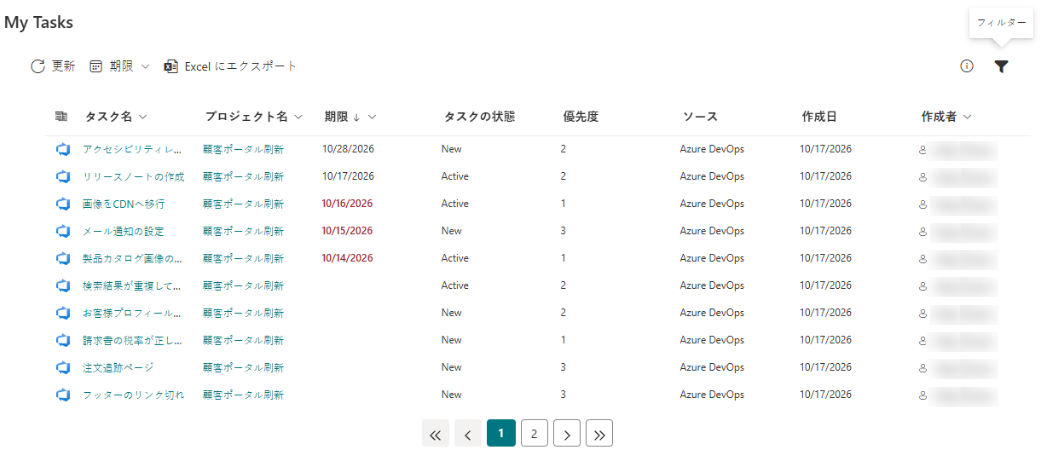
各行が 1 つのタスクです。既定では、ソース アイコン、タスク名、プロジェクト名、作成日、期限、作成者、タスクの状態、優先度の列が表示されます。管理者が一部の列を非表示にしたり、添付ファイル、コメント、ソース、タグなどの列を追加したりできるため、ページの表示が少し異なる場合があります。詳しくは、KB10294. My Tasks: 列の選択と順序の変更を参照してください。
- ソースがアドレスを提供している場合、タスク名とプロジェクト名はリンクになります。名前をクリックすると、そのタスクが元のアプリケーションで開きます。
- 赤で表示された期限は、そのタスクが期限を過ぎていることを示します。詳しくは、KB10292. My Tasks: 期限列、期限超過の強調表示、クイック フィルターを参照してください。
- To Do と Outlook のタスクでは、仕様上、作成者列は空になります。
- タスクが多い場合、一覧は複数のページに分割され、一覧の下にページャーが表示されます。
タスクを開く
タスクは、次の 3 つの方法で開けます。
- タスク名列のリンクをクリックします。
- 行をダブルクリックするか、行を選択して Enter キーを押します。
- 行を選択してコマンド バーの新しいタブで開くをクリックするか、行を右クリックして新しいタブで開くを選択します。
タスクは、保存されているアプリケーション (Planner や Azure DevOps など) で、常に新しいブラウザー タブに開きます。そのため、元のページはそのまま残ります。
コマンド バー
一覧の上のコマンド バーには、次のコマンドがあります。
| コマンド | 動作 |
|---|---|
| 更新 | すべてのソースからタスクを再読み込みします |
| 期限 | 期限超過のタスク、今日が期限のタスク、今週が期限のタスクだけを表示します |
| Excel にエクスポート | 表示中のタスクを、Excel で開けるファイルに保存します |
| 新しいタブで開く | タスクを選択すると表示され、そのタスクを開きます |
| 詳細 (情報アイコン、右側) | 選択したタスクの詳細をサイド パネルに表示します |
| フィルター (じょうごアイコン、右側) | フィルター パネルを開きます。フィルターが適用されているときは、アイコンが塗りつぶされます |
タスクを選択するには、その行を 1 回クリックします。行にポインターを合わせると、チェック ボックスが表示されます。

タスクの詳細を表示する
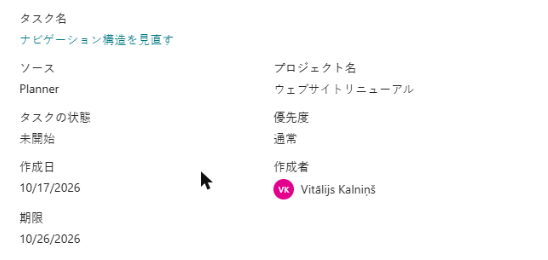
タスクを選択して詳細アイコンをクリックします。横にタスクの詳細パネルが開き、タスク名、ソース、プロジェクト、状態、優先度、作成日、作成者、期限 (設定されている場合) が表示されます。ソースが説明を提供している場合は、説明も表示されます。ソースによっては、Azure DevOps の作業項目の種類など、さらに多くの情報が表示されます。パネルを閉じると、一覧に戻ります。このパネルの詳細については、KB10295. My Tasks: ページを離れずにタスクの詳細を表示するを参照してください。
必要なタスクを見つける
- 期限メニューを使うと、今すぐ対応が必要なタスクを確認できます。期限超過、今日、今週から選択します。すべての日付を選択すると、すべてのタスクを表示する状態に戻ります。
- フィルターアイコンをクリックし、プロジェクト名、ソース、タスクの状態、優先度、作成者の各グループで値をオンにします。
- 列見出しをクリックして、昇順で並べ替えまたは降順で並べ替えを選択します。
選択内容は記憶され、同じブラウザーで次回アクセスしたときにも適用されます。詳しくは、KB10293. My Tasks: フィルター、並べ替え、個人用ビュー設定を参照してください。
タスクをエクスポートする
Excel にエクスポートをクリックすると、現在表示しているタスク (フィルターと並べ替えを適用した結果) が、my-tasks-<日付>.csv という名前のファイルに保存されます。現在のページだけでなく、すべてのページがエクスポートされます。詳しくは、KB10296. My Tasks を Excel にエクスポートする方法を参照してください。
できること・できないこと
- 自分のタスクを表示、並べ替え、フィルター処理、エクスポートできます。タスクを開くこともできます。
- My Tasks では、タスクの作成、状態の変更、完了はできません。これらは、タスクが保存されているアプリケーションで行ってください。新しいタブで開くを使うと、すぐに移動できます。
- 他のユーザーのタスクを見ることはできません。
- ビューの変更 (フィルター、並べ替え) が影響するのは自分だけです。他のユーザーのページは変わりません。
📝 注
他の場所でタスクを完了または作成しても、一覧にすぐには反映されないことがあります。Web パーツは前回読み込んだ一覧をすぐに表示し、バックグラウンドで更新します。ページによっては、1 分ごとに自動更新される場合もあります。最新のデータを読み込むには、更新をクリックしてください。SharePoint リストのタスクは SharePoint 検索で検出されるため、表示までに時間がかかることがあります。
❗ 重要
一覧が空の場合や、想定より少ない場合は、まずフィルターが適用されていないかどうかを確認してください。フィルターアイコンが塗りつぶされている場合や、期限メニューがすべての日付になっていない場合は、フィルターが適用されています。それでも解決しない場合は、KB10307. My Tasks のタスクが表示されない、または読み込まれないのはなぜですか?を参照してください。
💡 ヒント
期限 > 今週を選び、期限列を昇順で並べ替えにして 1 日を始めましょう。期限が最も早いタスクが先頭に表示されます。ソリューションでできることについては、KB10288. My Tasks: ソリューションの概要をお読みください。