My Tasks
 概要
期限列と、コマンド バーの期限メニューを使うと、遅れているタスクと、次に期限が迫っているタスクを把握できます。期限を過ぎた日付は赤で表示されます。クイック フィルターを使うと、期限超過のタスク、今日が期限のタスク、今後 7 日以内が期限のタスクに一覧を絞り込めます。この記事では、表示内容を正しく理解できるように、正確なルールと、各タスクの期限の取得元を説明します。
期限列
期限列には、タスクを完了すべき日付が表示されます。日付は、ブラウザーの日付形式で表示されます。タスクに期限がない場合、セルは空になります。
日付が今日より前の場合は、赤で表示されます。今日が期限のタスクは赤になりません。日付が過去になる翌日から赤になります。比較は、お使いのコンピューターのタイム ゾーンにおける当日の開始時刻を基準に行われます。
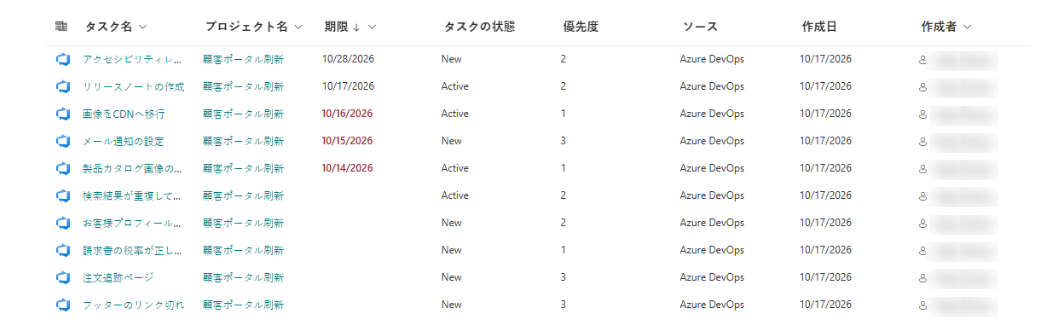
管理者は、列を非表示にしたり、位置を変更したりできます。既定では表示されます。詳しくは、KB10294. My Tasks: 列の選択と順序の変更を参照してください。
期限メニュー
コマンド バーの期限メニューは、クイック フィルターです。4 つの項目があり、常にいずれか 1 つが選択されています。
| 項目 | 表示されるタスク |
|---|---|
| すべての日付 | 期限があるタスクとないタスクを含む、すべてのタスク。既定の設定です。 |
| 期限超過 | 期限が今日の開始時刻より前のタスク |
| 今日 | 期限が今日 (0:00 から一日の終わりまで) のタスク |
| 今週 | 期限が、今日から始まる 7 日間に含まれるタスク |
今週の動作にご注意ください。月曜日から日曜日までの暦上の週ではなく、今日から始まる 7 日間が対象です。たとえば水曜日であれば、翌週の火曜日までになります。すでに期限を過ぎたタスクは含まれません。そのようなタスクには期限超過を使用してください。
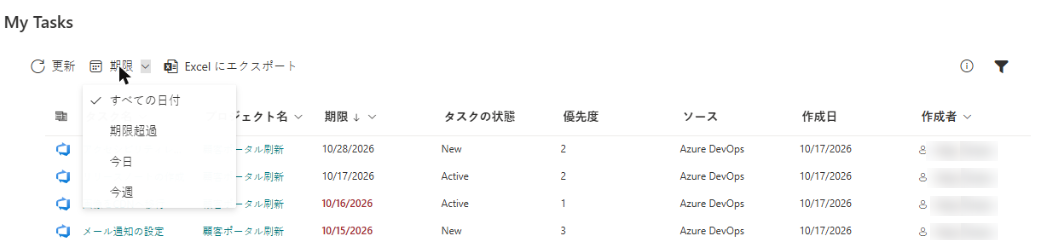
クイック フィルターを使うには、メニューを開いて項目を選択します。一覧はすぐに更新され、最初のページに戻ります。すべてのタスクを再び表示するには、すべての日付を選択します。
クイック フィルターと他のフィルターの組み合わせ
期限メニューは、フィルター パネルと組み合わせて機能します。タスクが表示されるのは、選択した期限の範囲と、フィルター パネルでオンにした値の両方を満たす場合だけです。たとえば、期限超過とソース = Planner を組み合わせると、期限超過の Planner のタスクだけが表示されます。フィルター パネルについては、KB10293. My Tasks: フィルター、並べ替え、個人用ビュー設定を参照してください。
クイック フィルターは、Excel にエクスポートにも影響します。ファイルには、選択した範囲に該当するタスクだけが含まれます。最後に行った選択は、次回アクセスしたときのためにブラウザーに記憶されます。
期限のないタスク
リマインダーの日付がないフラグ付きメールや、期限を使用しないプロセスの作業項目など、多くのタスクには期限がありません。このようなタスクは、次のように扱われます。
- 期限列のセルは空になり、赤で表示されることはありません。
- すべての日付を選択しているときは表示されます。
- 期限超過、今日、今週を選択しているときは、期限がいつなのかを Web パーツが判断できないため、表示されません。
期限での並べ替え
一覧を期限で並べ替えるには、期限列の見出しをクリックして、昇順で並べ替え (期限が早い順) または降順で並べ替え (期限が遅い順) を選択します。並べ替えは、現在のページだけでなく、読み込まれたすべてのタスクに適用され、ブラウザーに記憶されます。
管理者は、Web パーツの設定の並べ替えグループで、期限を既定の並べ替えに設定することもできます。ページ上で自分が行った選択は、この既定値より優先されます。詳しくは、KB10293. My Tasks: フィルター、並べ替え、個人用ビュー設定を参照してください。
期限の取得元
My Tasks は、日付の保存や計算を行いません。ソースが提供する日付をそのまま表示します。
| ソース | 期限の取得元 |
|---|---|
| Planner | Planner のタスクの期限 |
| To Do | Microsoft To Do のタスクの期限 |
| Outlook | フラグ付きメールの期限 (フラグに期限が設定されている場合) |
| SharePoint とプロジェクト | タスク リスト項目の期限列 |
| Azure DevOps | 作業項目のフィールド Due Date (Microsoft.VSTS.Scheduling.DueDate)。プロセス テンプレートにこのフィールドがある場合のみ |
My Tasks に表示された日付が誤っている場合は、元のアプリケーションで修正してから、更新をクリックしてください。
📝 注
タスクの詳細パネルには、タスクに期限がある場合にのみ期限が表示されます。日付はお使いのローカル形式で表示されるため、地域設定が異なるユーザーには、同じタスクでも表示が異なる場合があります。
❗ 重要
Azure DevOps の作業項目に期限があるはずなのに表示されない場合は、お使いのプロセスの作業項目タイプに Due Date フィールドがあるかどうかを確認してください。プロセスにこのフィールドがない場合、Web パーツは期限のない作業項目として表示します。
💡 ヒント
会議の準備には、期限超過を選んで Excel にエクスポートをクリックし、ファイルを上司に送ります。続けて今週を選び、もう一度エクスポートします。エクスポートについては、KB10296. My Tasks を Excel にエクスポートする方法を参照してください。他のソースについては、KB10290. My Tasks のデータ ソース: Planner、To Do、Outlook、SharePoint、Project Online、Azure DevOpsを参照してください。