My Tasks
 概要
タスクが多い場合は、重要なタスクだけを表示する方法が必要です。My Tasks には、フィルター パネル、期限によるクイック フィルター、列見出しからの並べ替えが用意されています。選択内容は記憶されるため、次回アクセスしたときも、一覧は同じ状態で表示されます。この記事では、フィルターの組み合わせ方、並べ替えの仕組み、記憶される内容とその保存場所、すべてをリセットする方法を説明します。
フィルター パネル
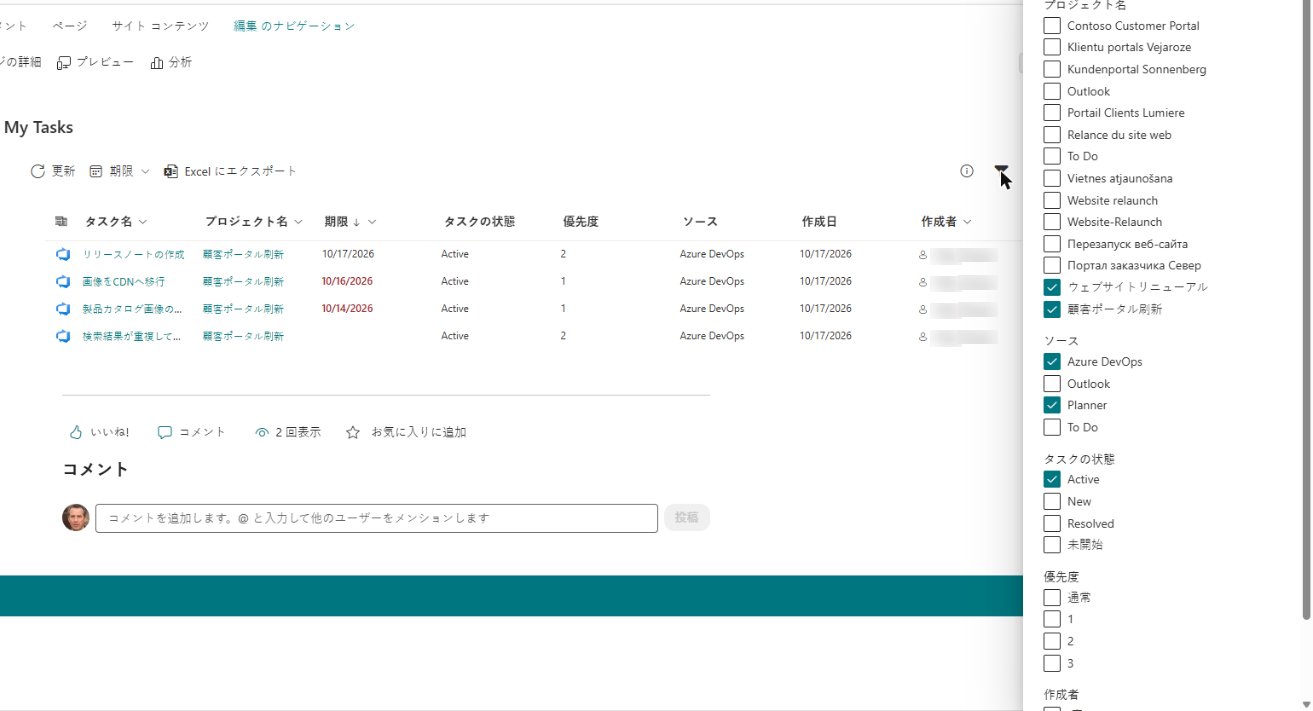
コマンド バーの右側にあるフィルターアイコンをクリックします。一覧の横にフィルター条件の編集パネルが開きます。パネルには、次の 5 つのグループがあります。
- プロジェクト名
- ソース
- タスクの状態
- 優先度
- 作成者
各グループは、チェック ボックスの一覧です。値を入力する必要はなく、現在読み込まれているタスクから自動的に収集されます。たとえば、Planner と To Do のタスクしかない場合、ソースグループにはこの 2 つの値だけが表示されます。グループに値がないタスクは、(空) として表示されます。
「適用」ボタンはありません。値をオンまたはオフにするとすぐに一覧が変わり、ページャーは最初のページに戻ります。一覧を操作している間もパネルを開いたままにでき、隅の × をクリックするか、パネルの外側をクリックすると閉じます。1 つ以上の値がオンになっている間はフィルターアイコンが塗りつぶされるため、一覧がフィルターされていることがわかります。
フィルターの組み合わせ方
- 1 つのグループ内では、値は OR で結合されます。 ソースで Planner と To Do をオンにすると、Planner または To Do のタスクが表示されます。
- 異なるグループ同士は AND で結合されます。 さらにタスクの状態で 進行中 をオンにすると、Planner または To Do のタスクかつ進行中のタスクだけが表示されます。
- 何もオンになっていないグループは無視されます。
- コマンド バーの期限メニューも、AND で結合される条件の 1 つです。詳しくは、KB10292. My Tasks: 期限列、期限超過の強調表示、クイック フィルターを参照してください。
📝 注
作成者のないタスク (To Do と Outlook のタスク) は、作成者グループで値を 1 つでもオンにすると非表示になります。これらのタスクは、どの名前にも一致しないためです。再び表示するには、作成者のチェックを外してください。
並べ替え
列見出しからの並べ替え
列見出しをクリックします。昇順で並べ替えと降順で並べ替えの 2 つのコマンドがあるメニューが開き、現在の方向にチェック マークが付いています。一覧はすぐに並べ替えられます。日付の場合、昇順は日付が早い順です。
このメニューを使用できるのは、タスク名、プロジェクト名、期限、作成者の各列です。ソース アイコン、作成日、タスクの状態、優先度、添付ファイル、コメントの各列には見出しメニューがないため、ページ上でこれらの列を基準に並べ替えることはできません。状態や優先度で絞り込むには、フィルター パネルを使用してください。ただし、後述するように、管理者はこれらのいずれかを既定の並べ替えに設定できます。
並べ替えは、読み込まれたすべてのタスクに適用され、その後で一覧がページに分割されます。そのため、最初のページには、選択した順序での先頭のタスクが常に表示されます。

管理者が設定する既定の並べ替え
管理者は、Web パーツの設定の並べ替えグループで、既定の並べ替えを選択します。並べ替えの基準にするフィールド (タスク名、作成日、期限、ソース、優先度、タスクの状態) と方向 (昇順で並べ替えまたは降順で並べ替え) を指定します。この順序が、すべてのユーザーが最初にアクセスしたときに表示される順序です。列見出しで自分用の並べ替えを選択すると、その選択がブラウザーに記憶され、既定の代わりに使用されます。詳しくは、KB10289. My Tasks Web パーツを追加して構成する方法を参照してください。
個人用ビュー設定
My Tasks は、一覧の設定内容を記憶します。次の設定が保存されます。
| 設定 | 記憶される内容 |
|---|---|
| 並べ替え | 列と方向 |
| 期限のクイック フィルター | 期限メニューで選択した項目 |
| フィルター パネル | すべてのグループでオンにした値 |
ページを再び開くと、タスクの読み込みが完了した時点で、Web パーツがこれらの設定を適用します。表示していたページ、選択したタスク、開いていたパネルは記憶されません。
設定の保存場所
設定は、ブラウザーのローカル ストレージ (localStorage) に保存されます。そのため、次のような特徴があります。
- ブラウザーごと、デバイスごとに別々に保存されます。別のコンピューター、別のブラウザー、Teams アプリからサインインした場合は、そこでは既定のビューで開始されます。
- My Tasks Web パーツごと (インスタンスごと) に別々に保存されます。別のページにある 2 つの Web パーツは、それぞれ独自のフィルターを記憶します。
- 設定は自分だけのものです。他のユーザーや管理者には表示されず、Vitextra に送信されることも、Microsoft 365 に保存されることもありません。
- ブラウザーのデータを消去すると設定が消えることがあります。また、プライベート ウィンドウ (InPrivate やシークレット) では保持されない場合があります。
ビューをリセットする方法
- フィルターアイコンをクリックし、すべてのグループで、すべての値のチェックを外します。
- 期限メニューを開き、すべての日付を選択します。
- 既定の順序に戻したい場合は、ブラウザーのサイト データを消去します (下記参照)。それ以外の方法では、並べ替えは別の列または方向を選択することでのみ変更できます。
すべてを一度にリセットするには、SharePoint サイトのブラウザー データを消去します。ブラウザーの設定でサイト データまたは Cookie のセクションを開き、テナントのアドレス (<tenant>.sharepoint.com) を見つけて、保存されているデータを削除します。この操作により、一部のサイトからサインアウトされたり、他の SharePoint Web パーツの保存済み設定も削除されたりする点にご注意ください。
❗ 重要
ページに戻ったときに一覧が不完全に見える場合は、以前のフィルターがまだ有効になっている可能性があります。フィルターアイコンが塗りつぶされていないこと、期限メニューがすべての日付になっていることを確認してください。それでもタスクが表示されない場合は、KB10307. My Tasks のタスクが表示されない、または読み込まれないのはなぜですか?を参照してください。
💡 ヒント
たとえば、期限 = 今週、ソース = Azure DevOps、期限で並べ替え、といったお気に入りのビューを一度設定しておけば、毎日そのビューから作業を始められます。KB10296. My Tasks を Excel にエクスポートする方法に記載されているエクスポートでは、現在のビューのタスクがそのまま保存されます。