My Tasks
 概要
My Tasks Web パーツは、複数のソースのタスクを 1 つの一覧にまとめて表示するため、一覧が長くなることがあります。この記事では、一覧を扱いやすく、高速に保つための設定と組み込みの動作について説明します。具体的には、1 ページあたりのタスク数、ページャー、密度の高いレイアウト、自動更新、Web パーツを即座に表示するための短期間のキャッシュ、データ ソースの上限です。
設定は、Web パーツのプロパティ ウィンドウにあります。開くには、ページを編集モードにして、Web パーツの横にある Web パーツの編集アイコン (鉛筆) をクリックします。設定手順の全体については、KB10289. My Tasks Web パーツを追加して構成する方法を参照してください。
設定の一覧
| 設定 | プロパティ ウィンドウのグループ | 値 | 動作 |
|---|---|---|---|
| 結果の総数 | 行の制限 | スライダー (5 ~ 50) | 1 ページに表示するタスク数 |
| ページングを有効にする | 行の制限 | オン / オフ | ページングの切り替え (後述のセクションを参照) |
| コンパクト一覧 | 表示 | オン / オフ | 行間が狭くなり、画面に表示できるタスクが増える |
| 1 分ごとに自動的に更新する | その他 | オン / オフ | 60 秒ごとにタスクを再読み込みする |
ページ サイズとページャー
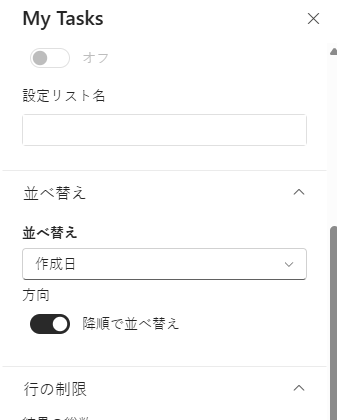
行の制限グループのスライダー 結果の総数で、1 ページに表示するタスクの数を指定します。指定できる範囲は 5 ~ 50 です。値を一度も変更していない場合、スライダーは 20 を示します。ツールボックスからページに追加した Web パーツには、あらかじめ 10 が設定されています。
現在のフィルターに一致するタスクの数がページ サイズを超えると、一覧の下にページャーが表示されます。ページャーには、最初のページと前のページのボタン、ページ番号、次のページと最後のページのボタンがあります。すべてのタスクが 1 ページに収まる場合、ページャーは表示されません。
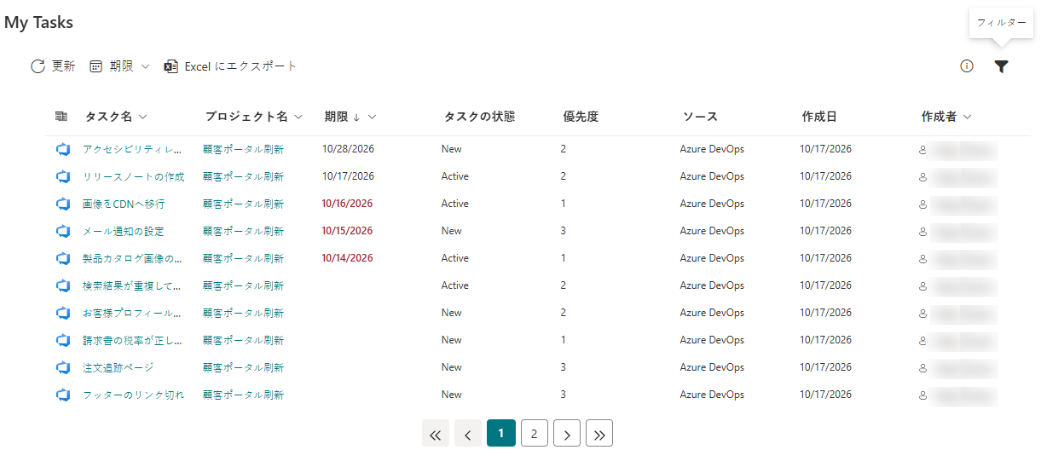
ページャーは、フィルター適用後に残ったタスクを対象に動作します。
- ページ数は、フィルター適用後の一覧、つまり期限クイック フィルターとフィルター パネルを適用した後の一覧から計算されます。
- ユーザーが期限クイック フィルターやフィルターの選択内容を変更すると、一覧は最初のページに戻ります。
- 並べ替えはページに分割する前の一覧全体に適用されるため、2 ページ目は 1 ページ目の続きから正確に始まります。
- バックグラウンドでの更新では、現在のページは変わりません。
📝 注
ラベルは「結果の総数」ですが、このスライダーで設定するのは 1 ページあたりのタスク数であり、Web パーツが読み込むタスクの総数ではありません。最初のページに収まらないタスクは、ページャーから表示できます。ページ サイズの最大値は 50 です。
ページングを有効にする
行の制限グループには、ページングを有効にするトグルもあります。既定ではオンです。オンの場合、フィルター適用後の一覧が 1 ページを超えると、一覧の下にページャーが表示され、ユーザーはページ間を移動できます。オフの場合、ページャーは非表示になり、最初のページだけが表示されます。つまり、一覧はスライダーで設定したタスク数に制限され、それ以外のタスクは表示されません。並べ替えは常に先に適用されるため、ユーザーには、並べ替え後の一覧の上位のタスクが表示されます。
❗ 重要
ページングを有効にするをオフにするのは、ホーム ページの「上位のタスク」ビューなど、短い固定サイズの一覧が必要な場合に限ってください。ユーザーは最初のページより後のタスクを表示できませんが、フィルターや期限メニューで一覧を絞り込むことはできます。タスクを隠さずに一覧を短くするには、代わりに読み込む対象を制限してください。詳しくは、KB10298. My Tasks: 除外ステータスとタスク一覧の絞り込みを参照してください。
コンパクト一覧
表示グループのコンパクト一覧トグルをオンにすると、行の高さが小さくなります。スクロールせずに表示できるタスクが増えるため、幅の狭い列や、複数の Web パーツを配置したページで便利です。この設定は、ページのすべてのユーザーに共通です。
自動更新
その他グループの 1 分ごとに自動的に更新するトグルをオンにすると、ページを開いている間、Web パーツは有効なすべてのソースから 60 秒ごとにタスクを再読み込みします。間隔は固定されており、変更できません。
- 更新はバックグラウンドで行われます。一覧にすでにタスクがある間は読み込みインジケーターは表示されず、新しいデータが届いた時点で行が置き換えられます。
- ユーザーが選択した並べ替え、フィルター、期限のクイック フィルターは保持されます。
- ユーザーは、コマンド バーの更新をいつでもクリックできます。
💡 ヒント
チームのイントラネット ページや Teams のタブなど、一日中開いたままにするタスク ボードでは、1 分ごとに自動的に更新するをオンにしてください。ときどき開くだけのページでは不要です。ページを開くたびに一覧が再読み込みされます。
即時読み込みとセッション キャッシュ
待たずに Web パーツを表示できるように、My Tasks は最後に読み込んだ一覧をブラウザーに記憶します。
- ページを開くと、Web パーツは、ブラウザーのタブにこの Web パーツ用に保存された一覧があるかどうかを確認します。
- 保存された一覧がある場合は、すぐに表示されます。
- 同時に、Web パーツはバックグラウンドでソースからデータを再読み込みし、新しいデータの準備ができた時点で一覧を置き換えます。
保存された一覧は、次の条件をすべて満たす場合にのみ使用されます。
- 保存から 15 分以内であること。
- 保存以降に、データ ソースの設定が変更されていないこと。対象は、有効なソース、Azure DevOps の組織、除外ステータスの値です。
- 同じブラウザー タブのセッションであること。データはブラウザーのセッション ストレージ (session storage) に保持され、他のタブや他のデバイスとは共有されません。
ソースの設定を変更すると、ページを再読み込みしなくても新しい設定がすぐに適用され、保存された一覧は使用されません。
📝 注
キャッシュにより、前回アクセスしたときの一覧が一瞬表示されることがあります。数秒以内に最新のデータに置き換わります。Vitextra のサーバーには何も送信されず、キャッシュはユーザーのブラウザー内にとどまります。
データ ソースの上限
| ソース | 読み込まれるタスク |
|---|---|
| SharePoint | 最大 100 件 |
| プロジェクト | 最大 100 件 |
| Azure DevOps、Planner、To Do、Outlook | Web パーツとしての固定の上限はなし |
100 件の上限は、SharePoint とプロジェクトの 2 つのソースにそれぞれ個別に適用されます。この 2 つのソースは検索に基づいているため、最新のタスクは、次回の検索クロールの後に表示される場合があります。ユーザー個人のフィルターとページャーは、読み込まれたタスクに対して動作します。
各ソースの詳細については、KB10290. My Tasks のデータ ソース: Planner、To Do、Outlook、SharePoint、Project Online、Azure DevOpsを参照してください。一覧が不完全または古いように見える場合は、KB10307. My Tasks のタスクが表示されない、または読み込まれないのはなぜですか?を参照してください。