My Tasks
 概要
既定では、My Tasks は、有効な各ソースでユーザーに割り当てられているすべてのタスクを表示します。利用の多いテナントでは、完了済み、取り消し済み、保留中など、もう誰も見る必要のないタスクが含まれることがあります。この記事では、一覧を絞り込む方法を説明します。絞り込みには、次の 2 つのレベルがあります。
- 全員に対して: ページの編集者が、除外ステータス(カンマ区切り) でステータスを非表示にするか、チームが使用しないソースをオフにします。
- ユーザー個人に対して: 各ユーザーが、期限クイック フィルターとフィルター パネルで一覧を絞り込みます。この選択は、他のユーザーには影響しません。
始める前に
ページを編集する権限が必要です。ページを開いて編集をクリックし、My Tasks Web パーツの横にある Web パーツの編集アイコンをクリックして、プロパティ ウィンドウを開きます。Web パーツがまだページにない場合は、KB10289. My Tasks Web パーツを追加して構成する方法を参照してください。
全員に対してステータスを除外する
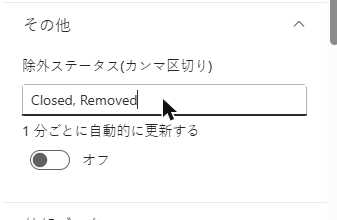
- プロパティ ウィンドウで、その他グループを展開します。
- 除外ステータス(カンマ区切り) フィールドに、非表示にするステータス名をコンマで区切って入力します。たとえば、
完了, 延期のように入力します。 - Enter キーを押すか、フィールドの外側をクリックします。一覧がすぐに再読み込みされます。ページを再読み込みする必要はありません。
- ページを保存または再発行します。
一致のルール
| ルール | 意味 |
|---|---|
| 区切り文字 | コンマ。各名前の前後のスペースは無視されます。 |
| 比較 | 名前は、タスクの状態列に表示されるテキストと完全に一致している必要があります。英字の大文字と小文字も区別されます。completed は Completed と一致しません。 |
| 適用範囲 | 有効なすべてのソース、ページのすべてのユーザー。 |
| 適用タイミング | タスクの読み込み後。非表示のタスクは、表示されず、ページャーの件数にも含まれず、Excel にもエクスポートされません。 |
ステータス名は、ソースによって異なります。
| ソース | ステータス名 |
|---|---|
| Planner、To Do | 未開始、進行中、完了 (ユーザー インターフェイスの言語で表示) |
| SharePoint、プロジェクト | タスク リストの状態列の値 (表示されているとおり) |
| Azure DevOps | 作業項目の状態。たとえば、New、Active、Resolved、Closed、Done |
例
| フィールドの値 | 結果 |
|---|---|
完了 | ステータスが「完了」のタスクを非表示にします (たとえば、SharePoint リストのタスク)。 |
完了, 延期 | 「完了」と「延期」のタスクを非表示にします。 |
Closed, Done | クローズ済みおよび完了した Azure DevOps の作業項目を非表示にします。 |
延期, 完了 | カスタム ステータス 延期 を使用する SharePoint リストのタスクと、完了したタスクを非表示にします。 |
| (空) | 何も非表示になりません。 |
📝 注
Planner では完了率が 100% 未満のタスクだけが、To Do と Outlook (フラグ付きメール) では未完了のタスクだけが表示されます。そのため、完了を指定することに主に意味があるのは、SharePoint、プロジェクト、Azure DevOps のタスクです。
❗ 重要
実際のタスクのタスクの状態列で、つづりを確認してください。比較は完全一致で、大文字と小文字も区別されるため、つづりを間違えた名前を指定しても、何も非表示にならず、エラーも表示されません。値の末尾にコンマを残さないでください (完了,)。コンマの後ろの空の項目によって、ステータスがまったくないタスクが非表示になる場合があります。
不要なソースをオフにする
一覧を絞り込む最も効果的な方法は、読み込むソースを減らすことです。
- プロパティ ウィンドウで、データ ソースグループを開きます。
- チームが使用しないソース (たとえば Outlook や To Do) のトグルをオフにします。
ソースをオフにすると、そのソースのタスクはすぐに一覧から消えます。すべてのトグルをオフにすると、一覧は空になります。SharePoint とプロジェクトのソースは、それぞれ最大 100 件のタスクを読み込みます。上限とページ サイズについては KB10297. My Tasks: ページング、行の制限、自動更新、即時読み込みを、ソースについては KB10290. My Tasks のデータ ソース: Planner、To Do、Outlook、SharePoint、Project Online、Azure DevOpsを参照してください。
各ユーザーが自分でできること
各ユーザーは、一覧をさらに絞り込めます。この選択は個人用です。そのユーザーのブラウザーに、この Web パーツ用として保存され、他のユーザーの表示には影響しません。
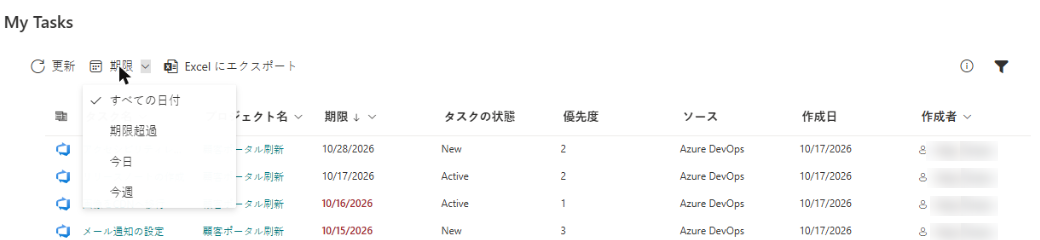
- コマンド バーの期限メニュー: すべての日付、期限超過、今日、今週 (今日を含む今後 7 日間)。
- フィルターボタン: プロジェクト名、ソース、タスクの状態、優先度、作成者のグループがあるフィルター条件の編集パネル。同じグループ内の複数の値は OR で、グループ同士は AND で組み合わされます。
フィルターが有効な間は、フィルターアイコンが塗りつぶされます。すべてのタスクを再び表示するには、すべての日付を選択し、パネルでの選択を解除します。
💡 ヒント
除外ステータスは、チーム全体に適用するルール (たとえば、完了したタスクは表示しない) に使用し、それ以外は個人用フィルターに任せてください。ユーザーからタスクが表示されないと連絡があった場合は、まずフィルターアイコンと期限メニューを確認してもらいます。詳しくは、KB10293. My Tasks: フィルター、並べ替え、個人用ビュー設定と KB10307. My Tasks のタスクが表示されない、または読み込まれないのはなぜですか?を参照してください。