My Tasks
 概要
Vitextra My Tasks ソリューションには、2 つ目の Web パーツとして Azure DevOps Query (製品名は Azure DevOps Query Viewer) が含まれています。この Web パーツは、Azure DevOps に保存されているクエリの結果を SharePoint ページや Microsoft Teams のタブに直接表示します。チームは、ふだん作業している場所を離れずに、作業項目を確認できます。列、順序、フィルター条件はクエリ自体で決まるため、Azure DevOps で管理します。
この記事では、Web パーツの追加方法、組織・プロジェクト・クエリへの接続方法、サポートされるクエリの種類、基本設定の内容を説明します。複数のクエリを使用するタブ、グループ化、コマンド バーについては、KB10305. Azure DevOps Query Viewer: 複数のクエリ タブ、グループ化、検索、列のリセットで説明しています。
要件
Web パーツを構成する前に、次の点を確認してください。
- My Tasks ソリューションがテナントにインストールされていること。詳しくは、KB10035. SharePoint Online に Vitextra 製品をインストールする方法を参照してください。
- テナント管理者が、SharePoint 管理センターの 詳細設定 > API アクセスで、Azure DevOps のアクセス許可 user_impersonation を承認していること。詳しくは、KB10303. My Tasks: 必要なアクセス許可、プライバシー、セキュリティを参照してください。
- Azure DevOps の組織が、Microsoft 365 と同じ Microsoft Entra ID テナントに接続されていること (Azure DevOps の組織の設定 > Microsoft Entra)。
- 自分と、ページを閲覧するユーザーが、Azure DevOps 組織のメンバーであり、プロジェクトにアクセスできること。
- 表示したいクエリが Azure DevOps に保存されており、そのクエリを開けること。
❗ 重要
Web パーツは、サインインしているユーザーとして Azure DevOps を呼び出します。閲覧者には、Azure DevOps で表示が許可されている作業項目だけが表示されます。プロジェクトにアクセスできないユーザーには、SharePoint のページ自体は表示できる場合でも、Web パーツはエラーまたは空の一覧を表示します。
ページに Web パーツを追加する
- SharePoint ページを開き、編集をクリックします。
- 一覧を表示するセクションで + (新しい Web パーツの追加) をクリックします。
- 「Azure DevOps Query」を検索して選択します。
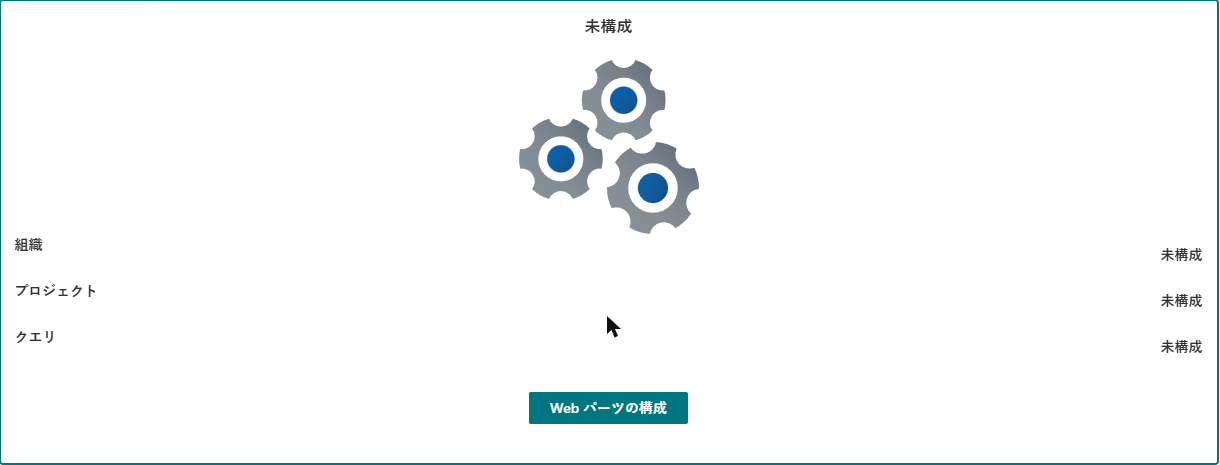
- Web パーツが未構成のメッセージとともに表示されます。次のセクションに進みます。
Web パーツが一覧に表示されない場合は、ソリューションがサイトに展開されていないか、サイトでアプリ カタログを利用できません。詳しくは、KB10035. SharePoint Online に Vitextra 製品をインストールする方法を参照してください。
「未構成」のチェックリスト
組織、プロジェクト、クエリが選択されるまで、Web パーツには、組織、プロジェクト、クエリの 3 項目のチェックリストが表示されます。設定済みの項目の横にはチェック マークが付くため、不足している設定がわかります。編集モードでは、チェックリストに、プロパティ ウィンドウを開く Web パーツの構成ボタンも表示されます。ページの閲覧者には、ボタンのないチェックリストが表示されます。
組織、プロジェクト、クエリを接続する
プロパティ ウィンドウを開きます (Web パーツの構成、または Web パーツの鉛筆アイコンをクリックします)。データ ソースグループで、次の操作を行います。
- 組織ドロップダウンで、Azure DevOps の組織を選択します。一覧は自動的に読み込まれ、サインインに使用したアカウントの組織が表示されます。組織を変更すると、プロジェクト、クエリ、追加のクエリがリセットされます。
- プロジェクトドロップダウンで、プロジェクトを選択します。一覧は名前順に並んでいます。プロジェクトを変更すると、クエリと追加のクエリがリセットされます。
- クエリドロップダウンで、保存済みのクエリを選択します。クエリはフォルダー パス付きで表示されます (例: Shared Queries/Active Bugs)。
3 つの値がすべて設定されると、Web パーツが作業項目を読み込み、チェックリストが一覧に置き換わります。
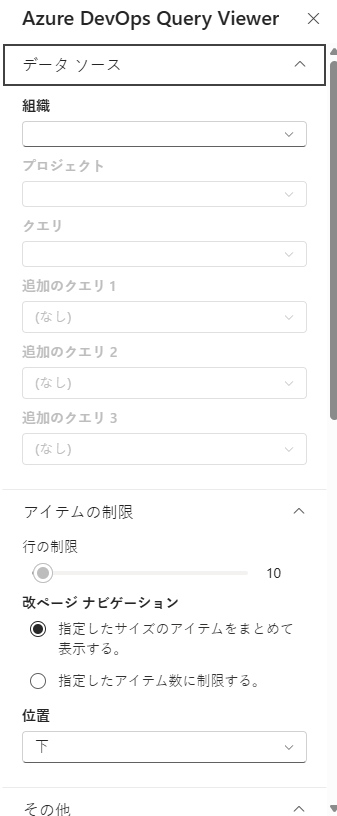
同じグループには、追加のクエリ 1、追加のクエリ 2、追加のクエリ 3 のドロップダウンがあります。これらを使用すると、Web パーツが複数のタブに分かれて表示されます。詳しくは、KB10305. Azure DevOps Query Viewer: 複数のクエリ タブ、グループ化、検索、列のリセットを参照してください。
📝 注
組織ドロップダウンが空の場合は、通常、次のいずれかが原因です。組織が Microsoft Entra ID テナントに接続されていない、アカウントがどの組織のメンバーでもない、またはアクセス許可 user_impersonation がまだ承認されていない。テナント管理者に API アクセスページの確認を依頼し、Azure DevOps の組織の設定 > Microsoft Entra も確認してください。
サポートされるクエリの種類
クエリドロップダウンには、次の種類の保存済みクエリが表示されます。
| Azure DevOps のクエリの種類 | 表示方法 |
|---|---|
| 作業項目のフラット リスト | 表形式。並べ替えとグループ化ができます。 |
| 作業項目のツリー | 展開できる階層。並べ替えとグループ化は無効になります。 |
| 作業項目と直接リンク (one-hop) | ツリー クエリと同様の、展開できる階層。 |
フォルダーは自動的に開かれるため、Shared Queries と My Queries のクエリが、パスとともに一覧に表示されます。その他の種類のクエリは表示されません。クエリは、そのクエリ自体の列と順序で読み込まれます。1 つのクエリで読み込まれる作業項目は、最大 1000 件です。
その他の設定
| グループ | 設定 | 内容 |
|---|---|---|
| アイテムの制限 | 行の制限 | 5 ~ 100 のスライダー。一度に表示する行数を指定します。 |
| アイテムの制限 | 改ページ ナビゲーション | 指定したサイズのアイテムをまとめて表示する。 を選ぶと、ページャーが表示されます。指定したアイテム数に制限する。 を選ぶと、最初の行だけが表示され、ページャーは表示されません。 |
| アイテムの制限 | 位置 | ページャーがオンのときに使用できます。下、上、上下から選択します。 |
| 表示 | コンパクト一覧 | 行の高さを小さくします。 |
| 表示 | コマンド バー | 更新、列、グループ化を含むツール バーを表示または非表示にします。 |
| その他 | 1 分ごとに自動的に更新する | オフ、または 1、5、10、15、30、60 分ごと。 |
| その他 | クイック アクション | 各行にアクション ボタンを追加します。既定ではオフです。 |
| 詳細情報 | ライセンス情報 | 製品のライセンスの状態を表示します。 |
自動更新は、ページが表示モードで開かれていて、ブラウザーのタブが表示されている間だけ、バックグラウンドで静かに行われます。Web パーツのタイトルは、一覧の上で直接編集します。
💡 ヒント
閲覧者に必要な列だけを含む専用のクエリを Azure DevOps に作成し、Shared Queries に保存しておくと便利です。閲覧者は、クエリを変更せずに、列メニューで自分用に列を追加または削除できます。以前の手順ガイドについては、KB10209. Azure DevOps Query Viewer Web パーツのインストールと構成方法と KB50003. SharePoint Online で Azure DevOps クエリの結果を表示する方法を参照してください。一覧から作業項目を変更する方法については、KB10306. Azure DevOps Query Viewer: クイック アクション (状態の変更、割り当て、期限の設定、コメントの追加)を参照してください。