My Tasks
 概要
Vitextra My Tasks の Azure DevOps Query Web パーツは、保存済みの Azure DevOps クエリの結果を一覧として表示します。基本の一覧に加えて、日常業務に役立つ次の機能が用意されています。最大 4 つのクエリをタブで切り替えて表示する機能、データの更新、列の選択、行のグループ化を行うコマンド バー、列見出しによる並べ替え、ツリー クエリ用の展開できる階層表示です。この記事では、これらの機能と、記憶される設定と記憶されない設定について説明します。
Web パーツがまだクエリに接続されていない場合は、KB10304. Azure DevOps Query Viewer: セットアップとクエリの接続から始めてください。
クエリ タブ
プロパティ ウィンドウのデータ ソースグループには、追加のクエリ 1、追加のクエリ 2、追加のクエリ 3 のドロップダウンがあります。それぞれ、(なし) または同じプロジェクトの保存済みクエリを選択できます。メインのクエリと合わせて、最大 4 つのクエリを表示できます。
- 複数のクエリを選択すると、クエリ名がコマンド バーの上にタブとして表示されます。タブの名前はクエリ名です。クエリが 1 つだけの場合、タブは表示されません。
- 同じクエリを 2 回選択した場合は、1 回だけ表示されます。
- タブを切り替えると、そのクエリが読み込まれます。各タブには、独自の列とグループ化の設定があります (後述)。
- プロパティ ウィンドウで、選択中のタブのクエリを削除すると、Web パーツは最初のクエリに切り替わります。

コマンド バー
表示グループのコマンド バートグルがオンのときに、コマンド バーが表示されます。コマンド バーには、次の項目があります。
| 項目 | 内容 |
|---|---|
| 更新 | 現在のタブの作業項目を、Azure DevOps から再読み込みします。 |
| 列 | 列を選択するためのフィールドの一覧を開きます (次のセクションを参照)。 |
| グループ化 | 列で行をグループ化します。フラット クエリでのみ使用できます。 |
| 更新済み | 右側に、データを最後に読み込んだ時刻を表示します (例: 更新済み 10:42)。更新の後、自動更新の後、列を変更した後に、時刻が変わります。 |
コマンド バーがオフの場合、ユーザーは列やグループ化を選択できませんが、列見出しをクリックして並べ替えることはできます。
列の選択とフィールド検索ボックス
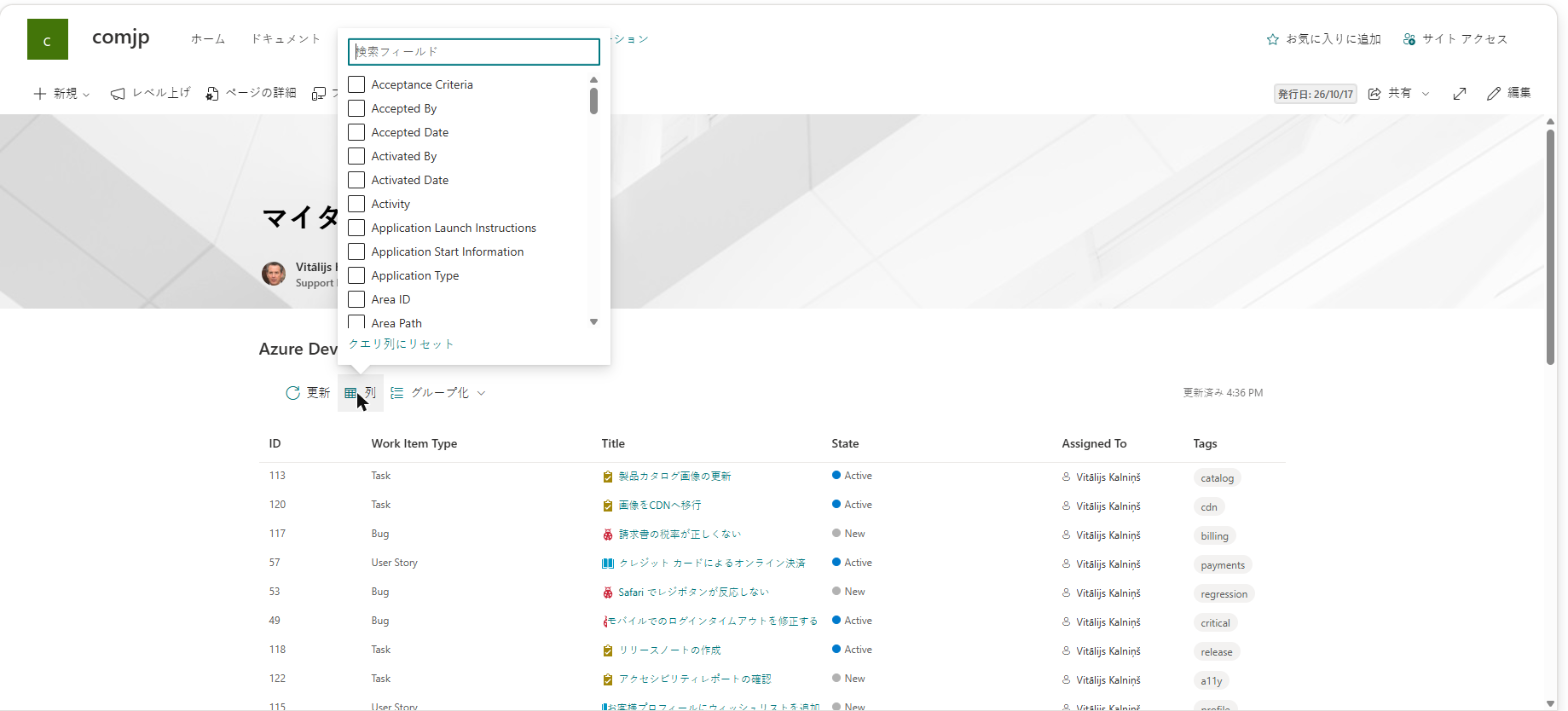
既定では、Azure DevOps のクエリで定義されている列が一覧に表示されます。ユーザーは、自分用に列を変更できます。
- 列をクリックします。検索ボックス検索フィールドとチェック ボックスの一覧が表示されたポップアップが開きます。
- 表示するフィールドをオンにし、不要なフィールドをオフにします。一覧はフィールド名順に並んでおり、履歴タイプのフィールドを除く、プロジェクト全体 (すべての作業項目タイプ) のフィールドが含まれます。一覧を空にすることはできません。最後に残った表示列はオフにできません。
- ポップアップの外側をクリックして閉じます。追加した列のデータは、少し後に自動的に読み込まれます。
- クエリの列に戻すには、ポップアップの下部にあるクエリ列にリセットをクリックします。
📝 注
検索フィールドボックスは、ポップアップ内のフィールドの一覧を絞り込むだけです (フィールド名の一部で、大文字と小文字は区別されません)。作業項目の検索ではないため、一覧に表示されているタスクのタイトルや説明に含まれる単語は検索されません。作業項目を探すには、Azure DevOps のクエリ自体を使用するか、一覧を並べ替えたりグループ化したりしてください。
グループ化
グループ化メニューには、グループ化なしと、ID と Title を除くすべての表示列が表示されます (リッチ テキストの列は表示されません)。列を選択すると、行が、折りたたみと展開が可能な見出し付きのグループに分けられます。値が空の行は、(なし) グループに入ります。ユーザー フィールドの場合、グループ名は表示名になります。
グループ化は、現在のページの行に適用されます。ページングがオンの場合、グループはページごとに作成されます。グループ内の順序は、列の並べ替えがある場合はそれに従います。ページングの設定については、KB10304. Azure DevOps Query Viewer: セットアップとクエリの接続を参照してください。
並べ替え
フラット クエリでは、列見出しをクリックして並べ替えます。1 回目のクリックで昇順、2 回目で降順に並べ替えられ、3 回目で並べ替えが解除されてクエリの順序に戻ります。並べ替えは、現在のページだけでなく、読み込まれたすべての行に適用され、最初のページに戻ります。並べ替えは記憶されません。タブを切り替えたり、ページを再読み込みしたりすると、リセットされます。行をダブルクリックする (または行を選択して Enter キーを押す) と、作業項目が Azure DevOps で新しいタブに開きます。
ツリー クエリと one-hop クエリ
ツリー クエリと、作業項目と直接リンクのクエリは、展開できる階層として表示されます。子項目は親の下にインデントされ、ボタンでノードを展開または折りたたみます。これらのクエリでは、階層が崩れるため、並べ替えとグループ化は無効になり、コマンド バーにグループ化は表示されません。クエリの順序は維持されます。
❗ 重要
1 つのクエリで読み込まれる作業項目は、最大 1000 件です。クエリがそれ以上の件数を返した場合は、情報バーに*アイテムの上限に達しました。最初の 1000 アイテムのみが読み込まれました。*と表示されます。クエリの順序で、最初の 1000 件が表示されます。必要な項目が上限内に収まるように、Azure DevOps でクエリを絞り込んでください (たとえば、エリア パス、イテレーション、状態で絞り込みます)。ページングの設定である行の制限 (5 ~ 100) は別の設定で、一度に表示する行数を決めるだけです。
記憶される内容
選択した列とグループ化は、ユーザーごと、ページ上の Web パーツごと、クエリごとに、ブラウザー (localStorage) に記憶されます。つまり、各タブが独自の列とグループ化を保持し、同じページの別のユーザーには自分の選択内容は表示されません。この設定はブラウザーとデバイスに紐付いており、デバイス間では同期されず、ブラウザーのデータを消去すると消えます。ブラウザーが保存を許可しない場合 (たとえば、プライベート ウィンドウ) は、ページを再読み込みするまでの間だけ、選択が有効です。
クエリ列にリセットは、現在のクエリの保存済みの列を削除します。グループ化は、グループ化メニューで別に変更します。
💡 ヒント
タブを使用すると、1 つのページで、チームに複数の用意済みビューを提供できます。たとえば、自分の未解決のバグ、スプリント バックログ、ブロックされている項目を、それぞれ専用のクエリで表示します。クエリは Azure DevOps で管理し、閲覧者は自分用に列とグループ化だけを調整します。行から直接、状態、担当者、期限をすばやく変更する方法については、KB10306. Azure DevOps Query Viewer: クイック アクション (状態の変更、割り当て、期限の設定、コメントの追加)で説明しています。この Web パーツの以前の説明については、KB10209. Azure DevOps Query Viewer Web パーツのインストールと構成方法を参照してください。
タブに*問題が発生しました。*と表示された場合は、メッセージ内の更新をクリックしてください。考えられる原因は、KB10307. My Tasks のタスクが表示されない、または読み込まれないのはなぜですか?に記載されています。