My Tasks
 概要
既定では、Azure DevOps Query Viewer Web パーツは、保存済みクエリの結果を表示するだけです。クイック アクションを有効にすると、各行にアクションメニューが表示され、表示されている作業項目をその場で更新できます。状態の変更、自分または同僚への割り当て、期限の設定とクリア、コメントの追加を行えます。変更はすぐに Azure DevOps に書き込まれ、更新された行だけが再読み込みされるため、一覧のその他の部分は変わりません。
この記事では、管理者が機能を有効にする方法、各メニュー項目の動作、更新に失敗した場合の対処方法を説明します。Web パーツ自体については、KB10304. Azure DevOps Query Viewer: セットアップとクエリの接続を参照してください。
❗ 重要
クイック アクションでは、Azure DevOps 内の実際の作業項目が変更されます。すべての変更はユーザー自身の名前で保存され、Azure DevOps で直接変更した場合と同じように、作業項目の履歴に記録されます。Web パーツには、元に戻すボタンがありません。変更を取り消すには、逆の変更を行ってください。
始める前に
- Web パーツが、Azure DevOps の組織、プロジェクト、クエリに接続されていること。
- 使用するアカウントに、Azure DevOps で作業項目を編集する権限があること。Web パーツはサインインしているユーザーとして動作するため、そのユーザーが Azure DevOps でできる範囲を超える操作はできません。読み取り権限しかない場合は、メニューは表示されますが、Azure DevOps によって更新が拒否されます。
- Azure DevOps の user_impersonation アクセス許可が、SharePoint 管理センターでテナント管理者によって承認されていること。詳しくは、KB10303. My Tasks: 必要なアクセス許可、プライバシー、セキュリティを参照してください。
管理者がクイック アクションを有効にする方法
- ページを開き、編集をクリックします。
- Azure DevOps Query Viewer Web パーツを選択し、鉛筆アイコンをクリックして、プロパティ ウィンドウを開きます。
- その他グループで、クイック アクショントグルをオンにします。
- ページを発行します。
トグルは既定でオフです。オフの間は、行にメニューが表示されず、Web パーツは読み取り専用になります。
「アクション」メニュー
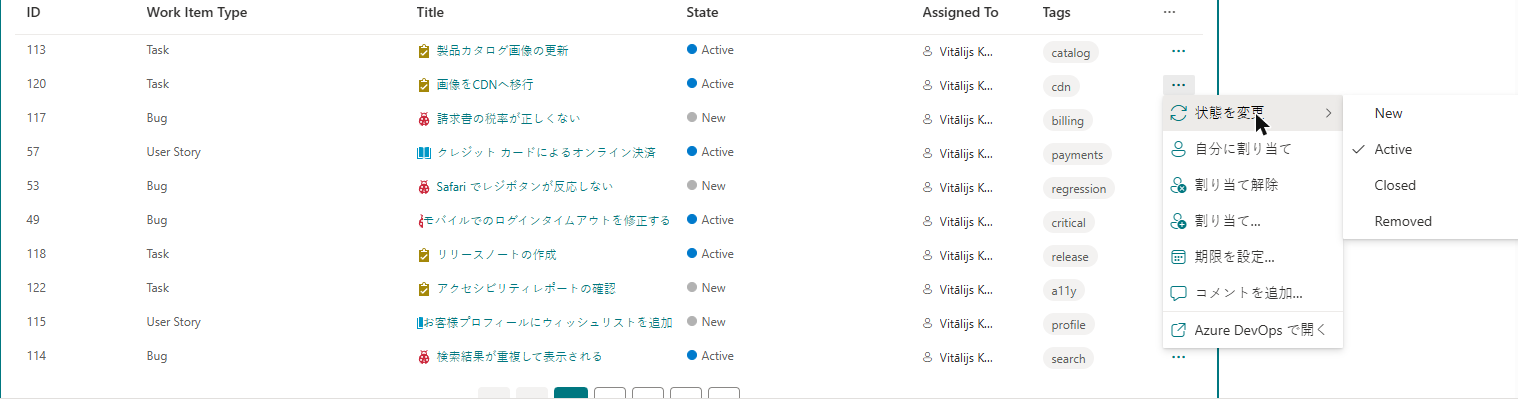
機能を有効にすると、各行の末尾に ... ボタン (アクション) が表示されます。クリックすると、メニューが開きます。
| メニュー項目 | 動作 |
|---|---|
| 状態を変更 | この作業項目タイプの状態 (New、Active、Resolved、Closed など) をサブメニューに表示します。現在の状態にはチェック マークが付いています。別の状態をクリックすると、作業項目がその状態に移ります。 |
| 自分に割り当て | 担当者フィールドに自分を設定します。 |
| 割り当て解除 | 担当者フィールドをクリアします。 |
| 割り当て… | 作業項目を別のユーザーに割り当てるダイアログを開きます。 |
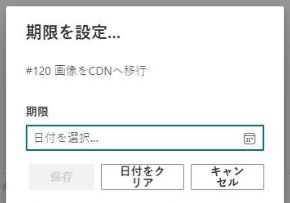
| 期限を設定… | 期限を設定またはクリアするダイアログを開きます。プロジェクトに期限 (Due Date) フィールドがある場合にのみ表示されます。 |
| コメントを追加… | 作業項目のディスカッションにコメントを追加するダイアログを開きます。 |
| Azure DevOps で開く | 作業項目を Azure DevOps の新しいタブで開きます。 |
状態を変更、自分に割り当て、割り当て解除は、ダイアログを表示せずに、すぐに適用されます。行の更新中は、その行のアクションボタンは使用できません。
作業項目を別のユーザーに割り当てる
- アクションメニューを開き、割り当て… をクリックします。
- ユーザー名またはメールフィールドに、割り当てるユーザーの名前またはメール アドレスを入力します。
- 保存をクリックします。
フィールドに入力すると、保存を使用できるようになります。名前は Azure DevOps が解決します。該当するユーザーが見つからない場合は、ダイアログにエラーが表示され、作業項目は変更されません。
期限を設定またはクリアする
- アクションメニューを開き、期限を設定… をクリックします。
- 期限フィールドで、カレンダーから日付を選択します (日付を選択… )。
- 保存をクリックします。既存の日付を削除するには、日付をクリアをクリックします。
📝 注
期限を設定… は、プロジェクトに Due Date フィールド (Microsoft.VSTS.Scheduling.DueDate) がある場合にのみ表示されます。プロセス テンプレートによっては、このフィールドがありません。項目が表示されない場合は、お使いのプロジェクトでこのフィールドを使用できません。
コメントを追加する
- アクションメニューを開き、コメントを追加… をクリックします。
- コメントフィールドにテキストを入力します。このフィールドは複数行に対応しています。
- 保存をクリックします。
コメントは、ユーザー自身の名前で作業項目のディスカッションに追加されます。フィールドが空の間は、保存は使用できません。
アクション実行後の動作
Azure DevOps が変更を受け付けると、ダイアログが閉じ、その作業項目の行だけが再読み込みされます。新しい状態、新しい担当者、新しいコメント数がすぐに表示されます。他の行は再読み込みされないため、状態を変更した結果、作業項目がクエリの条件に一致しなくなった場合でも、その行は一覧から消えません。クエリ全体を再実行するには、更新をクリックするか、自動更新が実行されるのを待ちます。
アクションが失敗した場合
Azure DevOps は、すべての変更をプロセスのルールに照らして確認します。たとえば、次のような場合は変更が拒否されます。
- 作業項目を編集する権限がない。
- 選択した状態への遷移が許可されていない、または新しい状態で必須のフィールドが空である。
- 入力したユーザーが見つからない、またはこのプロジェクトで割り当てられない。
直接実行するアクション (状態を変更、自分に割り当て、割り当て解除) が失敗した場合は、一覧の上に赤いバーが表示され、更新に失敗しましたに続いて Azure DevOps のメッセージが表示されます。ダイアログを使用するアクション (割り当て…、期限を設定…、コメントを追加…) のエラーは、ダイアログ内に表示されます。ダイアログは開いたままなので、値を修正するか、キャンセルをクリックできます。どちらの場合も、作業項目は変更されません。
💡 ヒント
必須フィールドが原因で状態の変更が拒否された場合は、Azure DevOps で開くをクリックし、Azure DevOps でフィールドを入力してから、もう一度試してください。Web パーツで何も読み込めない場合や更新できない場合は、KB10307. My Tasks のタスクが表示されない、または読み込まれないのはなぜですか?を参照してください。同じ Web パーツのその他の機能については、KB10305. Azure DevOps Query Viewer: 複数のクエリ タブ、グループ化、検索、列のリセットで説明しています。