My Tasks
 概要
My Tasks は、サインインしているユーザーのタスクを複数のソースから収集し、1 つの一覧に表示します。タスクが表示されない場合、原因はほとんどの場合、次のいずれかです。データ ソースがオフになっている、タスクがソースの条件を満たしていない、フィルターで隠れている、アクセス許可が承認されていない。このガイドは症状別に構成されています。当てはまる症状を探し、記載された順に原因を確認して、対処方法を実行してください。
ソースを読み込めない場合、Web パーツはそのソースを通知なしにスキップし、他のソースのタスクを表示します。そのため、特定のソースだけが表示されないという症状はよく発生します。エラー メッセージは表示されません。
クイック チェック
まず、次の項目を確認してください。ほとんどの場合、これで解決します。
- コマンド バーの更新をクリックします。一覧が数分前のデータである可能性があります (データが古いを参照)。
- フィルターアイコンと期限メニューを確認します。アイコンが塗りつぶされている場合や、メニューがすべての日付になっていない場合は、フィルターによってタスクが隠れています (フィルターでタスクが隠れるを参照)。
- プロパティ ウィンドウを開き、データ ソースグループで必要なソースのトグルがオンになっていることを確認します。
- 同じタスクを元のアプリケーション (Planner、To Do、Outlook、SharePoint、Azure DevOps) で開き、自分に割り当てられていて、完了していないことを確認します。
- API アクセス許可が承認されているかどうかを、管理者に確認します。詳しくは、KB10303. My Tasks: 必要なアクセス許可、プライバシー、セキュリティを参照してください。
一覧がまったく空である
| 考えられる原因 | 対処方法 |
|---|---|
| どのデータ ソースもオンになっていない。 | プロパティ ウィンドウのデータ ソースグループで、少なくとも 1 つのソースをオンにします。すべてのトグルがオフの場合、一覧は空になります。 |
| 自分に割り当てられたタスクがない。 | My Tasks には、サインインしているユーザーに割り当てられたタスクだけが表示されます。元のアプリケーションで確認してください。 |
| 除外ステータス(カンマ区切り) でタスクが隠れている。 | その他グループで、入力内容を確認します。Active や 進行中 などのステータスを誤って入力すると、該当するタスクがすべてのユーザーで隠れます。詳しくは、KB10298. My Tasks: 除外ステータスとタスク一覧の絞り込みを参照してください。 |
| フィルター、または期限クイック フィルターが有効になっている。 | フィルターでタスクが隠れるを参照してください。 |
| アクセス許可が承認されていない。 | テナント管理者が、SharePoint 管理センターの詳細設定 > API アクセスで承認します。 |
| すべてのソースの読み込みに失敗した。 | ブラウザーのコンソールを開きます (サポートに連絡する際の情報の集め方を参照)。 |
特定のソースだけ表示されない
まず、データ ソースグループでそのソースのトグルがオンになっていること、およびフィルターでタスクが隠れていないことを確認します。フィルターを開いて、ソースグループを確認してください。ここには、読み込まれた一覧にタスクがあるソースだけが表示されます。ソースの元のアプリケーションにはタスクがあるのに、My Tasks に表示されない場合は、以下で該当するソースを探してください。
Planner、To Do、Outlook のタスクが表示されない
- アクセス許可。 この 3 つのソースは、Microsoft Graph の Tasks.ReadWrite アクセス許可を使用します。承認されていない場合、タスクは読み込まれません。Web パーツはタスクを読み取るだけで、作成や変更は行いません。
- Planner には、自分に割り当てられた、まだ 100% 完了していないタスクが表示されます。プランのメンバーであるだけでは表示されません。プロジェクト名列にはプランのタイトルが表示されます。プランにアクセスできない場合は、空になります。
- To Do には、フラグを設定したメールを除くすべてのリストのタスクが表示されます。完了したタスクは表示されません。
- Outlook には、To Do の フラグを設定したメール リストに保存されているフラグ付きメールが表示されます。完了したものは表示されません。メールボックスは、To Do を利用できる Exchange Online のメールボックスである必要があります。共有メールボックスは対象外です。
- To Do と Outlook のタスクでは、作成者列は空になります。これは正常な動作です。
SharePoint またはプロジェクトのタスクが表示されない
- タスクが検出されるのは、タスク リスト (コンテンツ タイプが Task) にあり、かつ自分が割り当て先列に指定されている場合だけです。
- タスクの検出には SharePoint 検索が使用されるため、数分前に作成したタスクは、次回のクロールの後に表示される場合があります。
- 検索結果から除外されているサイトまたはリスト (「このサイトのアイテムを検索結果に表示する」がいいえに設定されているもの) は、検索対象になりません。
- 検索結果には、閲覧が許可されているものだけが表示されます。
- Project Online と Project Server のタスクはプロジェクトソースに表示され、SharePoint ソースには重複して表示されません。
- SharePoint から最大 100 件、プロジェクトから最大 100 件のタスクが読み込まれます。
Azure DevOps のタスクが表示されない、またはエラーが表示される
- 組織フィールドには、アドレス
dev.azure.com/<organization>にある組織名をそのまま入力します (例:contoso)。 - Azure DevOps の user_impersonation アクセス許可を、テナント管理者が承認している必要があります。
- 自分が組織とプロジェクトのメンバーであり、組織が Microsoft 365 と同じ Microsoft Entra ID テナントに接続されている必要があります (Azure DevOps の組織の設定 > Microsoft Entra)。
- 自分に割り当てられた作業項目だけが表示されます。ステータスは、作業項目の状態です。
- Azure DevOps Query Viewer Web パーツでは、エラーが発生すると、説明と更新ボタンを含む*問題が発生しました。*というパネルが表示されます。説明を確認してください。この説明は Azure DevOps から返されたものです。Web パーツの設定で組織ドロップダウンが空の場合は、組織がテナントに接続されていません。詳しくは、KB10304. Azure DevOps Query Viewer: セットアップとクエリの接続を参照してください。
データが古い
最後に読み込まれた一覧は、ブラウザーのタブ内に最大 15 分間保持され、次にページを開いたときにすぐに表示されます。その後、バックグラウンドで更新されます。今すぐ再読み込みするには、更新をクリックします。管理者が 1 分ごとに自動的に更新するをオンにすると、一覧が 60 秒ごとに再読み込みされます。SharePoint とプロジェクトのタスクは、検索のクロールにも依存します。
フィルターでタスクが隠れる
並べ替え、フィルターでの選択、期限クイック フィルターは、Web パーツごとにブラウザーに記憶されます。ページに戻っても、条件に一致しないタスクは隠れたままです。フィルターが適用されている場合は、フィルターアイコンが塗りつぶされます。
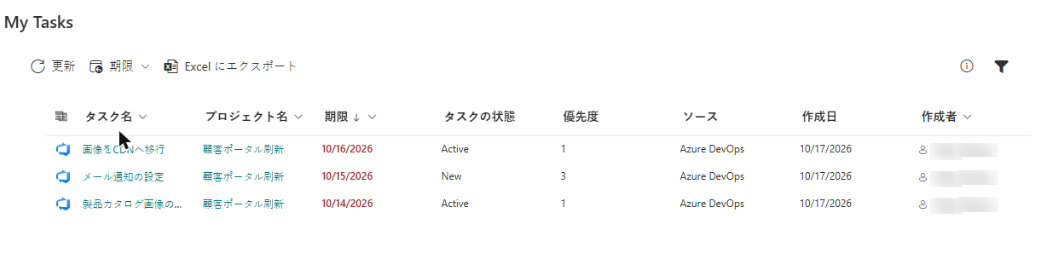
すべてのタスクを表示するには、期限メニューですべての日付を選択し、フィルター条件の編集パネルでチェック ボックスをすべてオフにします。詳しくは、KB10293. My Tasks: フィルター、並べ替え、個人用ビュー設定を参照してください。
設定が記憶されない
個人用の設定は、Web パーツ、ブラウザー、デバイスごとに、ブラウザー (localStorage) に保存されます。サイト データを消去すると失われます。また、プライベート ウィンドウ (InPrivate/シークレット) では保持されない場合があります。パソコンとスマートフォンの間では同期されません。
試用期間が終了した
試用期間が終了すると、Web パーツには、タスクの代わりに、*無料試用版のご利用ありがとうございます。引き続きご利用いただくには、今すぐご購入ください。*というメッセージのパネルが表示されます。ライセンスの状態は、プロパティ ウィンドウの詳細情報グループに表示されます (試用版、アクティブ、期限切れ、保留中、取り消し)。Web パーツを復旧するには、ライセンスをアクティブ化します。詳しくは、KB10206. Vitextra のライセンスとアカウント: ライセンスの購入と有効化を参照してください。編集モードで新しいバージョンがあることを知らせるメッセージが表示された場合は、更新プログラムをインストールできます。詳しくは、KB10050. SharePoint Online で Vitextra SPFx ソリューションを更新する方法を参照してください。
列が表示されない
列が表示されない場合は、管理者がプロパティ ウィンドウの列グループで、その列をオンにします。ソース (テキスト) とタグは、既定でオフになっています。
エクスポートできない
- 一覧の読み込み中や、タスクがない場合は、Excel にエクスポートボタンは使用できません。
- ファイルには、フィルター適用後に表示されているタスクが含まれるため、フィルターをかけた一覧では、ファイルのタスク数が少なくなります。すべてのページが対象になります。
- ファイルは、.xlsx ではなく CSV です。Excel ですべてのデータが 1 列にまとまってしまう場合は、データ > テキストまたは CSV からを使用し、区切り記号としてコンマを選択します。
- ブラウザーがダウンロードをブロックする場合は、お使いの SharePoint サイトからのダウンロードを許可してください。
詳しくは、KB10296. My Tasks を Excel にエクスポートする方法を参照してください。
サポートに連絡する際の情報の集め方
原因が見つからない場合は、次の情報を Vitextra サポートに送信してください。
- バージョンとライセンス。 編集モードでプロパティ ウィンドウを開き、詳細情報グループの状態、テナント、バージョンの値をコピーします。テナント ID がわからない場合は、KB10034. Vitextra のライセンス用に Microsoft 365 テナント ID を確認する方法を参照してください。
- オンにしているソース、表示されないソース、および表示されるはずのタスクの例。
- コンソールのメッセージ。 ページを開いて F12 キーを押し、コンソール タブに移動して、Web パーツの更新をクリックし、赤色のメッセージをコピーします。ネットワーク タブには、失敗した要求 (ステータス 401、403、404、または CORS エラー) が表示されます。
- スクリーンショット。 フィルターの状態が確認できる Web パーツのスクリーンショットと、使用しているブラウザーの情報。
❗ 重要
スクリーンショットやコンソールのテキストを送信する前に、タスクのタイトル、名前、トークンなどの機密データを削除してください。パスワードやアクセス トークンは、絶対に送信しないでください。
📝 注
My Tasks は、タスクを Vitextra のサーバーに保存しません。Web パーツは、ユーザー自身のアクセス許可を使用して、お使いのブラウザーでタスクを読み込みます。元のアプリケーションでタスクが表示されない場合は、My Tasks でも表示できません。
💡 ヒント
よくある質問への回答は、KB10308. My Tasks: よく寄せられる質問にまとめています。ソースの一覧とその条件については、KB10290. My Tasks のデータ ソース: Planner、To Do、Outlook、SharePoint、Project Online、Azure DevOpsを参照してください。