My Tasks
 はじめに
この記事では、My Tasks についてよく寄せられる質問に、簡潔に回答します。各回答には、そのトピックを詳しく説明した記事へのリンクがあります。
製品について
My Tasks とは何ですか?
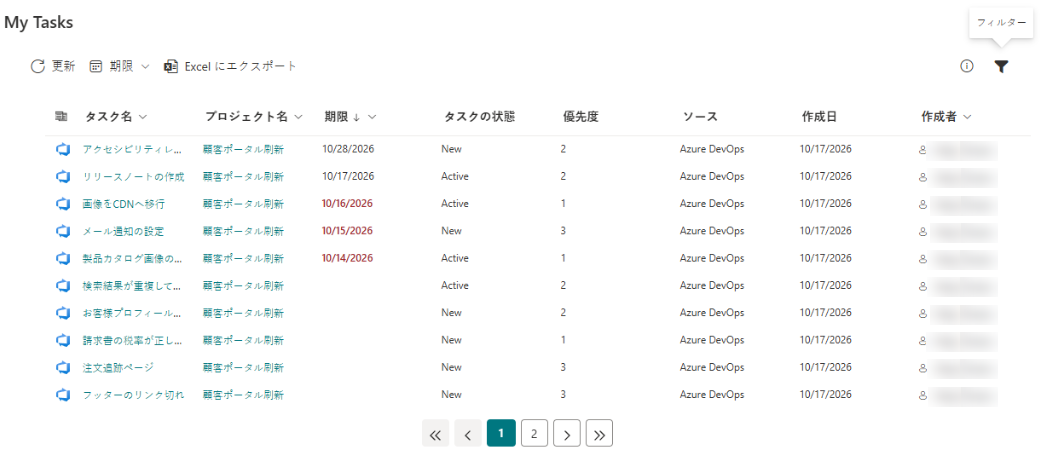
自分に割り当てられたタスクを複数の場所から 1 つの一覧に集約する、SharePoint Online と Microsoft Teams 向けのソリューションです。パッケージには、2 つの Web パーツが含まれています。すべてのソースのタスクを表示する My Tasks と、保存済みの Azure DevOps クエリの結果を表示する Azure DevOps Query です。詳しくは、KB10288. My Tasks: ソリューションの概要を参照してください。
どのソースを読み取れますか?
Planner、Microsoft To Do、Outlook のフラグ付きメール、SharePoint・Project Online・Project Server のタスク リスト、および Azure DevOps の作業項目です。各ソースは、個別にオンまたはオフにできます。詳しくは、KB10290. My Tasks のデータ ソース: Planner、To Do、Outlook、SharePoint、Project Online、Azure DevOpsを参照してください。
My Tasks はタスクを作成または変更しますか?
いいえ。My Tasks Web パーツは、読み取り専用です。唯一の例外は、Azure DevOps Query Web パーツです。管理者がクイック アクションをオンにすると、ユーザーは作業項目の状態、担当者、期限を変更したり、コメントを追加したりできます。詳しくは、KB10306. Azure DevOps Query Viewer: クイック アクション (状態の変更、割り当て、期限の設定、コメントの追加)を参照してください。
他のユーザーのタスクを見ることはできますか?
いいえ。各ユーザーには、自分に割り当てられたタスクだけが、そのユーザー自身のアクセス許可で表示されます。マネージャーであっても、この Web パーツでチームのタスクを見ることはできません。
タスクが表示されないのはなぜですか?
多くの場合、ソースがオフになっている、タスクが自分に割り当てられていない、タスクがすでに完了している、またはフィルターで隠れていることが原因です。詳しくは、KB10307. My Tasks のタスクが表示されない、または読み込まれないのはなぜですか?を参照してください。
一覧の使い方
一覧をフィルターしたり並べ替えたりできますか?
はい。プロジェクト、ソース、状態、優先度、作成者でフィルターできます。また、期限列のクイック フィルター (期限超過、今日、今週) や、列を基準にした並べ替えも使用できます。選択内容は、ブラウザーに記憶されます。詳しくは、KB10293. My Tasks: フィルター、並べ替え、個人用ビュー設定と KB10292. My Tasks: 期限列、期限超過の強調表示、クイック フィルターを参照してください。
タスクを開かずに説明を確認できますか?
はい。タスクを選択して詳細をクリックすると、パネルに説明、日付、作成者などが表示されます。詳しくは、KB10295. My Tasks: ページを離れずにタスクの詳細を表示するを参照してください。
タスクを Excel にエクスポートできますか?
はい。Excel にエクスポートを使用すると、フィルターと並べ替えを適用した状態で表示されているタスクが、すべてのページ分、Excel で開ける CSV ファイルとして保存されます。詳しくは、KB10296. My Tasks を Excel にエクスポートする方法を参照してください。
何件のタスクが表示されますか?
ページ サイズは、管理者が 5 ~ 50 行 (新しく追加した Web パーツでは 10) の範囲で設定します。ページ間の移動には、ページャーを使用します。SharePoint とプロジェクトからは、それぞれ最大 100 件のタスクが読み込まれます。Azure DevOps Query Viewer では、1 つのクエリにつき最大 1000 件の作業項目が読み込まれます。詳しくは、KB10297. My Tasks: ページング、行の制限、自動更新、即時読み込みを参照してください。
データはどのくらい新しいですか?
一覧は、前回アクセスしたときのデータ (ブラウザーのタブに最大 15 分間保持) ですぐに表示され、バックグラウンドで更新されます。更新をクリックすると、すぐに再読み込みされます。管理者は、1 分ごとに自動的に更新するをオンにすることもできます (60 秒ごとに更新)。
完了したタスクを非表示にできますか?
Planner と To Do には、未完了のタスクだけが表示されます。すべてのソースについて、管理者が除外ステータス(カンマ区切り) に非表示にするステータス (例: 完了, 延期) を入力できます。詳しくは、KB10298. My Tasks: 除外ステータスとタスク一覧の絞り込みを参照してください。
データ、プライバシー、アクセス許可
タスクはどこに保存されますか?
Vitextra のサーバーには保存されません。Web パーツは、お使いのブラウザーで、ユーザー自身のアクセス許可を使用して、Microsoft 365 または Azure DevOps から直接タスクを読み込みます。ブラウザーに保存されるのは、個人用のビュー設定だけです。詳しくは、KB10303. My Tasks: 必要なアクセス許可、プライバシー、セキュリティを参照してください。
どのアクセス許可を承認する必要がありますか?
テナント管理者が SharePoint 管理センターで、Microsoft Graph (User.Read、User.ReadBasic.All、Tasks.ReadWrite) と、Azure DevOps 用の user_impersonation を承認します。Web パーツは、これらのアクセス許可をタスクの読み取りにのみ使用します。
Azure DevOps のアカウントは必要ですか?
必要なのは、Azure DevOps のタスクを表示する場合だけです。組織とプロジェクトのメンバーであり、組織が同じ Microsoft Entra ID テナントに接続されている必要があります。表示されるのは、Azure DevOps ですでに閲覧できる内容だけです。詳しくは、KB10304. Azure DevOps Query Viewer: セットアップとクエリの接続を参照してください。
My Tasks を使用できる場所
Microsoft Teams やスマートフォンで使えますか?
はい。個人用アプリとしても、チャネル タブとしても動作し、レイアウトは狭い列やモバイル アプリに合わせて調整されます。詳しくは、KB10301. Microsoft Teams に My Tasks を追加する方法を参照してください。
SharePoint Server (オンプレミス) で使えますか?
いいえ。Web パーツは、SharePoint Online でのみ動作します。対応しているソースの一覧については、KB10290. My Tasks のデータ ソース: Planner、To Do、Outlook、SharePoint、Project Online、Azure DevOpsを参照してください。
複数のページに複数のインスタンスを配置できますか?
はい。各インスタンスは、独自のソース、列、設定を持ち、各ユーザーの個人用ビューを別々に記憶します。詳しくは、KB10289. My Tasks Web パーツを追加して構成する方法を参照してください。
どの言語とテーマに対応していますか?
インターフェイスは 47 言語で利用でき、ユーザーの言語に合わせて表示されます。配色はサイトのテーマに、フォントはサイトのフォントに従います。タスクのタイトルとステータスは、ソースに保存されているとおりに表示されます。詳しくは、KB10302. My Tasks: テーマ、フォント、対応言語を参照してください。
どのブラウザーに対応していますか?
Microsoft Edge、Google Chrome、Mozilla Firefox、Safari の最新バージョンに対応しています。
インストールとライセンス
My Tasks は無料ですか?
製品は、無料の試用期間から開始します。ライセンスの状態は、プロパティ ウィンドウの詳細情報グループに表示されます。試用期間の終了後は、サブスクリプションが必要です。詳しくは、KB10206. Vitextra のライセンスとアカウント: ライセンスの購入と有効化を参照してください。
試用期間が終了するとどうなりますか?
ライセンスをアクティブ化するまで、Web パーツには購入を案内するパネルが表示され、タスクは表示されません。
インストールと更新はどのように行いますか?
SharePoint 管理者が、パッケージをアプリ カタログにアップロードし、API アクセス許可を承認します。詳しくは、KB10035. SharePoint Online に Vitextra 製品をインストールする方法と KB10050. SharePoint Online で Vitextra SPFx ソリューションを更新する方法を参照してください。
📝 注
インターフェイスの言語はユーザーの言語に合わせて切り替わりますが、タスク、プロジェクト、ステータスの名前は、ソースに保存されているとおりに表示され、翻訳されません。
❗ 重要
クイック アクションをオンにすると、Azure DevOps Query Viewer は、サインインしているユーザーの名前で、Azure DevOps 内の実際の作業項目を変更します。My Tasks Web パーツがタスクを変更することはありません。
💡 ヒント
すぐに使い始めるには、KB10291. My Tasks: エンド ユーザー向けクイック ガイドをお読みください。管理者向けの Azure DevOps Web パーツの詳細については、KB10209. Azure DevOps Query Viewer Web パーツのインストールと構成方法で説明しています。