Absence & Coverage
 概要
休暇、私用休暇、出張、リモートワークなど、すべての不在は My Absences Web パーツでの申請から始まります。種類と日付を選ぶと、Web パーツが勤務日を数え、残日数とご自身の他の申請を確認して、承認者に申請を送信します。承認が不要な種類は、すぐに承認されます。
この記事では、新しい不在申請 パネルを項目ごとに説明し、送信前に Web パーツが行うチェックと、送信後に表示される内容を紹介します。
開始する前に
- My Absences Web パーツのあるページを開きます。Web パーツが未構成の場合は、管理者にサイトの選択を依頼してください。KB10324. Absence & Coverage の Web パーツをページに追加してサイトを選択する方法 を参照してください。
- 残日数 セクションで、種類ごとの残りの日数を確認します。数値の計算方法は KB10328. 不在の残日数の見方 で説明しています。
- 新しい申請 ボタンが無効で、不在の種類が構成されていません。サイトの AbsenceTypes リストに追加してください。 というメッセージが表示される場合は、有効な不在の種類がありません。管理者に種類を 1 つ以上追加するよう依頼してください。KB10352. 不在の種類を追加して構成する方法 を参照してください。
申請を送信する
- ツール バーの 新しい申請 をクリックします。新しい不在申請 パネルが開きます。
- 不在の種類 を選択します。一覧には有効な種類だけが管理者が設定した順序で表示され、先頭の種類が最初から選択されています。承認が不要な種類の場合は、情報バーに「この不在の種類は承認が不要です。申請はすぐに承認されます。」と表示されます。
- 開始日 と 終了日 を選択します。開始日を選んだときに終了日が空か開始日より前の場合、終了日には同じ日が設定されます。終了日を開始日より前にすることはできません。
- 種類が半日を許可している場合は、正午に開始 (初日は半日として計算されます) をオンにし、期間が 2 日以上のときは 正午に終了 (最終日は半日として計算されます) もオンにできます。KB10327. 半日の休みを申請する方法 を参照してください。
- 日付の下の集計を確認します。勤務日数と期間が「勤務日 5 日: …」のように表示され、残日数のある種類では「この申請後の残日数: 15 日」も表示されます。勤務日は KB10326. 不在申請で勤務日が計算される仕組み で説明している方法で計算されます。
- 必要に応じて、業務を代わりに行う 代理者 (1 人) を選択し (KB10332. 休暇を申請するときに代理者を指定する方法 を参照)、承認者向けに コメント を入力します。
- 申請を送信 をクリックします。何も送信せずにパネルを閉じるには、キャンセル を使用します。
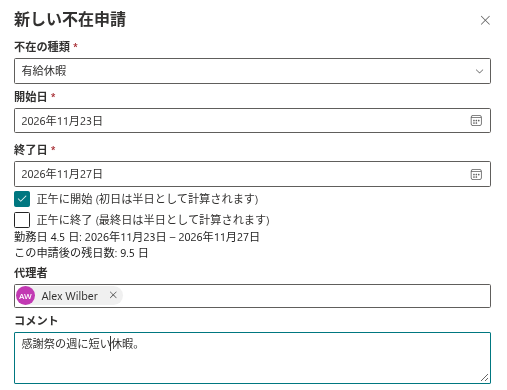
| 項目 | 必須 | 補足 |
|---|---|---|
| 不在の種類 | はい | 有効な種類のみ。先頭の種類が最初から選択されています |
| 開始日 | はい | 選択すると、終了日が空か開始日より前の場合に終了日が入力されます |
| 終了日 | はい | 開始日より前にはできません |
| 正午に開始 (初日は半日として計算されます) | いいえ | 半日を許可する種類でのみ表示されます |
| 正午に終了 (最終日は半日として計算されます) | いいえ | 半日を許可する種類で、期間が 2 日以上の場合にのみ表示されます |
| 代理者 | いいえ | 1 人のみ。自分自身は指定できません |
| コメント | いいえ | 承認者が 承認 タブで確認できます |
送信前のチェック
Web パーツは、入力中と、申請を送信 をクリックしたときの 2 回、申請をチェックします。問題があるとパネルにメッセージ バーが表示され、修正するまで何も送信されません。
| チェック | 表示される内容 |
|---|---|
| 期間に勤務日がない | 選択した期間に勤務日が含まれていません。 |
| 承認待ちまたは承認済みのご自身の別の申請との重複 | この期間は、ご自身の別の申請と重複しています。 と、重複する申請の一覧 (重複: …) |
| 残りの日数が足りない | 申請が、この不在の種類の残日数を超えています。 |
| 自分自身を代理者に選択した | 自分自身を代理者にすることはできません。 |
| 承認者が見つからない | 承認者が見つかりませんでした。ディレクトリに上長が登録されておらず、代替承認者も構成されていません。人事部にお問い合わせください。 |
管理者がマイナスの残日数を許可している場合、残日数のメッセージは警告になり、申請をブロックしません。KB10357. マイナス残日数を許可する方法 を参照してください。すべてのメッセージと解決策は KB10331. 不在申請を送信できない理由: メッセージと対処方法 にまとめています。
送信後の流れ
表示される内容は、不在の種類が承認を必要とするかどうかによって異なります。
| 状況 | メッセージ | 申請の状態 |
|---|---|---|
| 種類が承認を必要とし、承認者が見つかった | 申請を承認に送信しました。 | 承認待ち |
| 種類が承認を必要としない、またはご自身が承認者である | 申請は自動的に承認されました。 | 承認済み |
承認者は Microsoft Entra ID に登録されている上長です。上長がいない場合は、管理者が設定した代替承認者が使用されます。承認者は、申請を送信した時点で申請に保存されます。詳細は KB10336. 不在申請を承認する人: 上長、代替承認者、自己承認 を参照してください。
代理者を指名した場合、代理は自動的に作成されます。承認済みの申請ではすぐに、承認待ちの申請では承認者の判断の後に作成されます。代理者は、それでも確認の操作を行う必要があります。申請が却下または取り消された場合は、代理も一緒に取り消されます。
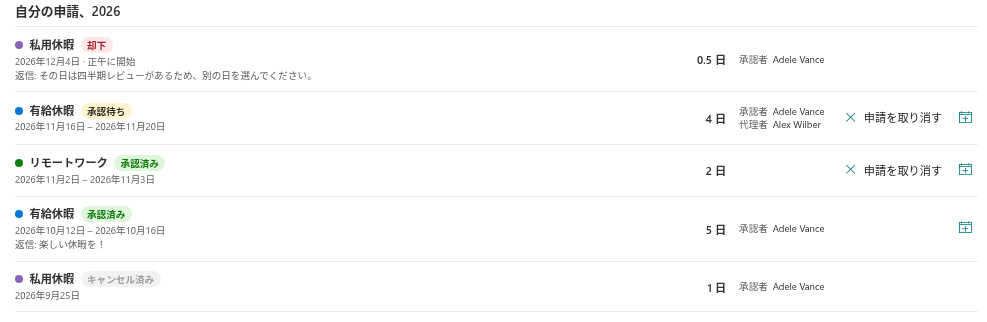
新しい申請は、自分の申請、2026 の先頭に、種類の色、状態、期間、日数、承認者、代理者とともに表示されます。ツール バーの年の矢印で他の年を表示できます。申請は、その期間にかかるすべての年に表示されます。
📝 注
Web パーツは、メールや Microsoft Teams のメッセージを送信しません。承認者は、次にページを開いたときに、My Absences の 承認 タブ (タブにカウンターが表示されます) で申請を確認します。そのため、申請が判断を待っていることを承認者に伝えてください。決定と承認者の返信 (「返信: …」) は、申請の行で確認できます。
💡 ヒント
気が変わった場合も対応できます。申請が承認待ちまたは承認済みで、まだ終了していなければ、申請を取り消す で日数を再び解放できます。KB10330. 不在申請を取り消す方法 を参照してください。不在をご自身のカレンダーに入れるには、自分のカレンダーに追加 を使用します。KB10333. 不在を Outlook または Google カレンダーに追加する方法 (.ics ファイル) を参照してください。