Absence & Coverage
 概要
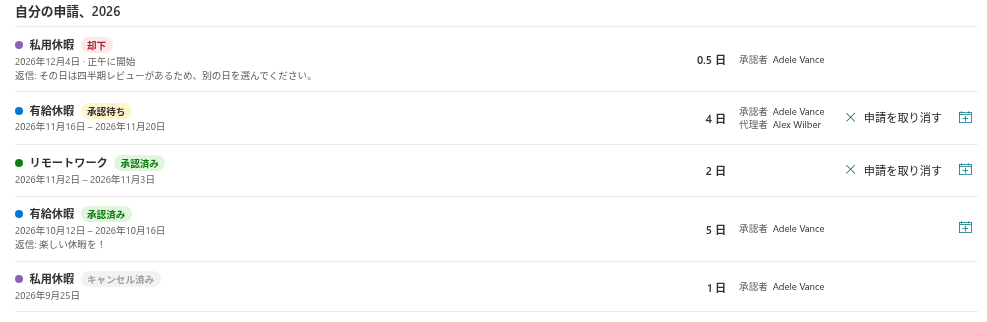
Vitextra Absence & Coverage のすべての不在申請には、必ず 1 つの状態があります。状態は My Absences Web パーツで申請の横に色付きのラベルとして表示され、残日数、Team Absence Calendar、代理者に対して申請がどのように扱われるかを決めます。
この記事では、4 つの状態、状態を変える操作、各状態が製品の他の部分に対して持つ意味を説明します。
4 つの状態
| 状態 | ラベルの表示 | 意味 |
|---|---|---|
| Pending | 承認待ち | 申請は承認者の決定を待っています |
| Approved | 承認済み | 不在が確定しています。承認が不要な申請もこの状態になります |
| Rejected | 却下 | 承認者が申請を却下しました。この状態は最終です |
| Cancelled | キャンセル済み | 従業員が申請を取り下げました。この状態は最終です |
状態が決まる条件
送信時の状態は、不在の種類と承認者によって決まります。
- 不在の種類で承認が不要な場合 (既定では「病気休暇」と「リモートワーク」)、申請はすぐに承認済みとして保存されます。パネルには、事前に「この不在の種類は承認が不要です。申請はすぐに承認されます。」と表示されます。
- 承認が必要な種類でも、承認者が本人である場合 (たとえば、上長がいなくて、本人が代替承認者である場合)、申請はすぐに承認済みになり、「申請は自動的に承認されました。」というメッセージが表示されます。
- それ以外の場合、申請は承認待ちとして保存され、「申請を承認に送信しました。」というメッセージが表示されます。
送信後に状態を変えるのは、次の 2 つの操作だけです。
- 承認者が承認タブで承認または却下を選択します。その後、従業員はラベルの変化と、返信があればその内容を確認できます。
- 従業員が、承認待ちまたは承認済みの申請で申請を取り消すを選択します。
📝 注
この製品は、メールや Teams の通知を送信しません。従業員は My Absences を開いたときに新しい状態を確認し、承認者は承認タブで新しい申請を確認します。このタブのバッジには、保留中の申請の数が表示されます。
状態の遷移
| 遷移元 | 遷移先 | 契機 |
|---|---|---|
| (新しい申請) | 承認済み | 承認が不要な種類の申請、または従業員自身が承認する申請の送信 |
| (新しい申請) | 承認待ち | 承認が必要な種類の申請の送信 |
| 承認待ち | 承認済み | 承認者が承認を選択 |
| 承認待ち | 却下 | 承認者が却下を選択 (コメントは必須) |
| 承認待ち | キャンセル済み | 従業員が申請を取り消すを選択 |
| 承認済み | キャンセル済み | 終了日が過ぎる前に、従業員が申請を取り消すを選択 |
| 却下、キャンセル済み | — | Web パーツ上では、これ以上変更できません |
却下またはキャンセルされた申請を再び開く操作はありません。従業員は代わりに新しい申請を送信します。承認済みの申請を Web パーツ上で却下に変更することはできません。従業員が取り消すことだけが可能です。
各状態が製品の他の部分に与える影響
| 承認待ち | 承認済み | 却下 | キャンセル済み | |
|---|---|---|---|---|
| 残日数カード | 保留中として計算され、残り日数からすでに差し引かれます | 使用済みとして計算されます | 計算されません | 計算されません |
| 新しい申請の重複チェック | 重複する申請をブロックします | 重複する申請をブロックします | 無視されます | 無視されます |
| Team Absence Calendar | 保留中の申請を表示する場合は斜線で表示されます | 種類の色で表示されます | 表示されません | 表示されません |
| 本日不在 | 一覧に含まれません | 一覧に含まれます | 一覧に含まれません | 一覧に含まれません |
| 申請で指定した代理者 | 代理設定はまだありません | 代理設定が作成され、代理者の確認を待ちます | 関連する代理設定はキャンセルされます | 関連する代理設定はキャンセルされます |
| 代理者のいない不在 (Substitutions) | 対象外です | 対象になります | 対象外です | 対象外です |
| .ics ファイル | 利用できます | 利用できます | 提供されません | 提供されません |
自動的に承認された申請では、送信の直後に代理設定が作成されます。
状態が表示される場所
- My Absences の「自分の不在」タブ。 選択した年のすべての申請の横にラベルが表示されます。却下およびキャンセルされた申請も含まれます。
- My Absences の「承認」タブ。 承認者には、自分に割り当てられた承認待ちの申請だけが表示されます。
- Team Absence Calendar。 承認待ちと承認済みの不在だけが表示されます。斜線で表示される承認待ちの項目は、承認待ちの申請を表示するスイッチで切り替えます。KB10341. Team Absence Calendar の見方: 色、斜線、マークをご覧ください。
- CSV エクスポート。 状態列には、翻訳されない元の値 Pending または Approved が出力されます。
承認者からの返信
承認者は、決定時にコメントを追加できます。却下ではコメントが必須で、承認では任意です。従業員は、承認済みと却下の両方の申請で、申請の行に**返信: …として表示されたコメントを確認できます。行には承認者: …**も表示されます。申請の承認者は送信時に確定するため、後で上長が変わっても既存の申請は移動しません (KB10336. 不在申請を承認する人: 上長、代替承認者、自己承認をご覧ください)。
💡 ヒント
申請が却下された場合は、返信を確認してから、別の日付で新しい申請を送信してください。自分で申請を取り下げる方法は、KB10330. 不在申請を取り消す方法をご覧ください。