Absence & Coverage
 概要
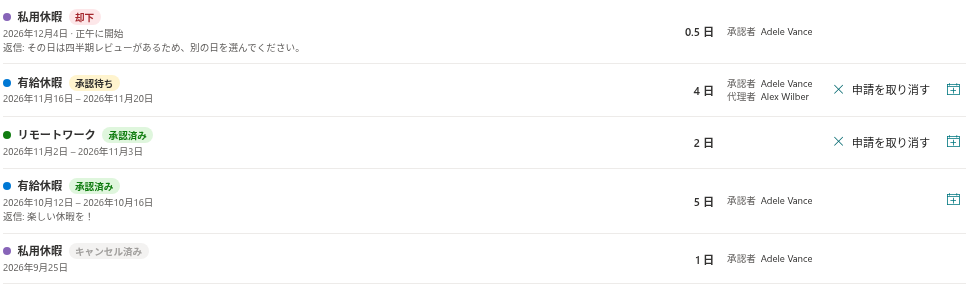
予定は変わるものです。Vitextra Absence & Coverage の My Absences Web パーツでは、承認待ちの申請も承認済みの申請も、自分で取り下げることができます。申請はキャンセル済みの状態で一覧に残り、日数は戻され、不在は Team Absence Calendar から消えます。
この記事では、誰がどの申請を取り消せるか、取り消しの手順、取り消しによって何が変わるかを説明します。
申請を取り消せる人と時期
次の 2 つの条件を両方満たすと、申請の行に申請を取り消す操作が表示されます。
- 状態が承認待ちまたは承認済みである。
- 申請の終了日が過ぎていない。つまり、終了日が今日以降である。
したがって、すでに始まっている申請でも取り消せます。たとえば、予定より早く仕事に復帰する場合です。
| 申請 | 「申請を取り消す」の表示 |
|---|---|
| 承認待ち、終了日が今日以降 | 表示されます |
| 承認済み、終了日が今日以降 | 表示されます |
| 承認済み、終了日が過去 | 表示されません |
| 却下またはキャンセル済み | 表示されません |
Web パーツで申請を取り消せるのは、その申請を送信した従業員本人だけです。承認者や上長には取り消し操作はありません。承認者ができるのは、保留中の申請の承認または却下だけです。
申請を取り消す手順
- My Absences Web パーツのあるページを開きます。
- 申請が別の年にある場合は、自分の申請セクションに目的の年が表示されるまで、Web パーツ上部の年の矢印を使います。
- 一覧で申請を探します。
- 行の右端にある申請を取り消すを選択します。

申請はすぐに取り消され、「申請を取り消しました。」というメッセージが表示されます。
❗ 重要
確認のダイアログは表示されません。申請を取り消すを選択した時点で申請は取り消され、Web パーツ上では元に戻せません。誤って取り消した後に日数を取り戻すには、新しい申請を送信する必要があります。承認が必要な種類では、再び承認者の承認が必要になります。
取り消し後に起こること
| 項目 | 影響 |
|---|---|
| 状態 | 申請はキャンセル済みになり、その年の一覧に残ります。この申請に対する操作はなくなります |
| 残日数 | 申請の日数は使用済みや保留中として計算されなくなり、残り日数がその分だけ増えます |
| Team Absence Calendar | 不在は表示されなくなります。本日不在ブロックや CSV エクスポートも同様です |
| 承認者 | 承認待ちの申請は、承認者の承認タブから消えます |
| 代理者 | この申請のために作成された代理設定はキャンセル済みになり、代理者と不在の本人の自分が代理および自分の代理タブから消えます |
| カレンダーファイル | この申請には自分のカレンダーに追加のアイコンが表示されなくなります |
カレンダーファイルは、その時点のスナップショットです。すでに不在を Outlook や Google Calendar にインポートしている場合は、そちらの予定を自分で削除してください。取り消しは同期されません。KB10333. 不在を Outlook または Google カレンダーに追加する方法 (.ics ファイル)をご覧ください。
📝 注
この製品は、メールや Teams メッセージを送信しません。承認者、代理者、同僚には取り消しが通知されません。あなたの不在を前提にしている人がいる場合は、ご自身でお知らせください。
過去の申請
申請の終了日が過ぎると、状態が承認済みのままでも、申請を取り消す操作は利用できなくなります。Web パーツでは、そのような申請を変更できません。過去の申請を誤って入力した場合や、不在が実際には発生しなかった場合は、人事部門またはサイトの管理者にお問い合わせください。記録を修正してもらえます。
不在が進行中で、日付だけを変更したい場合は、申請を取り消してから、正しい日付で新しい申請を送信します。重複する申請は受け付けられないため、新しい期間が有効な別の申請と重ならないようにしてください。
💡 ヒント
代理者だけを変更したい場合は、申請を取り消す必要はありません。代理設定は、不在の本人が Substitutions Web パーツで個別に取り消せます。KB10350. 不在申請と代理の連携の仕組みをご覧ください。