Absence & Coverage
 概要
休暇に入るときは、通常、誰かがあなたの業務を引き継ぐ必要があります。My Absences Web パーツの 新しい不在申請 パネルでは、休暇を申請する際にその人を指定できます。代理者 フィールドで同僚を 1 人選択すると、Web パーツが同じ日付の代理を作成し、同僚が Substitutions Web パーツでそれを確認します。
代理者の指定は任意です。フィールドを空のままにして、後で上長に代理者を割り当ててもらうことも、Substitutions Web パーツでご自身で割り当てることもできます。
申請で代理者を選択する
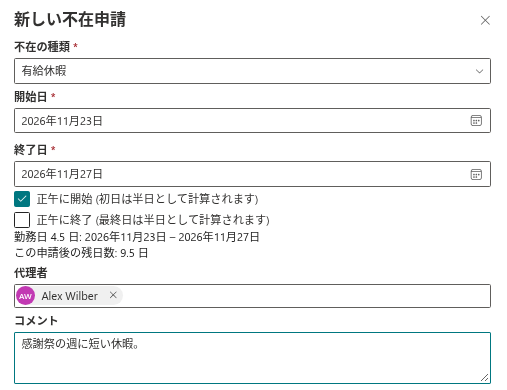
- My Absences で 新しい申請 をクリックします。
- いつもどおり 不在の種類 と日付を選択します (KB10325. My Absences で不在を申請する方法)。
- 代理者 フィールドに名前を入力し始め、候補から同僚を選択します。このフィールドには 1 人しか指定できません。
- 承認者や代理者に伝えておきたい内容があれば コメント に入力し、申請を送信 をクリックします。
ご自身を代理者に指定することはできません。パネルに 自分自身を代理者にすることはできません。 と表示され、申請は保存されません (KB10331. 不在申請を送信できない理由: メッセージと対処方法)。
代理が作成されるタイミング
代理者は申請に保存されます。代理そのもの (申請の日付に対する 一時的 な代理) は、申請が承認された時点で作成されます。
| 申請の状況 | 代理が表示されるタイミング | 代理の状態 |
|---|---|---|
| 不在の種類に承認が必要 | 承認者が 承認 をクリックしたとき | 確認待ち |
| 種類に承認が不要、またはご自身が承認者 | 送信した直後 | 確認待ち |
それまでは、申請は 承認待ち のままで、代理はまだ存在しません。承認者は 承認 タブの 代理者: … の行であなたの選択を確認でき、それを踏まえて申請を承認または却下できます (KB10334. 不在申請を承認または却下する方法)。
代理者による確認が必要
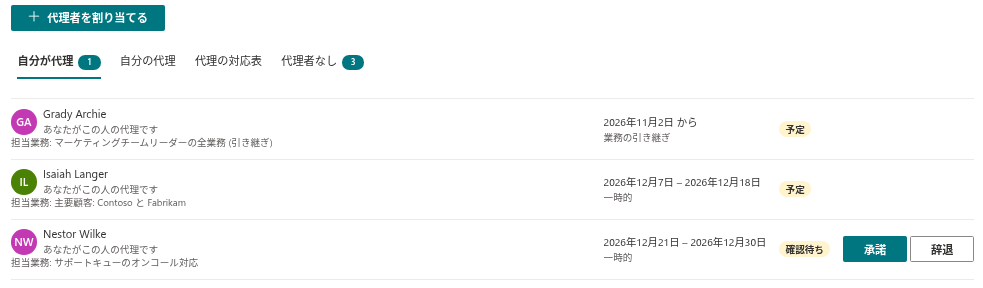
同僚が承諾するまで、代理は有効になりません。Substitutions Web パーツでは、同僚は 自分が代理 タブ (タブのバッジに数字が表示されます) に新しい行と、承諾 ボタン、辞退 ボタンを確認できます。電子メールや Teams のメッセージは送信されないため、申請が返答を待っていることを同僚に伝えてください (KB10347. 代理を承諾または辞退する方法)。
| 同僚の操作 | 結果 |
|---|---|
| 承諾 をクリックする | 状態が 承諾済み になります。初日の前は 予定、不在の期間中は 進行中 と表示されます。 |
| 辞退 をクリックする | 状態が 辞退 になります。不在は承認されたままですが、確定した代理者はいません。 |
| 何もしない | 代理は 確認待ち のままです。 |
❗ 重要
まだ確認されていない代理者でも、Team Absence Calendar の 本日不在 ブロックの 代理者 行には、あなたの代理として表示されます。同僚が実際に承諾したことを確認してください。
申請が却下または取り消された場合
代理は申請に紐付けられています。承認者が 却下 をクリックすると、申請は終了し、代理は作成されません。代理は承認時にのみ作成されるためです。申請を取り消す を使うと、申請に紐付けられたすべての代理が キャンセル済み になります。すでに承諾されたものも同様です。同僚は 自分が代理 タブでそれを確認できなくなります。KB10330. 不在申請を取り消す方法 を参照してください。
代理者を確認できる人
| 誰が | どこで |
|---|---|
| あなた | 申請の行の 代理者: …、および代理が作成された後の Substitutions Web パーツの 自分の代理 タブ |
| 承認者 | 承認 タブの 代理者: … |
| 代理者 | Substitutions Web パーツの 自分が代理 タブ |
| 上長 | 代理者なし タブで、直属の部下の不在に の返答待ち または が辞退 と表示されます。代理者が承諾するまでこの表示が続きます |
| 同僚 | Team Absence Calendar のツールヒントの 代理者: …、および 本日不在 ブロックの 代理者 |
申請での代理者の指定と個別の割り当て
申請とは別に、Substitutions Web パーツの 代理者を割り当てる ボタンで代理を作成することもできます (KB10337. 直属の部下に代理者を割り当てる方法)。2 つの方法には次の違いがあります。
| 不在申請で指定 | 代理者を割り当てる | |
|---|---|---|
| 日付 | 申請の日付が使われる | ご自身で入力する |
| 種類 | 一時的 | 一時的 または 業務の引き継ぎ |
| 担当業務 のテキスト | 申請パネルにはない | 入力できる |
| 申請との関連 | 申請に紐付けられ、申請と一緒に却下または取り消される | 独立している。ただし 代理者なし タブから 割り当て で開始した場合を除く |
| 作成できる人 | 休暇を申請する従業員 | だれでも、どの不在者に対しても |
📝 注
同僚が辞退した場合や代理者の指定を忘れた場合は、上長が 代理者なし タブでその不在を確認し、そこで 割り当て を使えます (KB10338. 代理者のいない不在を見つける方法)。