Absence & Coverage
 概要
休暇申請を判断するとき、重要なのは従業員の残日数だけではなく、同じ時期にチームの誰が不在になるかであることが多いでしょう。My Absences Web パーツの 承認 タブでは、判断待ちの各申請の下に、申請期間と不在が重なる同僚を示す警告の行が表示されます。
この記事では、この行に表示される内容、対象となる人、Team Absence Calendar との併用方法、そしてこの行からは分からないことを説明します。
競合の行が表示される場所
My Absences Web パーツを配置したページを開きます。判断すべき申請がある場合、または Microsoft Entra ID に直属の部下がいる場合は、Web パーツに 自分の不在 と 承認 の 2 つのタブが表示されます。直属の部下がおらず、判断待ちの申請もない従業員には、自分の申請だけが表示されます。
承認 タブの各申請には、従業員、不在の種類、期間と日数、従業員のコメント、指定された代理者が表示されます。期間と重なる他の不在がある場合は、その下に警告の行が表示されます。例: この期間に他にも不在の人: Maria Lopez (11月10日~11月12日), Jonas Kalns (11月13日~11月14日)。警告の行がない場合、確認の対象となる人のうち、その期間に不在の人はいません。
![申請の下にチームの重複の警告が表示された [承認] タブ](https://static.vitextra.com/articles/10335/conflict-line-approvals-tab-ja.png)
行に表示される内容と表示されない内容
| 観点 | 含まれるもの | 含まれないもの |
|---|---|---|
| 対象者 | Microsoft Entra ID 上のあなたの直属の部下、およびあなたの判断待ちの申請を現在持っている他の従業員 | あなた自身の上長、直属の部下ではない同僚、他の部署、閲覧中の申請を出した従業員本人 |
| 状態 | 「承認待ち」と「承認済み」の不在 | 「却下」と「キャンセル済み」の不在 |
| 期間 | 申請期間と 1 日以上重なるすべての不在 | 期間外の不在 |
| 不在の種類 | Remote work を含むすべての種類 | 種類そのものは表示されません |
| 表示される詳細 | 他の不在の氏名と期間 | 種類、状態 (承認待ちか承認済みか)、半日、日数、代理者 |
この確認は、Web パーツを読み込んだときと、申請の承認など Web パーツで操作を行うたびに、不在の情報を読み取ります。あなたの待ち一覧にある申請者も対象に含まれるため、どちらもあなたの判断待ちで期間が重なる 2 件の申請は、互いに相手を表示します。たとえば Anna Berzina と Jonas Kalns が同じ週に休暇を申請した場合、Anna の申請には Jonas が、Jonas の申請には Anna が表示されます。
❗ 重要
この行はヒントであり、チーム全体のレポートではありません。対象は、直属の部下と、あなたの待ち一覧に申請がある人だけです。同じ部署でも別の上長の下にいる同僚は表示されません。
判断する前に重複を確認する方法
- My Absences があるページを開き、承認 タブを選択します。タブ上の数字は、判断待ちの申請の件数です。
- 申請の内容 (種類、期間、日数、従業員のコメント、代理者) を確認します。
- 申請の下にある警告の行 この期間に他にも不在の人 を確認します。行がなければ、確認対象のグループにその期間に不在の人はいません。
- 行に表示された各名前について、申請期間と日付を比べます。重なりが 1 日だけでも 1 週間でも同じ扱いで、どちらの場合も同僚が表示されます。
- 重なりが問題になる場合は、Team Absence Calendar (次のセクション参照) を開き、日ごとの不在人数と、まだ承認されていない不在を確認します。
- 承認 または 却下 をクリックします。重複を理由に却下する場合は、コメント 欄にその旨を書いてください。従業員には、そのテキストが申請への返信として表示されます。
行と Team Absence Calendar を組み合わせる
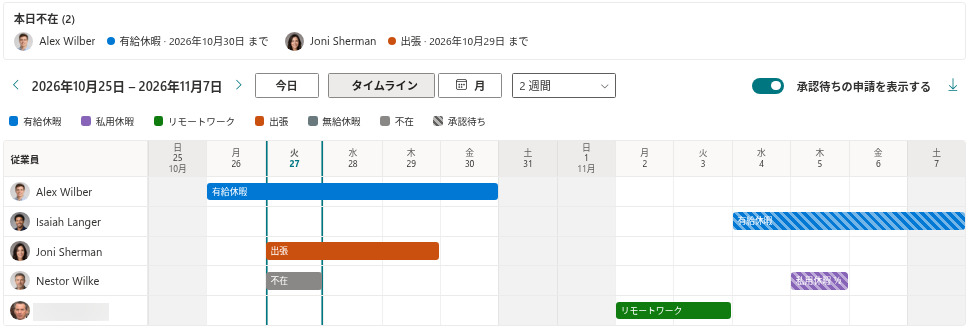
警告の行は重なりがあることを知らせ、Team Absence Calendar はその様子を見せてくれます。同じサイトで Team Absence Calendar Web パーツがあるページを開き、対象範囲を 自分の直属の部下 または 自分のチーム (自分、上長、同僚) に設定します。タイムライン 表示で申請の週に移動すると、1 人が 1 行、不在が色付きのバー、まだ承認待ちの不在は斜線で表示されます。凡例と合わせて、日ごとの不在人数をひと目で確認できます。
💡 ヒント
カレンダーには同僚の不在の種類が表示されます (非公開の種類は「不在」と表示されます)。一方、警告の行には種類は一切表示されません。全体像を把握するには、KB10339. Team Absence Calendar: タイムラインビューと月ビュー の説明に従ってチームカレンダーを確認してください。