Absence & Coverage
 概要
従業員は自分の休暇申請で代理者を指定できます。ただし、従業員が指定し忘れた、突発的な不在である、あるいは自分で代理を手配したいといった場合には、それでは足りません。そのときは、Substitutions Web パーツの 代理者を割り当てる ボタンで代理を直接作成します。
この記事では、直属の部下に代理者を割り当てる方法、各項目の意味、保存後の動作を説明します。
❗ 重要
製品がインストール済みで、Substitutions Web パーツがサイトのページに追加されている必要があります。まだの場合は、KB10035. SharePoint Online に Vitextra 製品をインストールする方法 と KB10324. Absence & Coverage の Web パーツをページに追加してサイトを選択する方法 から始めてください。
代理者を割り当てる手順
- Substitutions Web パーツがあるページを開き、ツールバーの 代理者を割り当てる をクリックします。右側に 代理者を割り当てる パネルが開きます。
- 不在の人 で、自分の名前を不在の従業員に置き換えます。名前を入力し始め、候補から該当する人を選択します。
- 代理者 で、代理を務める同僚を選択します。
- 代理の種類 は、不在中の代理であれば 一時的 のままにします。業務が恒久的に引き継がれる場合にのみ 業務の引き継ぎ を選択します (KB10349. 従業員の退職時に業務を引き継ぐ方法 (終了日なし) を参照)。
- 開始日 と 終了日 を選択します。一時的な代理では、両方の日付が必須です。
- 担当業務 に、代理者が引き継ぐ内容 (タスク、承認、顧客、共有メールボックスなど) を書きます。このテキストは、その代理を表示できるすべての人に表示されます。
- 保存 をクリックします。パネルが閉じ、一覧の上にメッセージ 代理を作成しました。代理者の確認が必要です。 が表示されます。
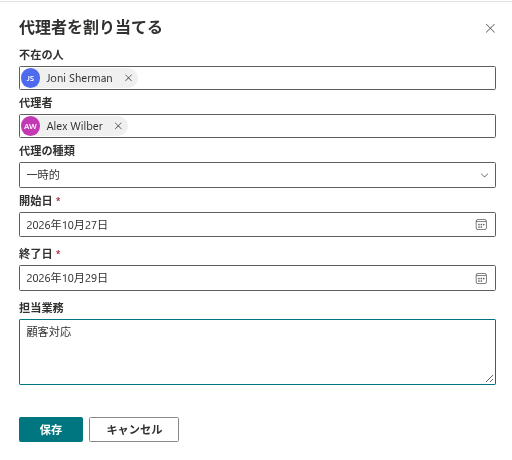
パネルの項目
| 項目 | 必須 | メモ |
|---|---|---|
| 不在の人 | はい | 1 人を選択します。初期値は自分の名前なので、直属の部下に変更します。選択肢は直属の部下に限定されません。 |
| 代理者 | はい | 1 人を選択します。不在の本人は指定できません。 |
| 代理の種類 | はい | 一時的 (既定) または 業務の引き継ぎ。業務の引き継ぎを選ぶと、パネルにヒント 業務の引き継ぎには、設定しない限り終了日はありません。 が表示されます。 |
| 開始日 | はい | 代理の初日です。 |
| 終了日 | 一時的 の場合は必須 | 開始日より前にはできません。業務の引き継ぎでは任意で、ラベルは 終了日 (任意) になります。 |
| 担当業務 | いいえ | 自由入力の複数行テキストです。 |
未入力の項目があると、パネルは保存せず、項目の上にエラーを表示します: 不在の人を選択してください。、代理者を選択してください。、代理者を不在の本人にすることはできません。、開始日と終了日を選択してください。、終了日を開始日より前にすることはできません。
保存後の動作
新しい代理は常に 確認待ち の状態で始まり、代理者が確認するまで有効になりません。関係者はそれぞれ別の場所でこの代理を確認できます。
| 対象 | 場所 | 表示される内容 |
|---|---|---|
| 代理者 | 数字のバッジが付いた 自分が代理 タブ | 承諾 と 辞退 のボタン (KB10347. 代理を承諾または辞退する方法) |
| 不在の従業員 | 自分の代理 タブ | 代理者と状態の表示、代理を取り消す の操作 |
| あなたとそれ以外の全員 | 代理の対応表 タブ (フィルター 進行中および予定) | 「代理者 → 不在の人」の組み合わせ、期間、種類、状態 (KB10348. 誰が誰の代理をしているかを確認する方法) |
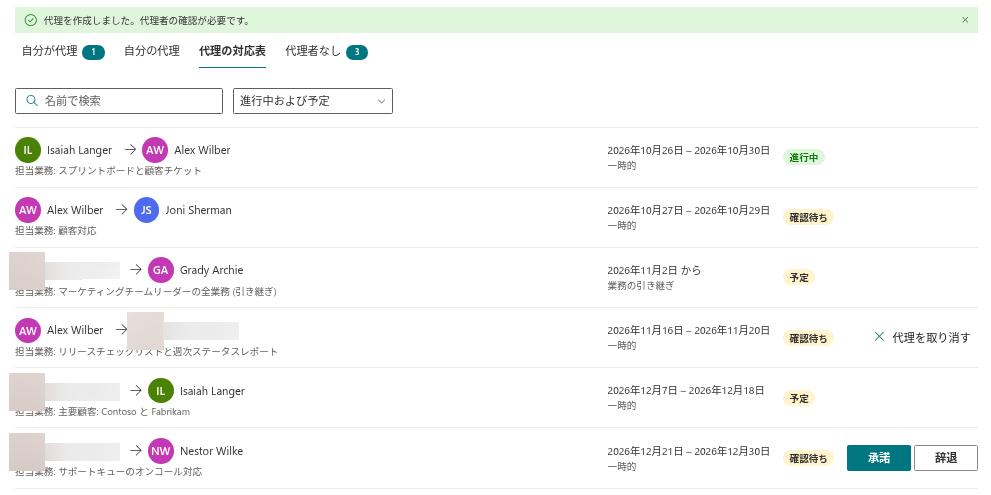
📝 注
この製品はメールや Teams のメッセージを送信しません。代理者には、確認待ちの代理があることを直接伝えてください。次にページを開いたとき、自分が代理 タブに数字のバッジ付きで表示されます。
代理者のいない不在の一覧から割り当てる
従業員にすでに承認済みの不在がある場合は、もっと簡単な方法があります。代理者なし タブを開き、その不在の行で 割り当て をクリックします。同じパネルが、人物と日付が入力済みの状態で開き、新しい代理はその不在に紐づきます (KB10338. 代理者のいない不在を見つける方法)。ツールバーのボタンで作成した代理はどの申請にも紐づかないため、このタブでは特定の不在の代理としては認識されません。
❗ 重要
Web パーツで代理を取り消せるのは、不在の本人だけです (代理を取り消す)。上長であっても、直属の部下のために作成した代理を取り消すことはできません。代理者を誤って割り当てた場合は、従業員に取り消してもらい、あらためて作成してください。