Absence & Coverage
 概要
代理者のいない承認済みの不在は見落としやすいリスクです。休暇は数週間前に承認されたのに誰も指名されておらず、不在の初日に顧客や承認依頼が、そこにいない人を待つことになります。Substitutions Web パーツの 代理者なし タブはこうしたケースを一覧にするので、不在が始まる前に対処できます。
このタブが表示される人
代理者なし タブは、次の 2 つの条件を両方満たす場合にのみ、自分が代理、自分の代理、代理の対応表 の隣に表示されます。
- ページの編集者が、プロパティ ペインの 代理者のいない不在を表示する (マネージャー向け) をオンのままにしている。既定ではオンです。
- Microsoft Entra ID に直属の部下がいる。部下がいない場合、このタブは単に表示されません。
タブの数字のバッジは、確定した代理者がまだいない不在の件数を示します。タブの下には、次のヒントが表示されます: 今後 120 日間の直属の部下の承認済みの不在のうち、確定した代理者がいないもの。
![代理者のいない 3 件の不在が表示された [代理者なし] タブ](https://static.vitextra.com/articles/10338/no-substitute-tab-ja.png)
タブに表示される内容
不在がタブに表示されるのは、次の条件をすべて満たす場合だけです。
| 条件 | 詳細 |
|---|---|
| 誰の不在か | 従業員が Microsoft Entra ID 上のあなたの直属の部下であること。他のチームメンバーの不在は表示されません。 |
| 状態 | 不在が 承認済み であること。承認待ち の申請は、承認された時点で一覧に加わります。 |
| 時期 | 不在がまだ終わっておらず、今日から 120 日先までの期間と重なっていること。すでに始まっている不在も含まれます。 |
| 不在の種類 | 種類のカテゴリが Remote ではないこと。リモート勤務は代理が不要なため、未対応にはなりません。 |
| 代理 | この不在に紐づく代理のうち、承諾済み のものがないこと。 |
一覧は開始日の順に並ぶため、最も早い不在が先頭に表示されます。
❗ 重要
このタブが認識するのは、不在そのものに紐づく代理だけです。つまり、申請で指定された代理か、このタブの 割り当て で作成した代理です。同じ日付でツールバーの 代理者を割り当てる ボタンから作成した代理は申請とは無関係なので、その不在は一覧に残ります。未対応を解消するには、必ず行の 割り当て を使ってください。
行の見方
各行には、写真付きの従業員、不在の種類と期間、状態の表示、割り当て ボタンが表示されます。状態の表示で、これまでの経緯が分かります。
| 表示 | 意味 | 対処 |
|---|---|---|
| 代理者なし | 誰も指名されていないか、以前の代理が取り消された。 | 割り当て をクリックして代理者を選びます。 |
| Peter Hansen の返答待ち | 代理は作成されているが、本人がまだ回答していない。 | 回答を待つか、承諾するよう本人に依頼します (KB10347. 代理を承諾または辞退する方法)。 |
| Peter Hansen が辞退 | 指名された人が代理を辞退した。 | 割り当て をクリックして別の代理者を選びます。 |
未対応を解消する方法
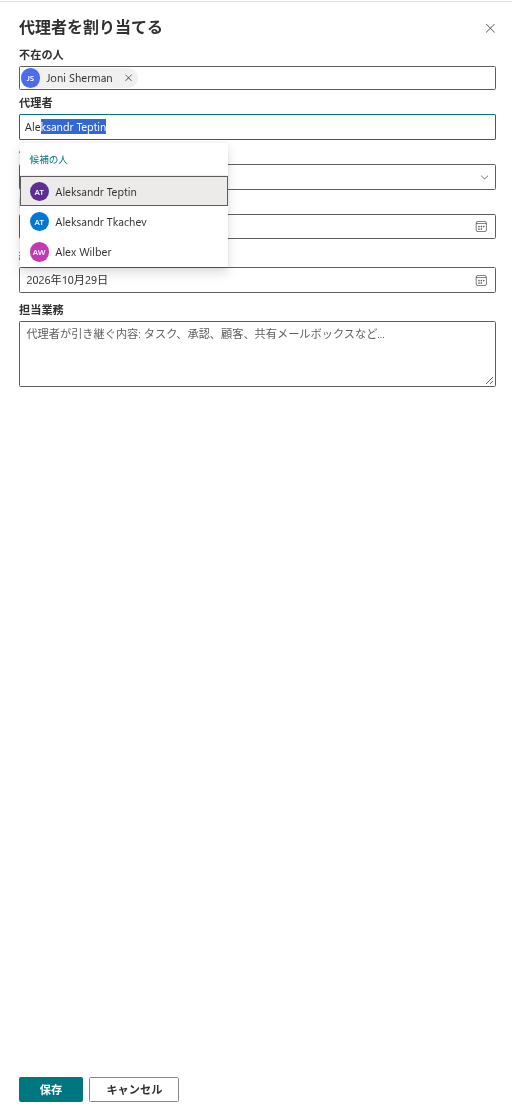
- 不在の行で 割り当て をクリックします。代理者を割り当てる パネルが開き、不在の人、開始日、終了日 には不在の内容が入力済みです。
- 代理者 を選択し、必要に応じて 担当業務 を記入します。たとえば 1 人が最初の 1 週間だけ代理する場合など、日付は変更できます。
- 保存 をクリックします。代理は 確認待ち の状態で作成されます。
この行はまだ消えません。代理者が承諾するまで、状態の表示が Peter Hansen の返答待ち に変わります。パネルの詳細は KB10337. 直属の部下に代理者を割り当てる方法 で説明しています。
行が消えるタイミング
- 代理者が 承諾 をクリックします (KB10347. 代理を承諾または辞退する方法)。その不在には承諾済みの代理ができ、一覧から消えて、バッジの数字も減ります。
- 不在が終了するか、申請が取り消されます。取り消された不在は承認済みではなくなるため、一覧から外れます。
待機中だった代理が辞退または取り消されると、行は Peter Hansen が辞退 または 代理者なし の表示で一覧に戻ります。すべての不在に代理者がいる場合、タブには チームの承認済みの不在にはすべて代理者がいます。 というメッセージが表示されます。
💡 ヒント
このタブは、たとえば毎週の初めなど、定期的に開いてください。不在は最大 120 日先まで表示されるため、休暇が始まるずっと前に代理を手配できます。組織全体の代理を確認するには、KB10348. 誰が誰の代理をしているかを確認する方法 を参照してください。
📝 注
この一覧が扱うのは承認ではなく代理です。表示されるのは、すでに承認された不在だけで、承認待ちの申請は承認された時点で表示されます。Web パーツはリマインダーを送信しないため、このタブで確認してください。