Absence & Coverage
 概要
Team Absence Calendar は、Vitextra Absence & Coverage の 3 つの Web パーツの 1 つです。ページを開いたすべての人の疑問、つまり「いつ、誰が不在なのか」に答えます。従業員が My Absences で提出した承認済みおよび承認待ちの申請を読み取り、自分のチーム、直属の部下、部署、または組織全体について、タイムライン (行が人、列が日) または従来型の 月 グリッドとして表示します。
この記事では、Web パーツの各要素と 2 つのビューの読み方を説明します。色、斜線、マークの意味については、KB10341. Team Absence Calendar の見方: 色、斜線、マーク をご覧ください。
Web パーツの構成
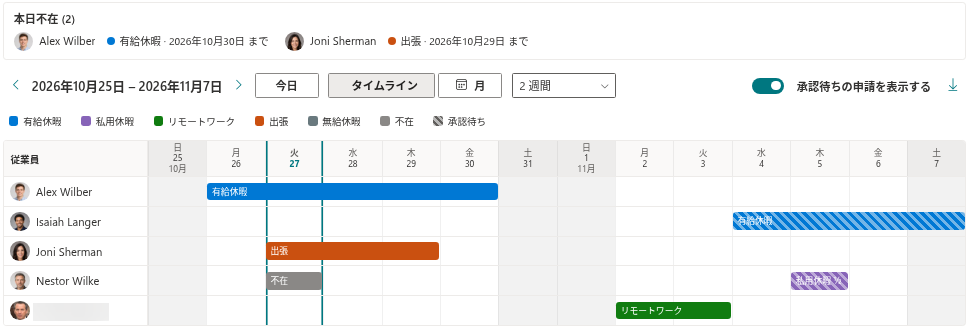
Web パーツは、上から順に 4 つの領域で構成されています。
| 領域 | 表示される内容 |
|---|---|
| 本日不在 | 今日不在の人と、不在の種類、終了日、代理者です。KB10342. 本日の不在者と代理者を確認する方法 をご覧ください。 |
| ツールバー | 期間の移動、今日 ボタン、ビューの切り替え、範囲の一覧、承認待ちの申請の切り替え、CSV エクスポートです。 |
| 凡例 | 不在の種類ごとに 1 つのボタンがあり、クリックするとその種類の表示と非表示が切り替わります。KB10343. 不在の種類でカレンダーを絞り込み、承認待ちの申請を表示または非表示にする方法 をご覧ください。 |
| カレンダー | タイムライン ビューまたは 月 ビューです。 |
ツールバー
| コントロール | 動作 |
|---|---|
| 「前の期間」/「次の期間」の矢印 | カレンダーを前または後ろに移動します。移動幅は範囲に応じて 1 週間、2 週間、または 1 か月です。月ビューでは常に 1 か月です。 |
| 期間ラベル | 表示中の期間を示します。タイムラインビューでは日付の範囲、月ビューまたは範囲が 月 のときは年月です。 |
| 今日 | 今日を含む期間に戻ります。 |
| タイムライン / 月 | ビューを切り替えます。Web パーツは、ページの編集者が選択したビューで開きます。 |
| 範囲 の一覧 | タイムラインビューでのみ表示されます。週、2 週間、月 から選びます。 |
| 承認待ちの申請を表示する | まだ決定されていない申請の表示と非表示を切り替えます。 |
| CSV にエクスポート (ダウンロードのアイコン) | 表示中の不在をファイルに保存します。KB10344. Team Absence Calendar を CSV にエクスポートする方法 をご覧ください。 |
タイムラインビュー
タイムラインでは、行に人、列に日 が表示されます。最初の列 従業員 には、各人の写真と名前が表示されます。各日の見出しには、曜日、日付、そして期間の先頭と毎月 1 日には月の名前が表示されます。
不在は、該当する日にわたる 色付きのバー として描かれ、不在の種類がラベルとして付きます。一部の日が非表示のために期間を切り詰める必要がある場合、バーは表示されている列だけに伸びます。勤務日でない日、祝日、当日は背景でマークされ、まだ承認されていない申請のバーは斜線で表示されます (KB10341 を参照)。
範囲 の一覧で、表示する日数を設定します。
| 範囲 | 表示される日数 |
|---|---|
| 週 | 7 日間。地域設定の週の最初の曜日から始まります |
| 2 週間 | 14 日間。同じ曜日から始まります (既定) |
| 月 | 暦の 1 か月全体 |
バーにポインターを合わせると、従業員、不在の種類、期間、日数、承認の状態、代理者がツールチップで表示されます。
月ビュー
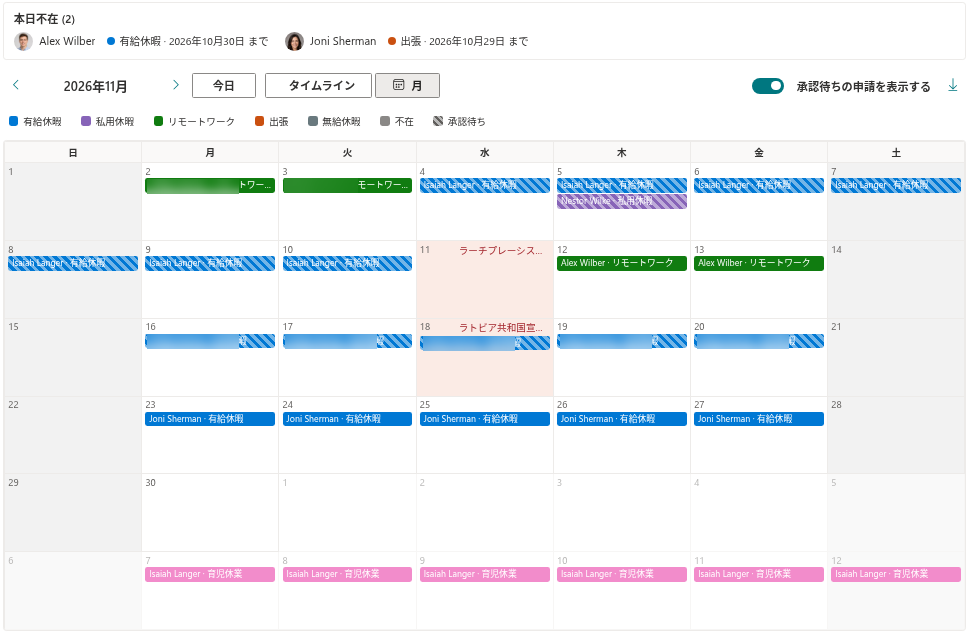
月ビューは 6 週間 の従来型グリッドで、地域設定の週の最初の曜日から始まります。移動先の月に加えて、前後の月の日も表示され、それらは薄く表示されます。
各日のセルには、不在の人が 名前 · 不在の種類 という形の小さなチップとして、名前順に並びます。1 つのセルに表示されるチップは最大 3 件で、それ以上の人は 他 N 件 にまとめられ、その行のツールチップに一覧が表示されます。勤務日でない日、祝日、今日はマークされ、祝日の名前はセルに表示されます。
📝 注
月ビューはすべての曜日を表示し、設定 週末を表示する (タイムライン) を使用しません。名前のとおり、この設定の影響を受けるのはタイムラインだけです。
カレンダーに含まれる内容
- 状態が 承認待ち または 承認済み の不在だけが読み込まれます。却下およびキャンセルされた申請は表示されません。
- 対象によって、表示される人が決まります。 対象が 自分のチーム (自分、上長、同僚)、自分の直属の部下、自分の部署 の場合は、リストに含まれる全員に行が作られ、誰も不在でなくても表示されます。自分は常に先頭です。不在のあるすべての人 の場合は、表示期間に不在がある人が行になります。KB10340. Team Absence Calendar に表示する不在の対象を選択する方法 をご覧ください。
- 他の人の 非公開の不在の種類 は、種類名と日数のない灰色の 不在 として表示されます。KB10345. 非公開の不在の種類:同僚にカレンダーで見える内容 をご覧ください。
- 勤務日でない日と祝日 は、製品サイトの勤務週と祝日リストから取得されます (KB10355. 勤務週の設定方法、KB10354. 祝日を追加する方法)。
- 表示期間に表示するものがない場合、タイムラインにはメッセージ 選択した期間に表示する人がいません。 が表示されます。
❗ 重要
カレンダーは読み取り専用です。不在を変更またはキャンセルするには、従業員が Web パーツ My Absences を使用します。フィルター (凡例と承認待ちの申請の切り替え) は保存されません。ページを再読み込みするとリセットされます。