Absence & Coverage
 概要
人数の多いチームでは、Team Absence Calendar に一度に多くの情報が表示されます。休暇、病気休暇、リモートワークの日、出張、まだ誰も承認していない申請などです。「11 月に休暇を取るのは誰か」「すでに確定している日付はどれか」といった 1 つの疑問にだけ答えたいときは、設定を変更せずに、Web パーツ上で表示を絞り込むことができます。
この記事では、カレンダーの 3 つの表示コントロールを説明します。
- 不在の種類を非表示・表示するボタンを備えた凡例
- ツールバーのスイッチ 承認待ちの申請を表示する
- プロパティ ペインのオプション 週末を表示する (タイムライン)
また、これらのコントロールが変更しない内容も説明します。絞り込んだ表示を全体像と取り違えないようにするためです。
📝 注
凡例とツールバーのスイッチは、個人用の表示設定です。自分の画面にのみ影響し、保存されません。ページを再読み込みすると、カレンダーはページ編集者が設定した既定値に戻ります。
凡例
ツールバーの下に、凡例の項目が並んで表示されます。内容は次のとおりです。
| 凡例の項目 | 内容 | クリックできるか |
|---|---|---|
| 不在の種類ごとに 1 つのボタン | 有効で、非公開ではない不在の種類の色見本と名前 (例: 休暇、リモートワーク、出張) | はい |
| 不在 | グレーの項目。非公開の不在の種類が 1 つ以上あるときに表示されます | いいえ |
| 承認待ち | 斜線の項目。承認待ちの申請が表示されている間だけ表示されます | いいえ |
色は AbsenceTypes リストで各種類に定義されたものです。そのため、凡例はタイムラインのバーや月表示のチップの色の凡例としても機能します。

不在の種類を非表示・表示する
特定の種類の不在に集中するには、それ以外をオフにします。
- Team Absence Calendar のあるページを開きます。
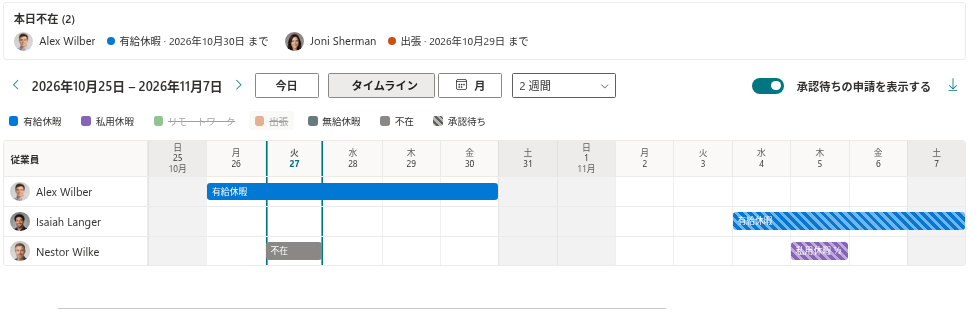
- 凡例で、非表示にしたい種類のボタン (例: リモートワーク) をクリックします。ボタンが薄く表示され、その種類の不在がタイムラインまたは月のグリッドから消えます。
- 同じ方法で、ほかの種類も非表示にします。1 つの種類だけを残すには、それ以外をすべて非表示にします。
- 薄く表示されたボタンをもう一度クリックすると、その種類が再び表示されます。
このフィルターはタイムラインと月の両方の表示で機能し、期間を移動したり表示を切り替えたりしても維持されます。
❗ 重要
非公開の不在の種類と無効な不在の種類は、凡例にボタンがないため非表示にできません。グレーの項目 不在 は説明用で、クリックできません。そのため、非公開の種類の不在は常に表示されます。詳しくは KB10345. 非公開の不在の種類:同僚にカレンダーで見える内容 をご覧ください。
承認待ちの申請を表示または非表示にする
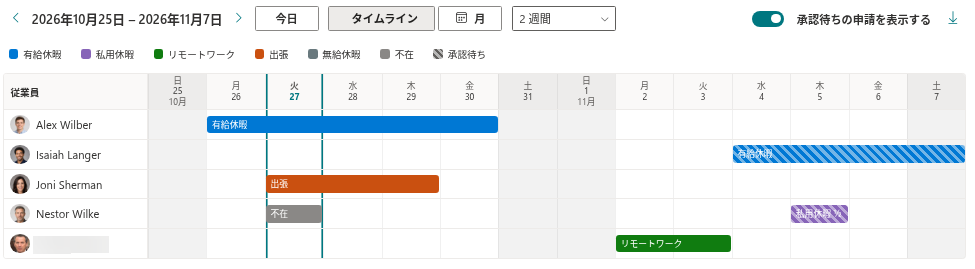
提出済みでまだ決定されていない申請の状態は 承認待ち です。カレンダーでは、こうした不在は斜線で描画されるため、承認済みの不在と簡単に見分けられます。却下された申請や取り消された申請は、そもそもカレンダーに読み込まれません。
ツールバー右側のスイッチ 承認待ちの申請を表示する で、斜線の不在を含めるかどうかを切り替えます。
- オン — 承認済みと承認待ちの不在が表示され、凡例に斜線の項目 承認待ち が加わります。自分の休みを計画するときに、埋まる可能性のあるものをすべて確認したい場合に最適です。
- オフ — 承認済みの不在だけが表示されます。シフト表や引き継ぎの準備など、確定した状況を見たいときに選びます。
スイッチの初期位置は、ページ編集者がプロパティ ペイン (グループ 表示、オプション 承認待ちの申請を表示する) で設定します。その後は、閲覧者がツールバーで自分のセッション用に変更できます。
タイムラインで週末を非表示にする
タイムラインでは、勤務日以外の日を省いて、重要な日のためのスペースを広げることができます。これは閲覧者ではなくページの設定であるため、ページ編集者が行います。
- ページを編集モードで開き、Team Absence Calendar で Web パーツを編集 を選びます。
- 表示 グループで、週末を表示する (タイムライン) をオフにします。
- ページを再発行します。
オプションをオフにすると、勤務日以外の日がタイムラインの列から取り除かれ、不在のバーは表示されている列だけにかかります。勤務日以外の日は、単純に土曜日と日曜日ではなく、サイトの勤務曜日の設定で決まります。たとえば日曜日から木曜日までの勤務週では、金曜日と土曜日が消えます。このオプションは既定でオンで、月 表示には影響しません。
フィルターが影響しないもの
表示コントロールが変更するのは、タイムラインと月のグリッドに描画される内容です。次のものは変わりません。
- カレンダー上部の 本日不在 ブロックには、選択した対象範囲で、承認済みの不在により本日不在の人が常にすべて一覧表示されます。凡例や承認待ちスイッチの影響は受けません。
- 誰が表示されるか。 カレンダーに表示される人は、凡例ではなく、プロパティ ペインの対象範囲で決まります。
- CSV エクスポートはフィルターに従います。ファイルには、対象範囲、承認待ちスイッチ、凡例フィルターを適用したあとに表示されている不在だけが含まれます。ある種類を非表示にしてからエクスポートすると、その種類はファイルに含まれません。詳しくは KB10344. Team Absence Calendar を CSV にエクスポートする方法 をご覧ください。
- 非表示にした週末は表示だけを変更します。非表示の日にかかる不在は描画されませんが、エクスポートには含まれます。
💡 ヒント
「誰も不在ではない」と判断する前に、凡例を確認してください。ボタンが薄く表示されている場合は、その種類が非表示になっています。全体像に戻すには、薄いボタンを 1 回ずつクリックするか、ページを再読み込みします。