Absence & Coverage
 概要
Team Absence Calendar は、誰がいつ不在かを見るためのものです。しかし、同じ情報を表として使いたい場面もあります。たとえば、プロジェクト チームの 11 月の日数を集計する、ページにアクセスできない同僚に一覧を渡す、Excel でレポートを作成する、といった場合です。そのために、カレンダーは現在画面に表示されている不在を、ワンクリックで CSV ファイルにエクスポートできます。
この記事では、エクスポートの実行方法、ファイルに含まれる不在の範囲、各列の内容、そしてレイアウトを崩さずに Excel で開く方法を説明します。
カレンダーをエクスポートする
- Team Absence Calendar のあるページを開きます。
- エクスポートしたい表示を整えます。
- タイムラインまたは月表示を選び、矢印または 今日 ボタンで必要な期間に移動します。
- タイムラインでは範囲 (週、2 週間、月) を選びます。
- 必要に応じて、スイッチ 承認待ちの申請を表示する を切り替え、凡例で不在の種類を非表示にします (KB10343. 不在の種類でカレンダーを絞り込み、承認待ちの申請を表示または非表示にする方法 を参照)。
- ツールバー右側のダウンロード アイコン CSV にエクスポート をクリックします。
- ブラウザーが、通常のダウンロード フォルダーにファイル
absences-<from>_<to>.csvを保存します。
エクスポートされる内容
ファイルに含まれるのは、カレンダーが把握しているすべてではなく、画面に表示されている内容です。規則は次のとおりです。選択した対象範囲の人の不在のうち、表示中の期間と重なるものすべてが対象で、承認待ちスイッチと凡例フィルターを適用したあとの結果になります。
| カレンダーの設定 | ファイルへの影響 |
|---|---|
| タイムライン | 画面に表示されている期間 (範囲リストで選んだ週、2 週間、または月) |
| 月 | 6 週間分のグリッド全体。画面で薄く表示されている隣接月の日も含みます |
| 表示する不在の対象 | 選択した対象範囲の人のみ (KB10340. Team Absence Calendar に表示する不在の対象を選択する方法) |
| 承認待ちの申請を表示する | オフの場合、承認待ちの申請はファイルに含まれません |
| 凡例のボタン | 非表示にした種類はファイルに含まれません |
| 週末を表示する (タイムライン) | 影響しません。非表示の日にかかる不在もエクスポートされます |
カレンダーに読み込まれるのは承認済みと承認待ちの不在だけなので、却下された申請や取り消された申請がファイルに現れることはありません。期間より前に始まる、または期間より後に終わる不在は、期間で切り詰められず、日付をそのままエクスポートされます。行は開始日順に並びます。
📝 注
エクスポートはページを閲覧できる全員が利用でき、その人がカレンダーで見られる内容だけが含まれます。対象範囲 不在のあるすべての人 でエクスポートしたファイルには、人数が 表示する最大人数 の上限を超える場合、タイムラインに表示されているよりも多くの人が含まれることがあります。この上限が適用されるのはタイムラインの行であり、ファイルではないためです。
ファイルの仕様
| 項目 | 値 |
|---|---|
| ファイル名 | absences-<from>_<to>.csv。日付はエクスポートされる期間の最初の日と最後の日で、2026-11-02 の形式です (例: absences-2026-11-02_2026-11-15.csv) |
| エンコード | バイト オーダー マーク (BOM) 付きの UTF-8。アクセント付き文字、キリル文字、日本語の氏名を Excel が正しく読み取れます |
| 区切り文字 | セミコロン (;) |
| 改行 | キャリッジ リターンとライン フィード |
| 引用符 | セミコロン、引用符、改行を含む値は、二重引用符で囲まれます |
| 言語 | 列見出しはページの言語になります |
列の内容
| 列 | 内容 |
|---|---|
| 従業員 | 本人の表示名 |
| 不在の種類 | 不在の種類の名前。非公開の種類の場合は 不在 (後述) |
| 開始 | 不在の初日。ページの言語の短い日付形式です (例: 2026年11月2日) |
| 終了 | 不在の最終日。同じ形式です |
| 日数 | 申請の勤務日数。半日がある場合は小数付き (例: 7.5)。非公開の種類では空欄 |
| 状態 | Pending または Approved。この 2 つの値は、ページの言語にかかわらず常に英語で書き込まれます |
| 代理者 | 申請で指定された代理者の表示名。指定がない場合は空欄 |
Excel でファイルを開く
ファイルをダブルクリックすると、通常は列がすでに分割された状態で Excel に開きます。セミコロンは、Windows の多くの地域設定が想定する区切り文字です。
すべてのデータが A 列に入ってしまう場合は、地域設定のリスト区切り文字が異なっています。その場合は、次の手順でファイルをインポートします。
- Excel で データ タブを開き、テキストまたは CSV から を選びます。
- ダウンロードしたファイルを選びます。
- ファイルの元の文字コードが UTF-8 であることを確認し、区切り記号を セミコロン に設定します。
- 読み込み を選びます。
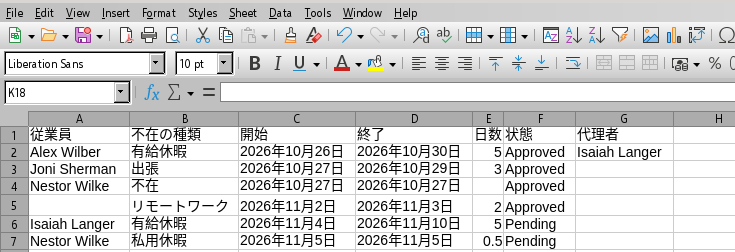
日数 列では常に小数点としてピリオドが使われます (7.5)。Excel が小数点にカンマを使う設定の場合、半日を含む値が数値として認識されないことがあります。その場合は、列内のピリオドをカンマに置き換えるか、インポート ダイアログで小数点にピリオドを使うファイルのロケールを選んでください。
💡 ヒント
チームの 1 か月分の勤務日数を合計するには、カレンダーを月の範囲に切り替え、凡例で不要な種類を非表示にしてエクスポートし、ピボットテーブルで従業員ごとに 日数 列を合計します。
ファイル内の非公開の不在の種類
エクスポートは、カレンダーと同じプライバシー規則に従います。他の人の非公開の種類 (既定では 病気休暇 と 育児休暇) の不在については、次のようになります。
- 不在の種類 列には、種類名の代わりに 不在 が入ります。
- 日数 列は空欄になります。
- 開始、終了、状態、代理者 の列は、そのまま書き込まれます。
不在の本人と、その申請の承認者は、自分のエクスポートでは実際の種類と日数を確認できます。申請のコメントがエクスポートされることはありません。規則の詳細は KB10345. 非公開の不在の種類:同僚にカレンダーで見える内容 をご覧ください。
❗ 重要
CSV ファイルは SharePoint の外に出るため、サイトのアクセス許可による保護が及ばなくなります。従業員の氏名と不在の日付が含まれているため、会社の個人データに関する規則に従って保管・共有してください。