Absence & Coverage
 概要
チーム カレンダーが役立つのは、誰が不在かを全員が見られるからです。しかし、不在の理由がすべての人に向けたものとは限りません。同僚が、誰かが病気休暇や育児休暇を取っていることまで知る必要はありません。そのため、すべての不在の種類には非公開の設定があります。非公開の種類の不在については、Team Absence Calendar は他の人に対して、その人が不在であることだけを表示し、種類、その色、日数は表示しません。
この記事では、誰に何が見えるか、規則が適用される場所、標準で非公開になっている種類、設定の変更方法、そして同じくらい重要な、規則では守られない点を説明します。
「非公開」の意味
非公開は不在の種類のフラグで、AbsenceTypes リストの IsPrivate 列に保存されます。このフラグはカレンダーを描画するたびに読み取られるため、変更前に入力された不在も含め、その種類のすべての不在に適用されます。
規則は単純です。非公開の種類の不在について、カレンダーは次のように置き換えます。
- 種類の名前をグレーのラベル 不在 に、
- 種類の色をグレーに置き換え、
- ヒントと CSV ファイルでは日数を非表示にします。
それ以外はそのまま表示されます。誰の不在か、日付、申請がまだ承認待ちか (斜線)、代理者です。
誰に何が見えるか
| 閲覧者 | 種類の名前と色 | 日数 |
|---|---|---|
| 不在の本人 | 実際の種類、固有の色 | 表示 |
| その申請の承認者 | 実際の種類、固有の色 | 表示 |
| それ以外の全員 | 不在、グレー | 非表示 |
知っておきたい点が 2 つあります。
- 承認者は、申請の提出時に申請へ保存された人物で、通常は上長です。承認が不要な種類の場合や、申請者が自分自身の承認者である場合は、承認者は保存されません。既定では 病気休暇 は承認が不要なため、実際の種類が見えるのは本人だけで、上長にも 不在 と表示されます。
- 規則は、カレンダーを描画する時点でサインインしているユーザーについて評価されます。そのため、自分の非公開の不在を見る人にはフルカラーで表示され、同じバーを見る同僚にはグレーで表示されます。
規則が適用される場所
| 場所 | 同僚に見える内容 |
|---|---|
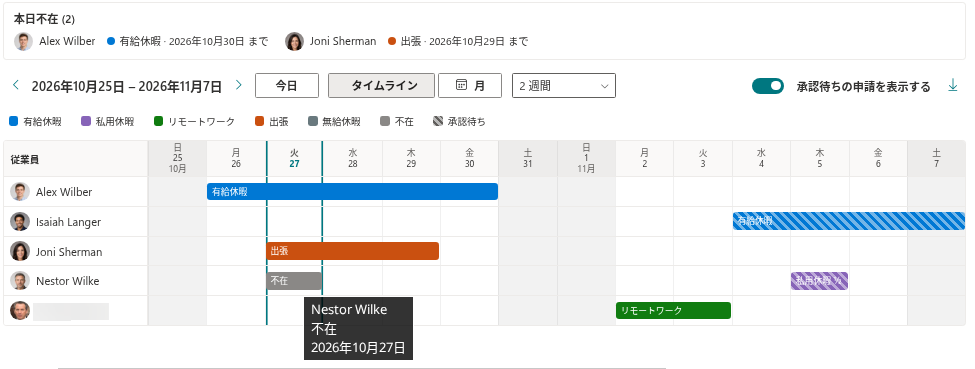
| タイムライン | ラベル 不在 の付いたグレーのバー。バー上の半日マーク (「½」) は引き続き表示されます |
| 月表示 | グレーのチップ「氏名 · 不在」 |
| 本日不在 ブロック | 不在 と終了日が付いた本人。「代理者」は通常どおり表示されます |
| ヒント (ツールヒント) | 本人、不在、期間。日数は表示されません。承認待ちの申請と代理者は引き続き記載されます |
| 凡例 | 非公開の種類には専用のボタンがなく、グレーの 不在 項目 1 つがすべてを表します。この項目はオフにできません |
| CSV エクスポート | 種類の列に 不在、日数 のセルは空欄 (KB10344. Team Absence Calendar を CSV にエクスポートする方法) |
| 申請のコメント | 種類にかかわらず、カレンダーには表示されません |
この規則は Team Absence Calendar に属します。My Absences では、各従業員が自分の申請を実際の種類で見られ、承認者は 承認 タブで申請の種類を確認できます。Substitutions では、上長が 代理者なし タブで直属の部下の承認済みの不在の種類を確認できます。
既定で非公開の種類
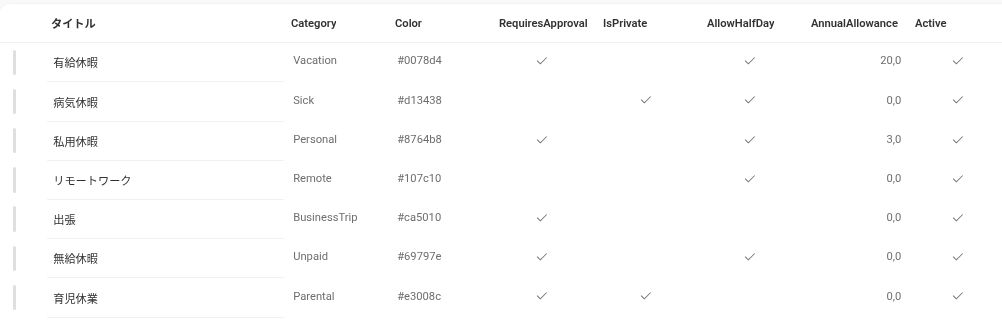
サイトと同時に作成される 7 つの種類の設定は次のとおりです。
| 不在の種類 | 非公開 | 承認が必要 |
|---|---|---|
| 休暇 | いいえ | はい |
| 病気休暇 | はい | いいえ |
| 私用休暇 | いいえ | はい |
| リモートワーク | いいえ | いいえ |
| 出張 | いいえ | はい |
| 無給休暇 | いいえ | はい |
| 育児休暇 | はい | はい |
自分で追加した種類は、設定しない限り非公開にはなりません。
設定を変更する
- 不在リストのあるサイトで、AbsenceTypes リストを開きます。
- 該当する種類のアイテムを開き、IsPrivate の値を変更します (はい で非公開、いいえ で表示)。
- アイテムを保存します。次回カレンダーを読み込んだときから、その種類のすべての不在に変更が適用されます。
リストのほかの列の詳細は KB10352. 不在の種類を追加して構成する方法 をご覧ください。
規則では守られない点
❗ 重要
プライバシー規則は、Web パーツがデータを表示するときに適用されます。アクセス制御ではありません。サイト上の Absences リストそのものを開ける人は、そこで各申請の実際の種類、日付、コメントを読むことができます。リストのアイテム レベルのセキュリティは、このバージョンには含まれていません。
利用方法を決めるときは、次の点に留意してください。
- 非公開の種類は、カレンダーに配慮を持たせる手段として扱い、機密性の保証とは考えないでください。
- 厳密な機密性が必要な場合は、サイトとそのリストにアクセスできる人を、本当に必要な人だけに限定してください。
- 診断名などの機微な情報を申請のコメントに書かないでください。コメントはカレンダーには表示されませんが、申請とともにリストに保存されます。
- 無効にした種類は非公開の種類ではありません。無効な種類の不在は、その種類が非公開にも設定されていない限り、カレンダーに元の名前のまま残ります。
📝 注
申請には、申請時点の種類名のコピーが保持されます。あとで種類の名前を変更しても、過去の申請は古い名前のまま表示されます。ただし、非公開のフラグは常に種類から読み取られるため、過去の申請にもすぐに適用されます。